
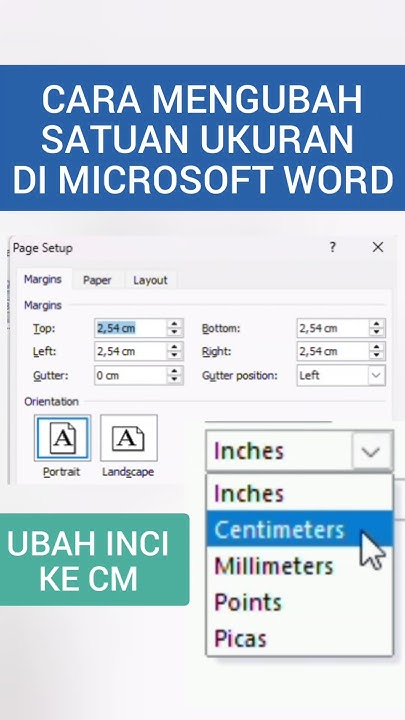
mengubah satuan ukuran di Microsoft Word sering kali diperlukan agar dokumen sesuai dengan standar yang Anda inginkan. Secara default, Word menggunakan inci, tetapi banyak pengguna di Indonesia lebih familiar dengan sentimeter. Artikel ini akan membahas langkah-langkah praktis untuk mengubah satuan tersebut beserta berbagai tips terkait.
Mengapa Perlu Mengubah satuan ukuran di Word?
Setiap orang memiliki preferensi berbeda dalam menampilkan satuan penggaris atau margin dokumen. Misalnya, saat mengerjakan makalah atau skripsi, kampus sering mensyaratkan margin dalam satuan sentimeter. Dengan mengubah pengaturan satuan, Anda bisa memastikan ukuran kertas dan margin sesuai dengan ketentuan.
Selain itu, pemahaman tentang konversi satuan seperti sentimeter ke inci atau sebaliknya akan membantu saat berkolaborasi dengan rekan internasional. Hal ini juga relevan ketika Anda ingin mencetak dokumen dengan ukuran kertas tertentu seperti A4 atau Letter.
Langkah-Langkah Mengubah satuan ukuran di Microsoft Word
Mengubah Satuan di Word Versi Windows
Untuk pengguna Word di Windows, prosesnya cukup sederhana dan hanya membutuhkan beberapa klik. Anda dapat mengubah satuan dari inci ke sentimeter atau milimeter melalui menu Options.
- Buka dokumen Word, lalu klik menu File di pojok kiri atas.
- Pilih Options atau Opsi di bagian bawah menu.
- Pada jendela Word Options, klik tab Advanced.
- Gulir ke bagian Display, lalu cari opsi Show measurements in units of.
- Pilih satuan yang diinginkan, seperti Centimeters, Millimeters, Points, atau Picas.
- Klik OK untuk menyimpan perubahan.
Mengubah Satuan di Word Versi Mac
Jika Anda menggunakan Word di Mac, langkahnya sedikit berbeda tetapi tetap mudah diikuti. Anda bisa mengakses preferensi melalui menu Word di bagian atas layar.
- Klik menu Word, lalu pilih Preferences atau Preferensi.
- Pilih opsi General atau Umum.
- Cari bagian Measurement units atau Satuan pengukuran.
- Pilih satuan yang diinginkan dari menu drop-down.
- Tutup jendela preferensi, dan perubahan akan langsung diterapkan.
Mengubah Satuan di Word Online
Word Online memiliki keterbatasan karena tidak menyediakan pengaturan satuan secara langsung. Namun, Anda dapat mengubah pengaturan regional pada browser atau sistem operasi agar Word Online menampilkan satuan yang sesuai.
Untuk pengguna Word Online, pastikan pengaturan bahasa dan regional di akun Microsoft Anda menggunakan format yang tepat. Dengan begitu, satuan ukuran pada penggaris akan mengikuti preferensi tersebut.
Tips Mengatur Margin dan Ukuran Kertas dengan Satuan yang Tepat
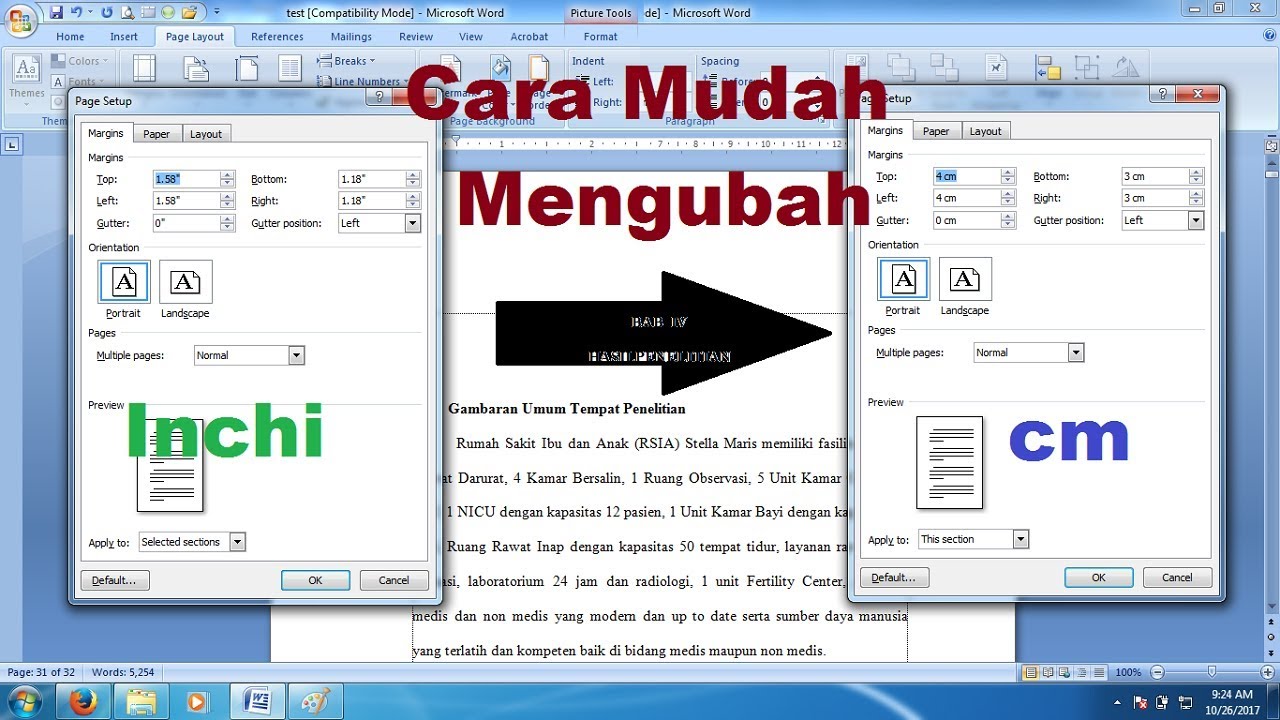
Setelah mengubah satuan ukuran, Anda perlu memastikan margin dan ukuran kertas sesuai dengan kebutuhan. Misalnya, untuk dokumen resmi di Indonesia, margin umumnya diatur dalam sentimeter, seperti 4-4-3-3 untuk skripsi.
Anda juga bisa memanfaatkan fitur penggaris di Word untuk memeriksa posisi teks secara visual. Dengan satuan yang tepat, pengaturan paragraf dan indentasi akan lebih mudah dikontrol.
Memahami Konversi Satuan Umum
Selain sentimeter dan inci, Word juga mendukung satuan milimeter, poin, dan pica. Satu inci setara dengan 2,54 sentimeter, sedangkan satu sentimeter setara dengan 10 milimeter. Poin biasanya digunakan untuk ukuran font, di mana 1 poin sama dengan 1/72 inci.
Memahami konversi ini membantu Anda saat bekerja dengan dokumen yang memiliki spesifikasi ketat. Misalnya, saat mengatur ukuran kertas B3 yang sering digunakan untuk poster atau brosur, Anda perlu mengetahui dimensi dalam satuan yang tepat.
Mengubah Satuan Ukuran untuk Kebutuhan Khusus
Beberapa pengguna mungkin perlu mengubah satuan ukuran untuk keperluan desain grafis atau percetakan. Misalnya, saat membuat ID card atau kartu nama, Anda perlu mengatur ukuran dalam milimeter agar presisi. Word memungkinkan Anda mengatur lebar dan tinggi objek dengan satuan milimeter setelah mengubah pengaturan global.
Selain itu, jika Anda sering bekerja dengan dokumen yang menggunakan satuan berat atau panjang, Anda bisa memanfaatkan fitur tabel dan kolom di Word. Dengan begitu, data seperti tangga satuan kilogram atau tangga satuan meter dapat disajikan dengan rapi.
Mengatasi Masalah Satuan yang Tidak Sesuai
Kadang kala, perubahan satuan tidak langsung terlihat pada dokumen yang sudah terbuka. Jika ini terjadi, coba tutup dan buka kembali dokumen tersebut. Pastikan juga Anda telah mengklik OK atau menyimpan perubahan sebelum menutup jendela Options.
Jika Anda menggunakan template tertentu, pengaturan satuan mungkin terkunci. Dalam kasus ini, Anda perlu membuat dokumen baru atau mengubah template secara manual.
Kesimpulan
Mengubah satuan ukuran di Microsoft Word adalah keterampilan dasar yang sangat berguna untuk berbagai kebutuhan. Dengan mengikuti langkah-langkah di atas, Anda dapat menyesuaikan penggaris dan margin sesuai preferensi, baik itu sentimeter, milimeter, atau inci.
Pastikan Anda selalu memeriksa pengaturan satuan sebelum mencetak atau mengirim dokumen agar hasilnya sesuai harapan. Dengan pengaturan yang tepat, pekerjaan Anda akan terlihat lebih profesional dan rapi.
Tinggalkan Balasan