
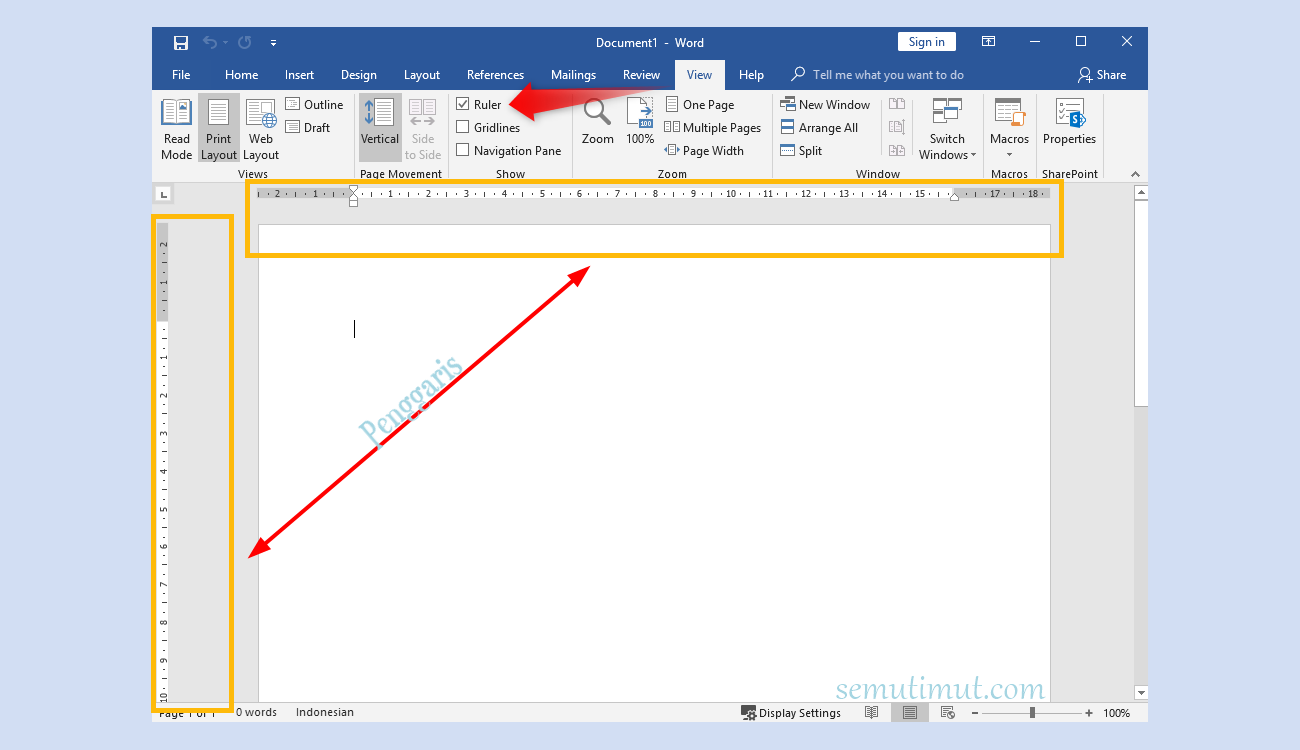
Microsoft Word memiliki fitur penggaris yang sangat berguna untuk mengatur tata letak dokumen. Dengan penggaris, kamu dapat mengatur margin, indentasi, dan tabulasi dengan presisi. Berikut ini adalah tiga cara mudah untuk memunculkan penggaris di aplikasi Word.
1. Melalui tab View
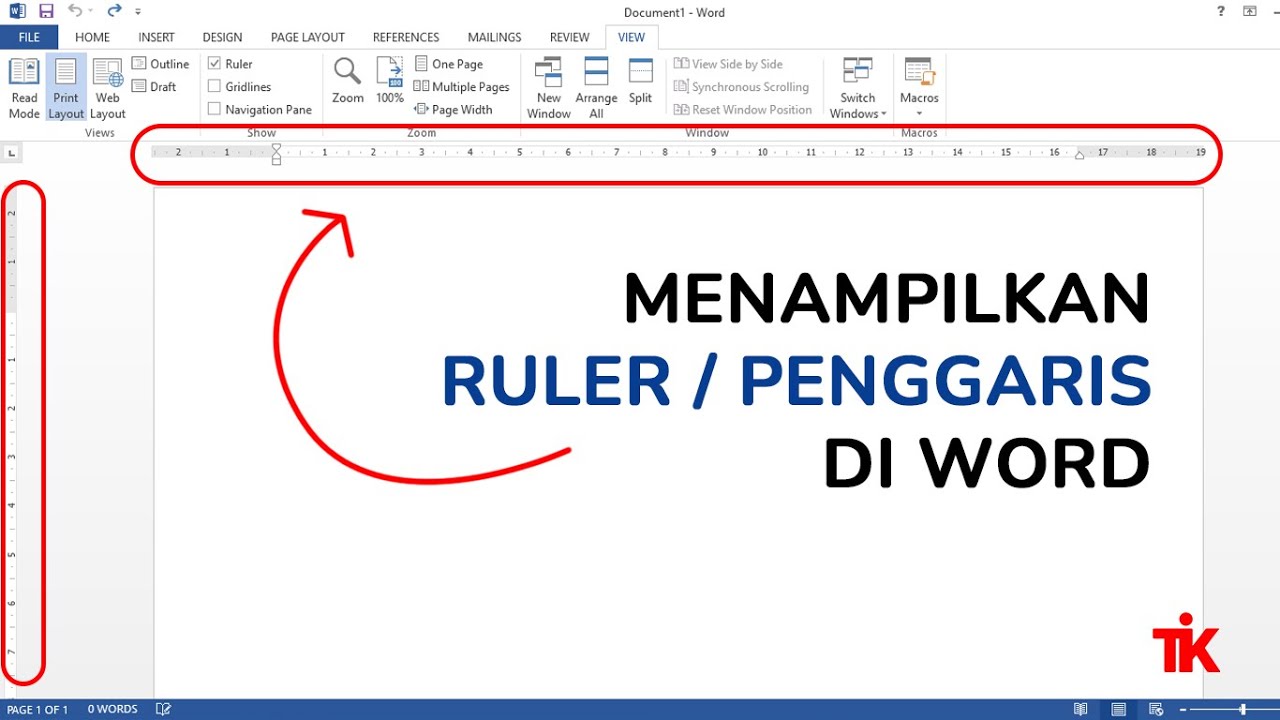
Langkah pertama adalah cara mengaktifkan penggaris di Word melalui tab View. Di tab ini, kamu akan melihat grup Show yang berisi opsi Ruler. Centang kotak di samping Ruler untuk menampilkan penggaris horizontal di atas dokumen.
Jika kamu juga ingin penggaris vertikal muncul, pastikan tampilan dokumen berada dalam mode Print Layout. Cara menampilkan penggaris di Word ini adalah yang paling cepat dan langsung terlihat. Setelah penggaris muncul, kamu bisa menggeser tab stop untuk meratakan teks, seperti simbol titik dua pada daftar atau surat.
2. Melalui Menu File Options
Metode kedua adalah cara memunculkan ukuran di Word secara permanen melalui pengaturan lanjutan. Buka menu File, pilih Options, lalu masuk ke kategori Advanced. Gulir ke bagian Display dan centang opsi Show vertical ruler in Print Layout view.
Pengaturan ini akan membuat penggaris vertikal selalu muncul setiap kali kamu membuka dokumen. Cara mengeluarkan penggaris di Word lewat Options berguna jika penggaris vertikal tidak tampak padahal sudah mengaktifkan Ruler di tab View. Dengan fitur ini, kamu bisa melihat ukuran halaman secara visual dan menyesuaikan margin dengan tepat.
3. Menggunakan Ikon Penggaris di Scroll Bar
Beberapa versi Word menyediakan ikon penggaris kecil di ujung scroll bar vertikal. Klik ikon tersebut untuk memunculkan atau menyembunyikan penggaris secara instan. Ini adalah cara praktis tanpa harus masuk ke menu atau tab.
Jika ikon tersebut tidak muncul, kamu bisa menambahkannya ke Quick Access Toolbar melalui File Options Quick Access Toolbar. Pilih perintah View Ruler dari daftar. Cara buat penggaris di Word melalui ikon ini sangat efisien untuk pengguna yang sering beralih antara tampilan dengan dan tanpa penggaris.
Kesimpulan
Menguasai cara memunculkan penggaris di Word akan meningkatkan produktivitasmu saat menyusun dokumen. Kamu bisa memilih salah satu dari tiga metode di atas sesuai preferensi dan versi Word yang digunakan.
Dengan penggaris yang aktif, tugas seperti meratakan titik dua, mengatur indentasi paragraf, atau menyelaraskan tabel menjadi lebih mudah. Cobalah setiap cara dan temukan mana yang paling nyaman untuk kebutuhanmu.
Tinggalkan Balasan