
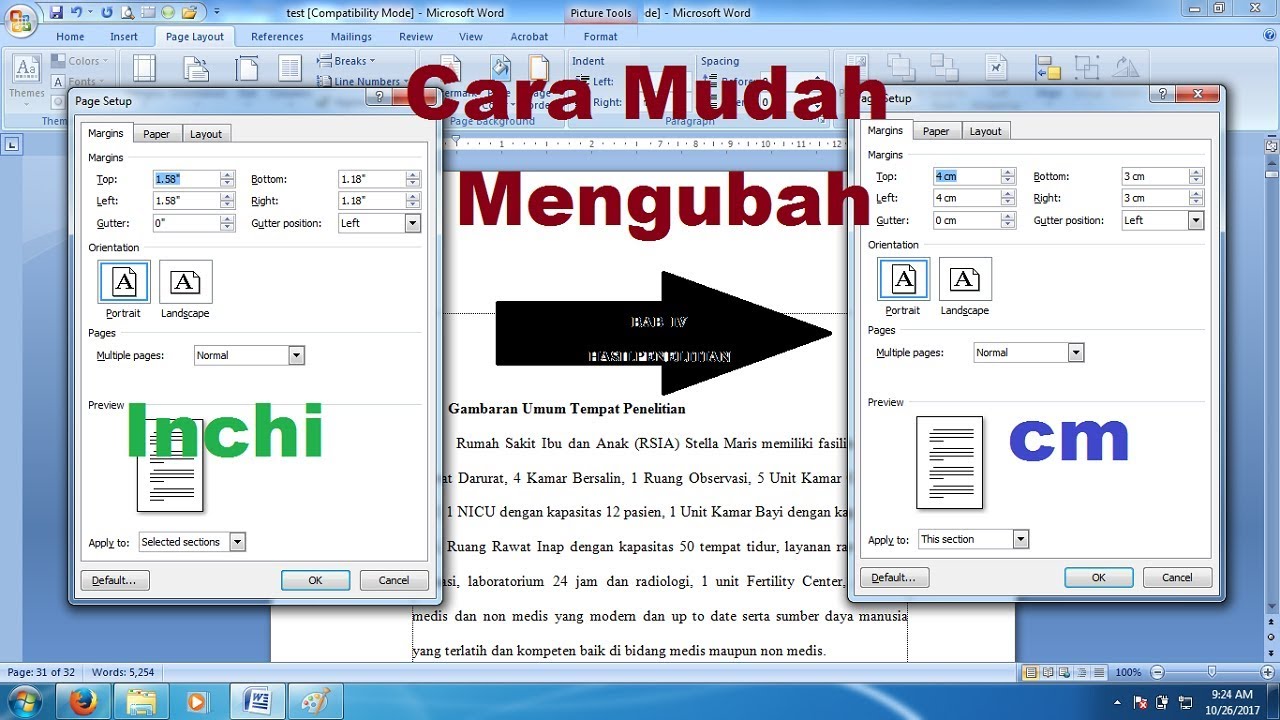
Mengubah satuan ukuran dari inchi ke sentimeter di Microsoft Word adalah keterampilan dasar yang sering dibutuhkan, terutama saat menyusun dokumen akademik atau profesional. Banyak pengaturan default Word menggunakan inchi, padahal standar Indonesia lebih sering menggunakan cm. Artikel ini akan memandu Anda langkah demi langkah untuk melakukan perubahan tersebut dengan mudah.
Proses ini sangat penting untuk memastikan margin, indentasi, dan tata letak dokumen sesuai dengan pedoman yang diminta. Dengan menguasai cara ini, Anda tidak perlu lagi bingung saat harus menyesuaikan ukuran kertas atau spasi paragraf.
Langkah-Langkah Mengubah Satuan di Word
Ada beberapa metode yang bisa Anda gunakan untuk mengubah inchi menjadi cm di Word. Metode paling umum adalah melalui menu pengaturan lanjutan (Advanced) di opsi Word.
Pertama, buka dokumen Word Anda, lalu klik menu ‘File’ di pojok kiri atas. Setelah itu, pilih ‘Options’ atau ‘Opsi’ yang berada di bagian bawah menu.
Melalui Menu Options
Setelah jendela ‘Word Options’ terbuka, klik pada tab ‘Advanced’ atau ‘Lanjutan’. Gulir ke bawah hingga Anda menemukan bagian ‘Display’ atau ‘Tampilan’.
Di bagian ‘Display’, cari pengaturan ‘Show measurements in units of’ atau ‘Tampilkan pengukuran dalam satuan’. Ubah pilihan dari ‘Inches’ menjadi ‘Centimeters’. Terakhir, klik ‘OK’ untuk menyimpan perubahan.
Perubahan ini akan langsung berlaku untuk semua dokumen baru yang Anda buat. Untuk dokumen yang sudah ada, Anda mungkin perlu memeriksa ulang pengaturan margin dan indentasi.
Menyesuaikan Satuan untuk Dokumen Spesifik
Selain mengubah pengaturan global, Anda juga bisa menyesuaikan satuan untuk dokumen tertentu saja. Ini berguna jika Anda bekerja dengan dua standar ukuran secara bersamaan.
Caranya, buka tab ‘Layout’ atau ‘Tata Letak’ di pita menu. Klik pada ikon kecil di pojok kanan bawah grup ‘Page Setup’ untuk membuka jendela pengaturan halaman.
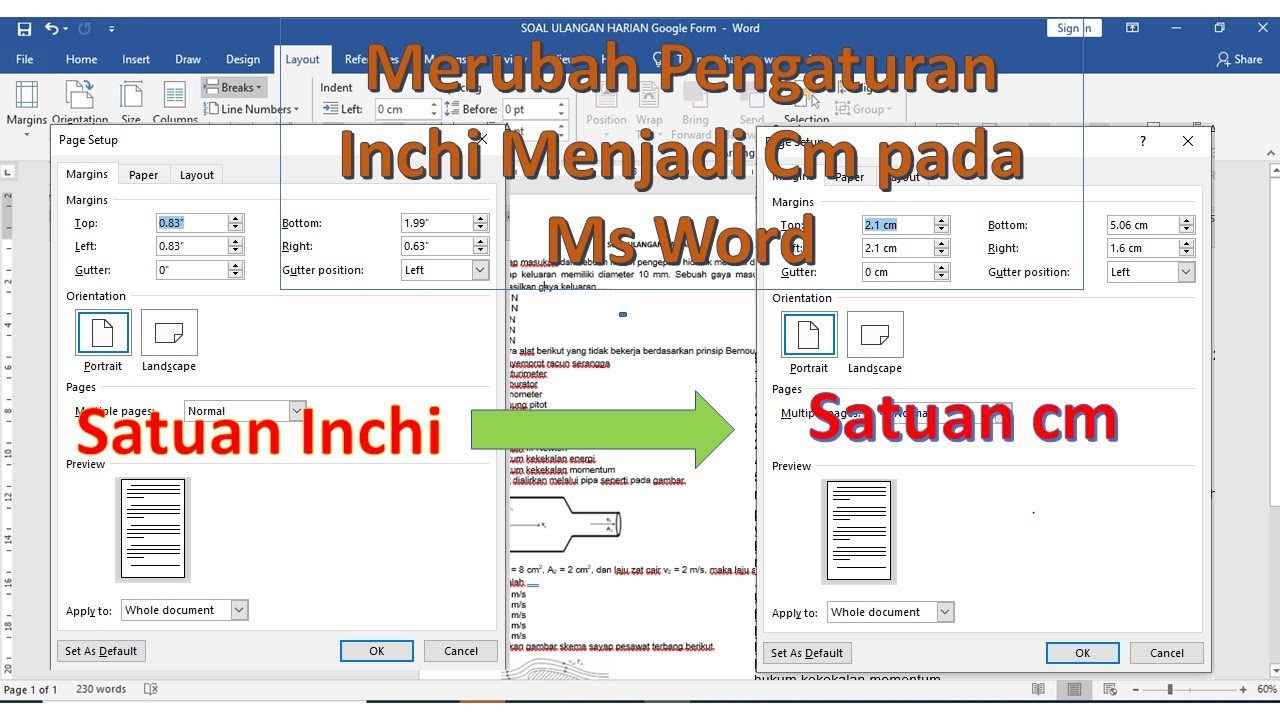
Di jendela ‘Page Setup’, Anda bisa langsung memasukkan nilai margin dalam cm meskipun pengaturan default masih inchi. Word akan secara otomatis mengonversi angka yang Anda ketik.
Menggunakan Pengaturan Regional Windows
Salah satu cara efektif untuk mengubah satuan di Word secara permanen adalah dengan menyesuaikan pengaturan regional di sistem operasi Windows. Ini juga akan memengaruhi aplikasi lain.
Buka ‘Control Panel’ atau ‘Pengaturan’ di Windows, lalu cari ‘Region’ atau ‘Wilayah’. Pada tab ‘Format’, klik ‘Additional settings’ dan ubah satuan pengukuran menjadi ‘Metric’. Setelah itu, restart Word agar perubahan diterapkan.
Metode ini sangat membantu jika Anda sering berganti-ganti dokumen dan ingin konsistensi dalam satuan ukuran. Pastikan juga untuk memeriksa pengaturan cara mengubah bahasa di word jika Anda menggunakan versi internasional.
Tips Tambahan untuk Pengaturan Dokumen
Setelah mengubah satuan, ada baiknya Anda juga memeriksa pengaturan lain seperti spasi baris dan indentasi. Ini akan memastikan dokumen terlihat rapi dan sesuai standar.
Jika Anda sering membuat dokumen akademik, pelajari juga cara mengatur indentasi di word agar paragraf terlihat terstruktur. Jangan lupa untuk mengecek cara cek jumlah kata di word untuk memenuhi persyaratan panjang tulisan.
Bagi yang bekerja dengan dokumen panjang seperti skripsi, kemampuan cara menggabungkan file word jadi satu sangat berguna. Anda juga bisa mempelajari cara mengubah word ke jpg jika perlu menyisipkan gambar dari dokumen.
Kesimpulan
Mengubah inchi menjadi cm di Word adalah proses sederhana yang dapat dilakukan melalui menu Options atau pengaturan regional Windows. Dengan mengikuti langkah-langkah di atas, Anda dapat menyesuaikan dokumen dengan standar yang diinginkan.
Pastikan untuk selalu memeriksa pengaturan margin dan tata letak setelah perubahan dilakukan. Dengan penguasaan fitur ini, pekerjaan menulis dan mengedit dokumen akan menjadi lebih efisien dan profesional.
Tinggalkan Balasan