
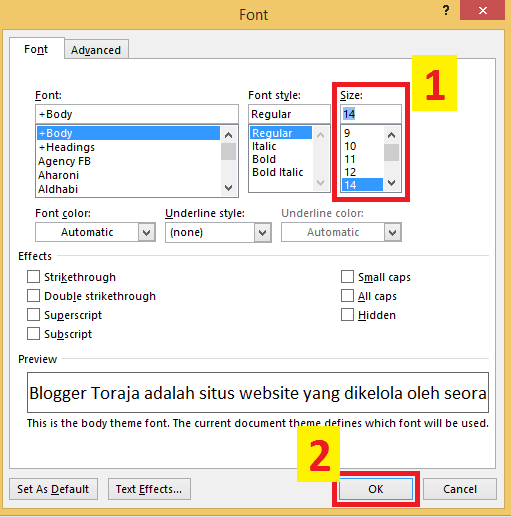
Mengatur ukuran font di Microsoft Word adalah keterampilan dasar yang sering dibutuhkan saat menyusun dokumen. Banyak pengguna hanya mengenal satuan poin (pt) yang menjadi default di Word, padahal ada beberapa satuan ukuran lain yang bisa digunakan. Artikel ini akan membahas cara mengubah satuan ukuran font di Word beserta berbagai trik penting yang perlu Anda ketahui.
Mengenal Berbagai Satuan Ukuran Font di Word
microsoft word menggunakan satuan poin (pt) sebagai standar untuk mengukur tinggi huruf. Satu poin setara dengan 1/72 inci, sehingga 12 pt berarti huruf setinggi sekitar 0,17 inci. Selain poin, Word juga mendukung satuan piksel (px) yang lebih umum digunakan dalam desain web.
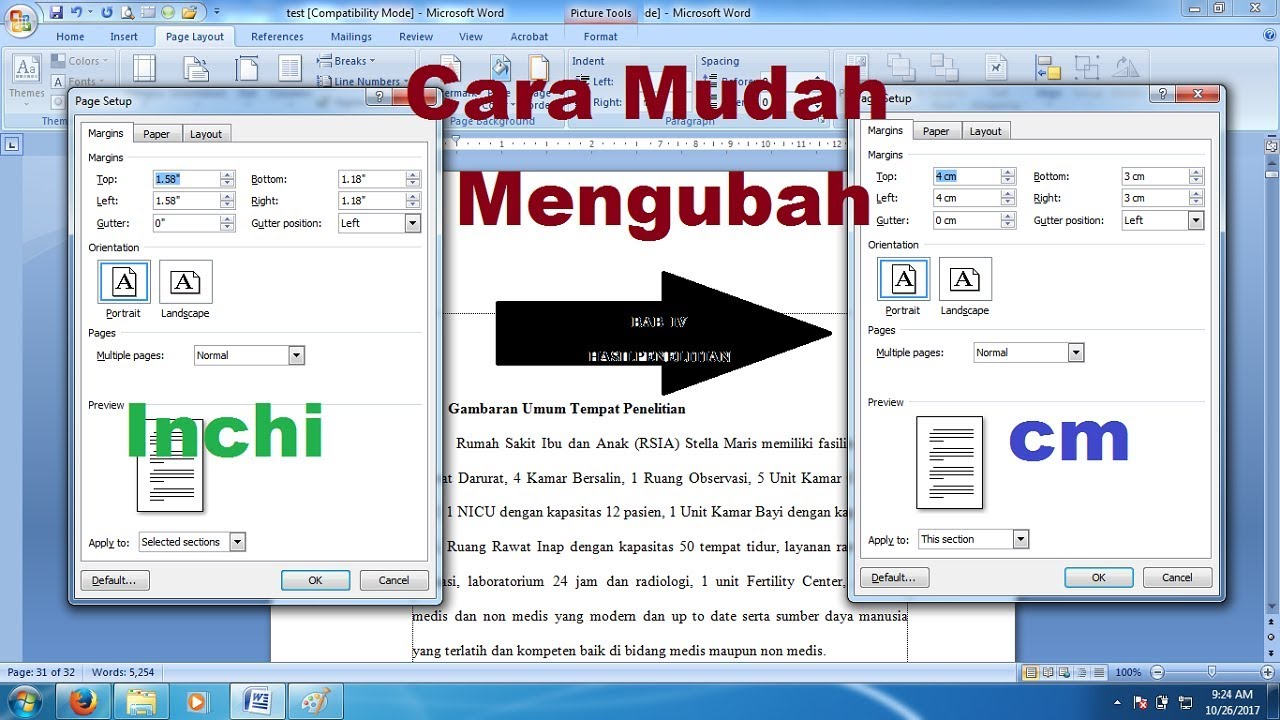
Untuk mengubah satuan ukuran font, Anda perlu masuk ke pengaturan lanjutan Word. Caranya adalah dengan membuka menu File, lalu pilih Options, dan masuk ke tab Advanced. Pada bagian Display, Anda akan menemukan opsi untuk mengubah satuan pengukuran dari inci ke sentimeter, milimeter, atau poin.
Langkah-Langkah Mengubah Satuan Ukuran Font
Proses mengubah satuan ukuran font di Word sebenarnya cukup sederhana jika Anda tahu letak pengaturannya. Berikut adalah panduan langkah demi langkah yang bisa Anda ikuti dengan mudah.
Mengubah Satuan dari Poin ke Sentimeter
Buka dokumen Word yang sedang Anda kerjakan, lalu klik menu File di pojok kiri atas. Pilih Options untuk membuka jendela pengaturan Word, kemudian klik tab Advanced yang berada di panel kiri.
Gulir ke bawah hingga menemukan bagian Display, lalu cari opsi Show measurements in units of. Klik kotak drop-down di sebelahnya dan pilih Centimeters, Millimeters, atau Points sesuai kebutuhan Anda. Setelah itu klik OK untuk menyimpan perubahan.
Menyesuaikan Ukuran Font dengan Angka Presisi
Jika Anda ingin mengatur ukuran font dengan angka yang sangat presisi, klik kotak ukuran font di toolbar dan ketik angka secara manual. Tekan Enter setelah mengetik angka untuk menerapkannya pada teks yang dipilih.
Word memungkinkan Anda memasukkan angka desimal seperti 11,5 atau 13,25 untuk ukuran font. Fitur ini sangat berguna ketika Anda ingin menyesuaikan teks agar sesuai dengan aturan penulisan tertentu yang mensyaratkan ukuran spesifik.
Tips Mengubah Satuan Ukuran Font untuk Kebutuhan Khusus
Selain mengubah satuan dasar, ada beberapa tips tambahan yang bisa membantu Anda bekerja lebih efisien dengan ukuran font di Word. Salah satunya adalah menggunakan pintasan keyboard untuk memperbesar atau memperkecil ukuran font dengan cepat.
Tekan Ctrl + Shift + > untuk memperbesar ukuran font dan Ctrl + Shift + < untuk memperkecilnya. Pintasan ini akan mengubah ukuran font dalam kelipatan tertentu sesuai dengan daftar ukuran yang tersedia di toolbar.
Mengubah Satuan Ukuran pada Dokumen yang Sudah Jadi
Jika Anda sudah memiliki dokumen dengan ukuran font tertentu dan ingin mengubahnya secara massal, gunakan fitur Select All dengan menekan Ctrl + A. Setelah semua teks terpilih, Anda bisa mengubah ukuran font langsung dari toolbar dengan memilih satuan yang diinginkan.
Perlu diingat bahwa mengubah satuan ukuran tidak akan mengubah tampilan font secara visual, melainkan hanya mengubah cara angka ditampilkan di pengaturan. Misalnya, jika Anda mengubah dari poin ke sentimeter, angka 12 pt akan berubah menjadi sekitar 0,42 cm.
Perbandingan Satuan Ukuran Font yang Sering Digunakan
Untuk membantu Anda memahami perbedaan antara berbagai satuan ukuran font, berikut adalah tabel perbandingan yang bisa dijadikan referensi.
| Satuan | Nilai dalam Poin | Penggunaan Umum |
|---|---|---|
| Poin (pt) | 1 pt = 1/72 inci | Standar di Microsoft Word |
| Piksel (px) | 1 px = 0,75 pt | Desain web dan digital |
| Sentimeter (cm) | 1 cm = 28,35 pt | Dokumen cetak di Indonesia |
| Milimeter (mm) | 1 mm = 2,83 pt | Dokumen teknis dan presisi |
Dengan memahami perbandingan ini, Anda bisa lebih mudah menentukan satuan yang tepat untuk kebutuhan dokumen Anda. Misalnya, untuk dokumen resmi yang mengikuti standar satuan berat atau satuan panjang, Anda mungkin perlu menyesuaikan ukuran font dengan aturan yang berlaku.
Kesimpulan
Mengubah satuan ukuran font di Word adalah keterampilan sederhana namun sangat penting untuk memastikan dokumen Anda sesuai dengan kebutuhan. Dengan mengikuti langkah-langkah di atas, Anda bisa dengan mudah mengganti satuan dari poin ke sentimeter atau milimeter sesuai preferensi.
Jangan ragu untuk bereksperimen dengan berbagai satuan dan ukuran untuk menemukan kombinasi yang paling nyaman. Semoga panduan ini bermanfaat dan membantu Anda bekerja lebih produktif dengan Microsoft Word.
Tinggalkan Balasan