
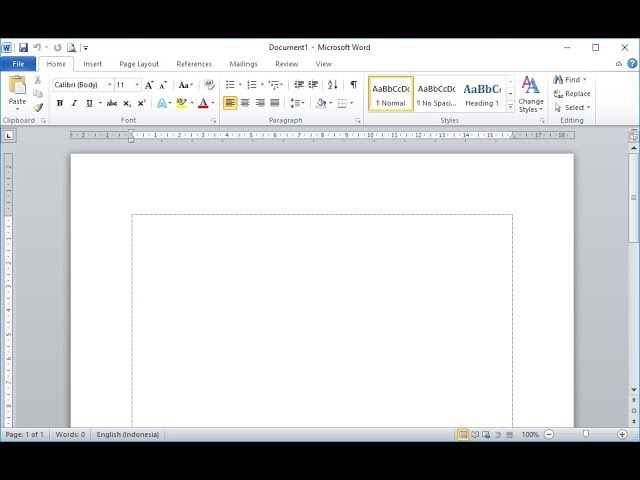
Apakah Anda sering kesulitan melihat batas margin saat mengetik dokumen di Microsoft Word? Banyak pengguna yang tidak menyadari bahwa garis batas margin bisa dimunculkan dengan mudah.
Fitur ini sangat membantu untuk merapikan tata letak dan memastikan teks tidak keluar dari area yang diinginkan. Artikel ini akan membahas cara memunculkan garis batas margin di Word secara lengkap.
Mengapa Garis Batas Margin Penting?
Garis batas margin berfungsi sebagai panduan visual yang menunjukkan area pengetikan yang aman. Dengan garis ini, Anda dapat mengatur posisi teks, gambar, dan elemen lainnya dengan lebih presisi.
Tanpa garis batas, seringkali teks terlihat tidak rapi atau bahkan terpotong saat dicetak. Oleh karena itu, mempelajari cara memunculkan garis batas margin di Word sangat penting bagi siapa pun yang sering bekerja dengan dokumen.
Cara Memunculkan Garis Batas Margin di Word
1. Mengaktifkan Ruler atau Penggaris
Langkah pertama yang harus Anda lakukan adalah mengaktifkan ruler atau penggaris. Ruler ini menampilkan ukuran margin secara horizontal dan vertikal.
Untuk mengaktifkannya, buka tab View di menu atas, lalu centang opsi Ruler. Setelah itu, Anda akan melihat penggaris di bagian atas dan kiri dokumen.
Dengan ruler aktif, Anda bisa melihat batas margin secara langsung dan menyesuaikannya dengan mudah. Ini adalah cara memunculkan garis di word yang paling dasar.
2. Menggunakan Fitur Gridlines
Fitur gridlines menampilkan garis bantu berupa kotak-kotak kecil di seluruh halaman. Cara mengaktifkannya juga melalui tab View, lalu centang opsi Gridlines.
Gridlines sangat berguna untuk menyelaraskan objek seperti gambar atau tabel. Namun, garis ini tidak akan muncul saat dokumen dicetak, hanya sebagai panduan di layar.
3. Menampilkan Garis Batas Halaman
Untuk menampilkan garis batas halaman yang lebih jelas, Anda bisa menggunakan fitur Page Borders. Buka tab Design, lalu klik Page Borders.
Di jendela Borders and Shading, pilih tab Page Border, lalu atur Style dan Width sesuai keinginan. Pastikan Anda memilih opsi All atau Custom untuk menampilkan garis di semua sisi.
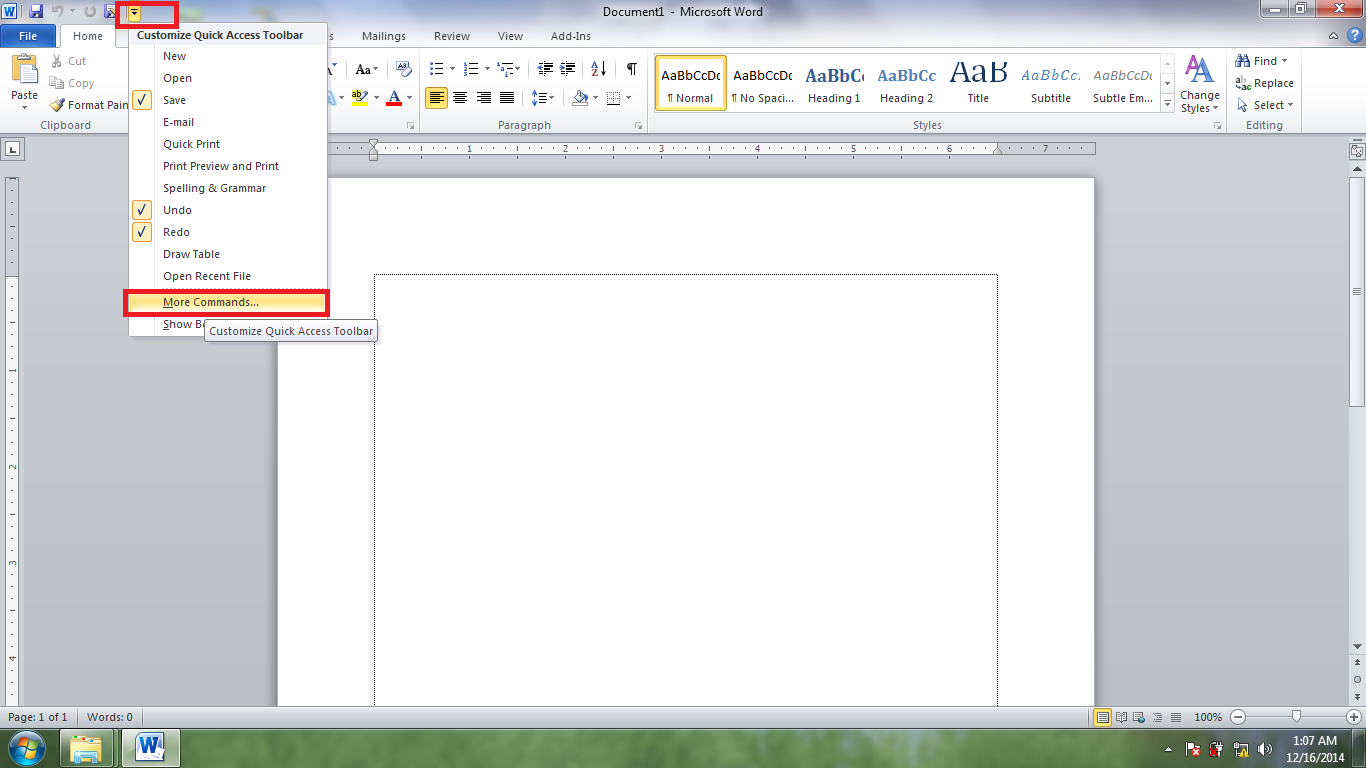
Ini adalah cara memunculkan garis tepi di word yang efektif untuk membuat dokumen terlihat lebih terstruktur.
4. Mengatur Margin Secara Manual
Setelah garis batas muncul, Anda mungkin perlu menyesuaikan margin. Buka tab Layout, lalu klik Margins dan pilih Custom Margins.
Di jendela Page Setup, Anda bisa mengatur ukuran margin atas, bawah, kiri, dan kanan. Ini adalah cara set margin di word yang paling umum digunakan.
Pastikan Anda menyimpan pengaturan ini agar diterapkan ke seluruh dokumen. Dengan margin yang tepat, dokumen akan terlihat lebih profesional.
Tips Tambahan untuk Pengaturan Dokumen
Selain garis batas, Anda juga bisa memanfaatkan fitur lain seperti Header dan Footer. Buka tab Insert, lalu pilih Header untuk menambahkan kop surat atau informasi lainnya.
Jika Anda ingin membuat garis dua pada kop surat, blok teks yang diinginkan, lalu buka Home > Borders and Shading. Pilih Style garis ganda dan atur Width sesuai kebutuhan.
Ini sangat berguna bagi Anda yang sering membuat surat resmi. Dengan menguasai cara memunculkan kop di word, dokumen Anda akan semakin rapi.
Jangan lupa untuk selalu menyimpan dokumen setelah melakukan perubahan. Anda juga bisa mencetak pratinjau untuk memastikan semua garis dan margin tampil sempurna.
Kesimpulan
Mempelajari cara memunculkan garis batas margin di Word adalah keterampilan dasar yang sangat berguna. Dengan mengikuti langkah-langkah di atas, Anda dapat mengatur tata letak dokumen dengan lebih mudah dan akurat.
Mulailah dengan mengaktifkan ruler dan gridlines, lalu sesuaikan margin sesuai kebutuhan. Dengan dokumen yang rapi, pekerjaan Anda akan terlihat lebih profesional dan mudah dibaca.
Tinggalkan Balasan