
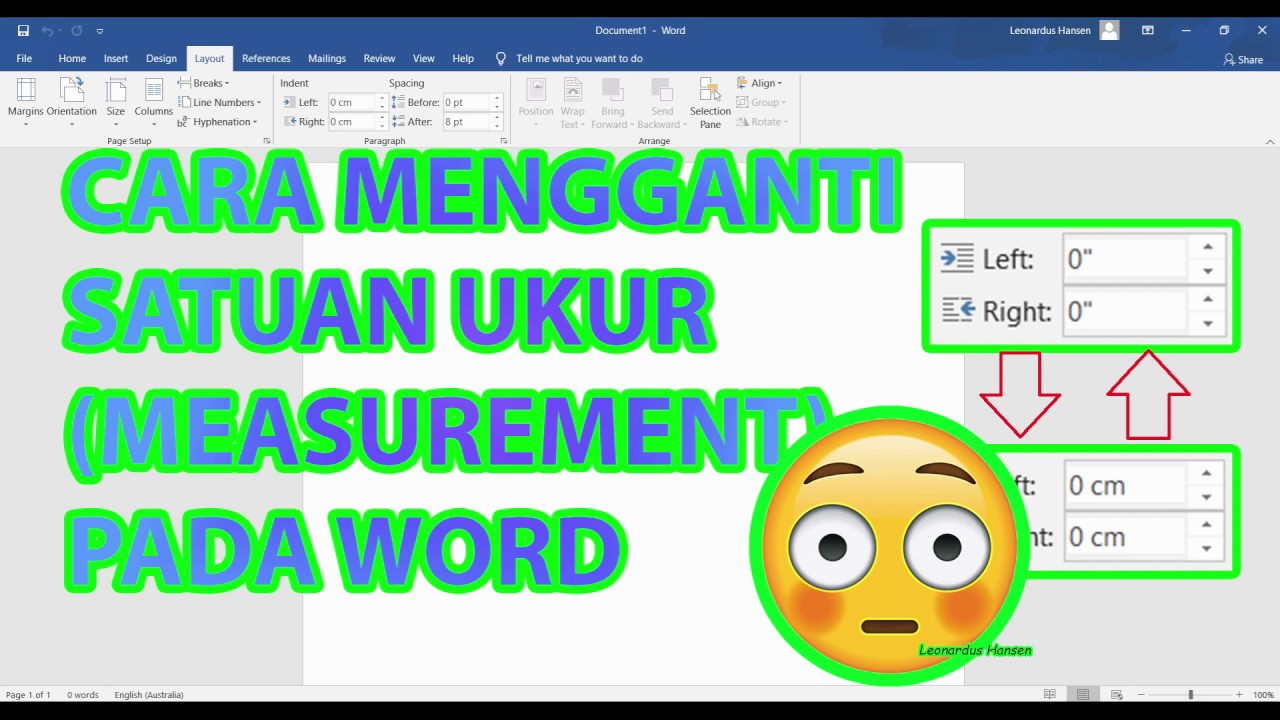
Banyak pengguna microsoft word yang masih bingung ketika harus mengubah satuan ukur default dari inci ke sentimeter atau sebaliknya. Padahal, pengaturan ini sangat penting untuk memastikan margin dan ukuran kertas sesuai dengan standar yang dibutuhkan. Artikel ini akan membahas langkah-langkah praktis untuk mengubah satuan ukur di Word pada berbagai versi.
Mengapa Perlu Mengubah satuan ukur di Word?
Setiap negara memiliki standar satuan yang berbeda, seperti satuan panjang yang umum digunakan di Indonesia adalah sentimeter dan meter. Sementara itu, Word sering kali mengatur default ke inci, yang bisa membuat pengguna kesulitan saat membuat dokumen resmi. Dengan mengubah satuan ukur, Anda dapat bekerja lebih akurat dan efisien.
Selain untuk margin, pengaturan ini juga memengaruhi penggaris horizontal dan vertikal di halaman kerja. Jika Anda terbiasa dengan satuan berat atau volume dalam kehidupan sehari-hari, memahami konversi satuan di Word akan membantu Anda beradaptasi dengan cepat.
Langkah-Langkah Mengubah Satuan Ukur di Microsoft Word
1. Menggunakan Menu Options di Word 2016, 2019, dan 365
Langkah pertama adalah membuka dokumen Word dan klik menu File di pojok kiri atas. Selanjutnya, pilih Options atau Opsi di bagian bawah menu tersebut.
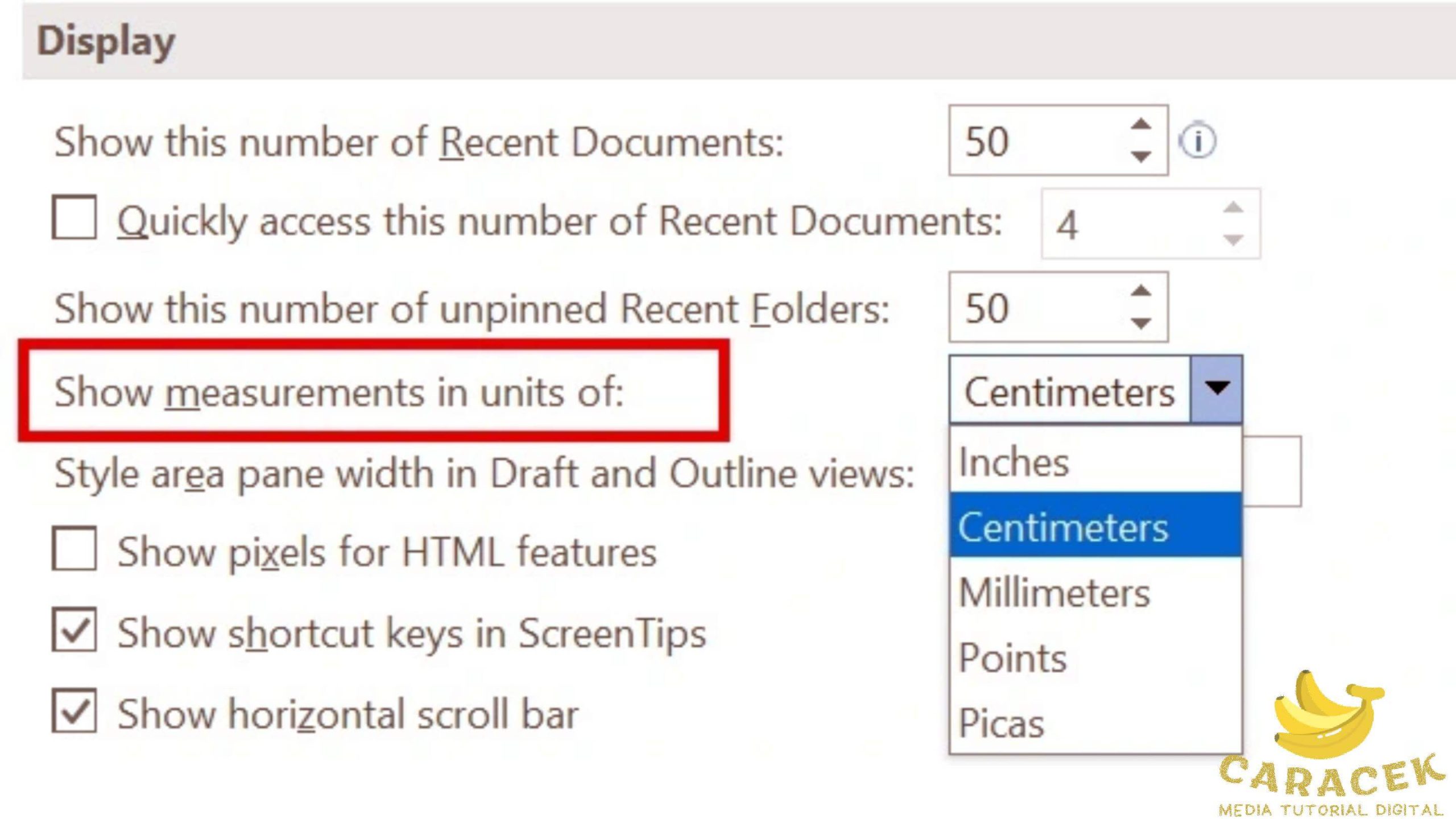
Setelah jendela Word Options terbuka, klik tab Advanced yang berada di panel kiri. Gulir ke bawah hingga menemukan bagian Display, lalu cari opsi Show measurements in units of.
Klik dropdown di samping opsi tersebut dan pilih satuan yang diinginkan, seperti Centimeters, Millimeters, Points, atau Picas. Terakhir, klik OK untuk menyimpan perubahan dan penggaris akan langsung menyesuaikan.
2. Mengubah Satuan Ukur di Word 2010 dan 2013
Untuk versi yang lebih lama, prosesnya hampir sama, yaitu melalui File lalu Options. Setelah itu, masuk ke tab Advanced dan cari bagian Display.
Perbedaannya hanya pada tampilan antarmuka yang lebih sederhana, tetapi fungsi pengaturannya tetap identik. Pastikan Anda memilih satuan yang sesuai dengan kebutuhan dokumen, misalnya sentimeter untuk keperluan akademik atau pekerjaan kantor.
Cara Mengubah Satuan Ukur di Word untuk Mac
Pengguna Word di Mac juga bisa melakukan pengaturan serupa, meskipun jalurnya sedikit berbeda. Buka menu Word di pojok kiri atas layar, lalu pilih Preferences atau Preferensi.
Setelah itu, klik ikon General dan cari opsi Measurement units. Pilih satuan yang diinginkan dari dropdown, seperti Inches, Centimeters, atau Millimeters, lalu tutup jendela preferensi.
Perubahan ini akan langsung berlaku untuk dokumen yang sedang dibuka maupun dokumen baru. Anda tidak perlu restart aplikasi untuk melihat hasilnya.
Tips Menggunakan Satuan Ukur dengan Tepat
- Selalu periksa satuan ukur sebelum mencetak dokumen agar hasilnya sesuai dengan harapan.
- Gunakan sentimeter jika Anda sering bekerja dengan standar internasional atau dokumen resmi Indonesia.
- Untuk keperluan desain grafis, satuan picas atau poin mungkin lebih relevan karena berkaitan dengan tipografi.
Mengubah satuan ukur juga memengaruhi cara Anda membaca tangga satuan meter atau tangga satuan kilogram dalam dokumen yang berisi data numerik. Meskipun Word tidak menyediakan konverter otomatis, Anda bisa memanfaatkan tabel atau fitur kalkulator bawaan untuk perhitungan manual.
Jika Anda sering menerima file dari orang lain, pastikan satuan yang digunakan konsisten. Hal ini untuk menghindari kesalahan interpretasi saat mengukur margin atau ukuran elemen lain di halaman.
Mengatasi Masalah Satuan Ukur yang Tidak Berubah
Kadang kala, perubahan satuan tidak langsung terlihat karena dokumen sudah memiliki pengaturan margin tertentu. Solusinya, cek kembali margin di tab Layout atau Page Setup dan pastikan nilai yang dimasukkan sesuai dengan satuan baru.
Jika masih bermasalah, coba periksa apakah ada add-in atau template yang menimpa pengaturan default. Menonaktifkan add-in sementara atau membuat dokumen baru bisa menjadi cara cepat untuk menguji perubahan tersebut.
Ingatlah bahwa pengaturan satuan ukur di Word bersifat global, artinya berlaku untuk semua dokumen yang Anda buka. Jadi, sekali Anda mengubahnya, Anda tidak perlu mengulanginya lagi di lain waktu.
Kesimpulan
Mengubah satuan ukur di Microsoft Word adalah keterampilan dasar yang sangat berguna, terutama bagi Anda yang sering membuat dokumen formal. Dengan mengikuti langkah-langkah di atas, Anda bisa menyesuaikan satuan panjang, berat, atau volume sesuai kebutuhan tanpa kesulitan.
Pastikan Anda selalu mengecek pengaturan ini sebelum mulai mengetik agar hasil akhir dokumen rapi dan profesional. Sekarang Anda sudah tahu cara mengubah satuan ukur mc word dengan mudah, jadi jangan ragu untuk langsung mempraktikkannya.
Tinggalkan Balasan