
Pernahkah Anda mengalami kesulitan saat harus mengubah satuan ukuran di Microsoft Word? Banyak pengguna Word 2010 yang bingung ketika penggaris atau ruler menampilkan satuan inci, padahal mereka lebih terbiasa dengan sentimeter. Artikel ini akan memandu Anda langkah demi langkah tentang cara mengganti inchi ke cm di Word 2010 dengan cepat dan mudah.
Mengapa Satuan Ukuran Penting di Word?
Satuan ukuran yang tepat sangat krusial saat Anda bekerja dengan dokumen profesional. Kesalahan dalam mengatur satuan dapat menyebabkan margin, indentasi, atau ukuran tabel menjadi tidak sesuai standar.
Banyak instansi di Indonesia menggunakan sistem metrik, sehingga kemampuan cara mengatur ukuran kertas di Word menjadi keterampilan dasar yang wajib dikuasai. Dengan mengubah satuan ke cm, Anda dapat memastikan dokumen memenuhi persyaratan yang ditetapkan.
Perbedaan Sistem Imperial dan Metrik
Sistem imperial menggunakan inci, kaki, dan yard, sementara sistem metrik menggunakan sentimeter dan meter. Word 2010 secara default mungkin menggunakan inci tergantung pada pengaturan regional komputer Anda.
Memahami perbedaan ini akan membantu Anda lebih mudah dalam cara mengubah ukuran kertas di Word dan elemen lainnya. Jika Anda sering menerima dokumen dari luar negeri, konversi satuan menjadi hal yang tidak bisa dihindari.
Langkah-Langkah Mengganti Inchi ke Cm di Word 2010
Proses mengubah satuan ukuran di Word 2010 sebenarnya sangat sederhana dan hanya membutuhkan beberapa klik. Ikuti panduan berikut untuk mengaturnya dengan benar.
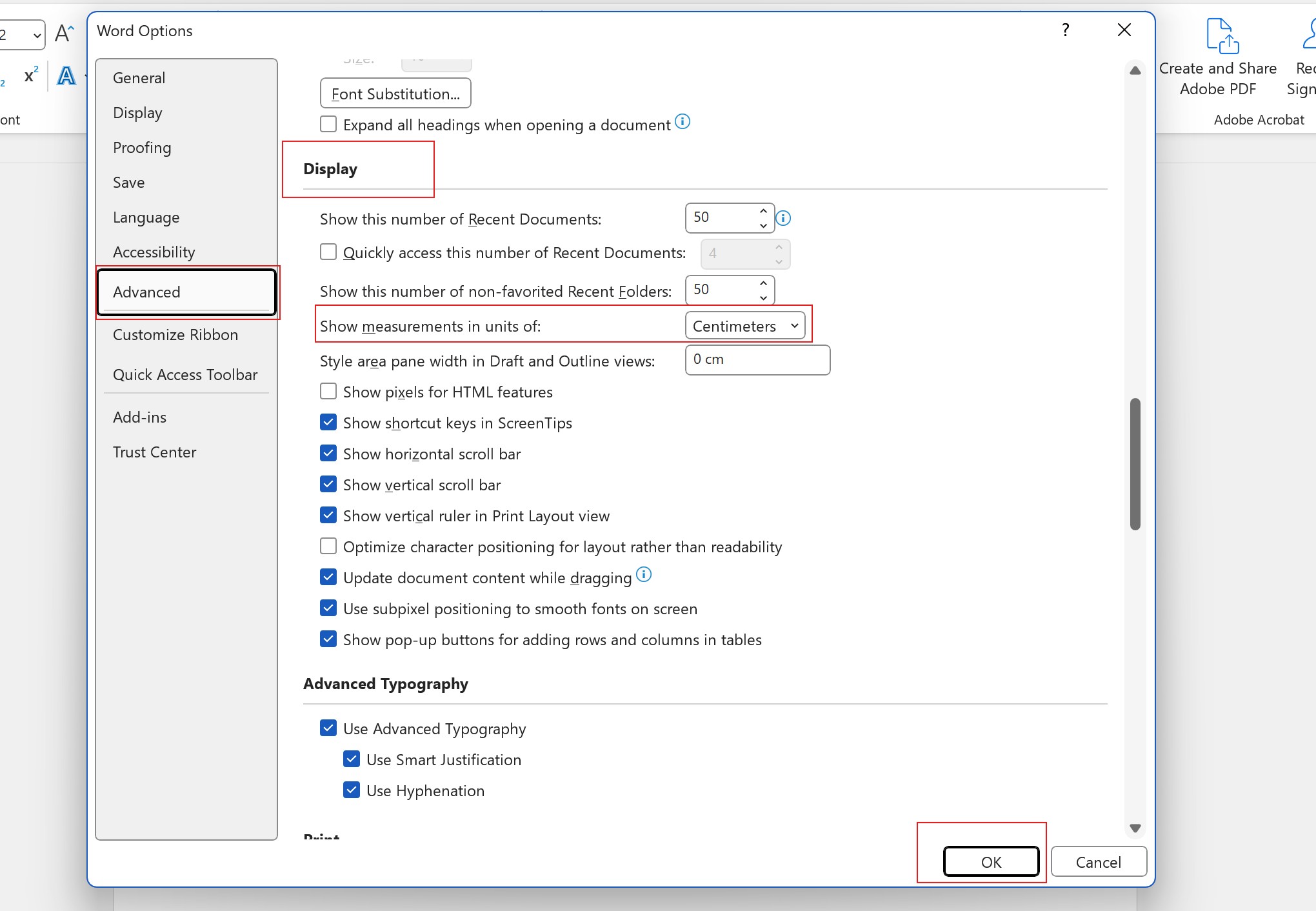
Pertama, buka Microsoft Word 2010 dan klik tab “File” yang terletak di pojok kiri atas. Setelah itu, pilih “Options” untuk masuk ke menu pengaturan aplikasi.
Di dalam jendela Word Options, klik kategori “Advanced” yang ada di panel kiri. Gulir ke bawah hingga Anda menemukan bagian “Display”.
Pada bagian Display, cari opsi “Show measurements in units of:” dan ubah pilihannya dari “Inches” menjadi “Centimeters”. Klik “OK” untuk menyimpan perubahan.
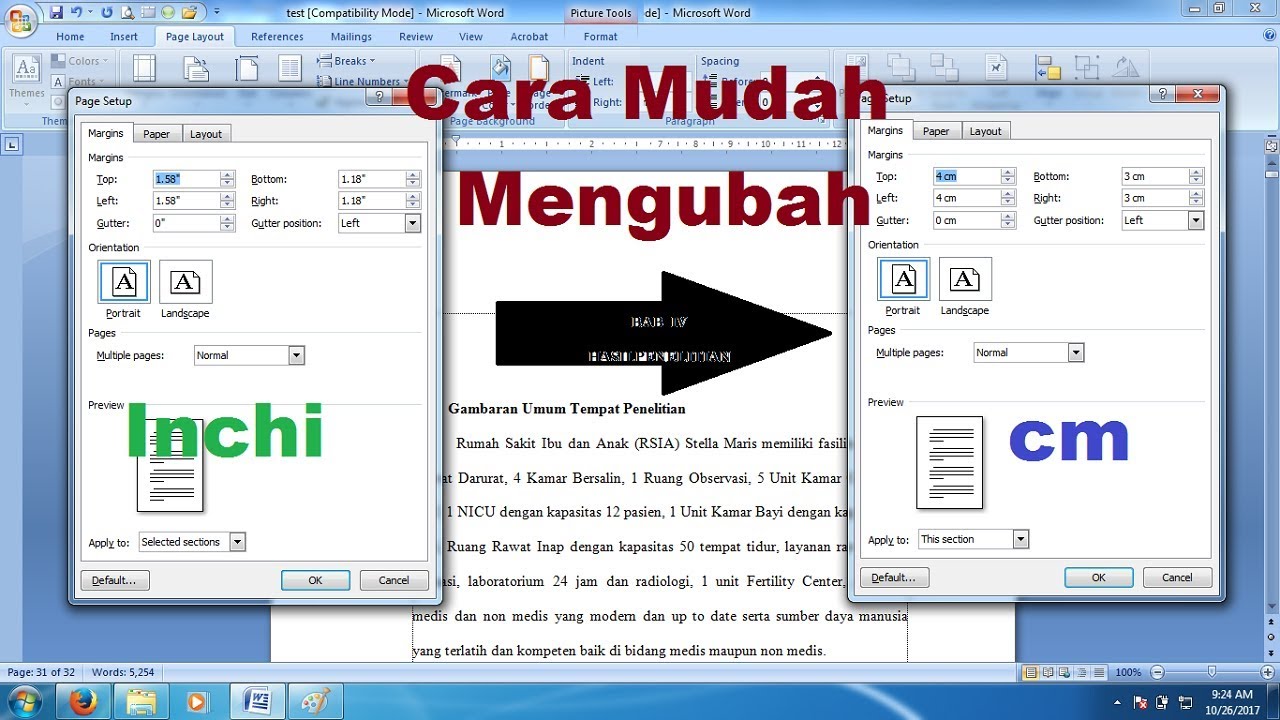
Setelah Anda melakukan ini, satuan pada ruler dan semua pengaturan ukuran lainnya akan langsung berubah menjadi sentimeter. Anda juga bisa menerapkan cara menampilkan ruler di Word jika penggaris belum terlihat.
Memunculkan Ruler Setelah Mengubah Satuan
Jika ruler tidak muncul setelah Anda mengubah satuan, Anda perlu mengaktifkannya terlebih dahulu. Cara menampilkan penggaris di Word bisa dilakukan melalui tab View.
Pada tab View, beri centang pada kotak “Ruler” yang ada di grup Show. Dengan begitu, cara mengaktifkan ruler di Word akan berhasil dan Anda bisa melihat penggaris dengan satuan cm.
Tips Mengoptimalkan Pengaturan Dokumen
Setelah satuan berubah, Anda juga perlu menyesuaikan margin dan ukuran kertas agar sesuai dengan kebutuhan. Cara mengatur ukuran kertas di Word bisa dilakukan melalui tab Layout.
Pilih tab Layout, lalu klik Size untuk memilih ukuran kertas standar seperti A4 atau Letter. Pastikan ukuran yang dipilih sudah dalam satuan cm agar tidak terjadi kesalahan cetak.
Jangan lupa untuk memeriksa margin dokumen dengan mengklik Margins. Anda dapat memilih preset atau mengatur sendiri sesuai dengan pedoman yang berlaku.
Mengatasi Masalah Umum
Beberapa pengguna mungkin menemukan bahwa perubahan satuan tidak langsung berlaku untuk dokumen lama. Dalam kasus ini, Anda bisa menutup dan membuka kembali Word untuk memastikan pengaturan tersimpan.
Jika masih ada masalah, periksa juga pengaturan regional di Control Panel Windows. Pastikan format regional disetel ke Indonesia yang menggunakan sistem metrik.
Kesimpulan
Mengganti satuan inci ke cm di Word 2010 adalah proses yang mudah dan hanya memakan waktu beberapa menit. Dengan mengikuti langkah-langkah di atas, Anda dapat bekerja dengan dokumen yang lebih rapi dan sesuai standar.
Kemampuan ini akan sangat membantu dalam berbagai keperluan, mulai dari pembuatan laporan hingga skripsi. Pastikan Anda juga menguasai cara menampilkan ruler di Word agar pengaturan ukuran lebih presisi.
Tinggalkan Balasan