
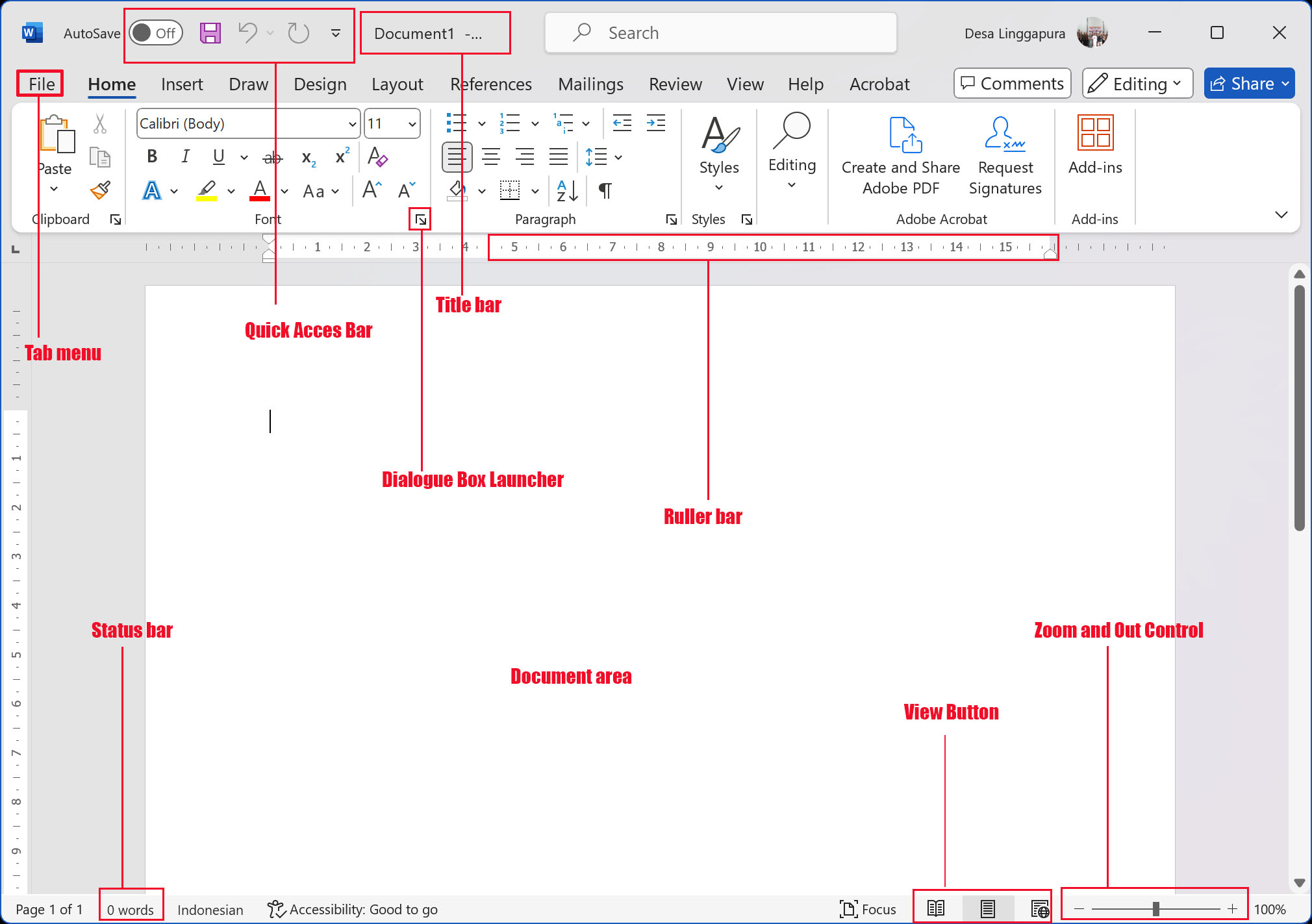
Saat bekerja dengan Microsoft Word, menu bar atau Ribbon Toolbar bisa saja tidak terlihat. Hal ini sering membuat pengguna kebingungan karena fitur penting tidak bisa diakses. Artikel ini akan membahas enam cara mudah untuk memunculkan menu bar di Word.
1. Gunakan Tombol Ribbon Display Options
Tombol Ribbon Display Options terletak di pojok kanan atas jendela Word, dekat ikon minimize. Ikonnya berupa kotak persegi panjang dengan tanda panah ke atas.
Klik tombol tersebut dan pilih opsi “Show Tabs and Commands” untuk menampilkan menu bar secara penuh. Kamu juga bisa memilih “Show Tabs” jika hanya ingin melihat tab tanpa perintah.
2. Gunakan Shortcut Keyboard Ctrl+F1
Tekan tombol Ctrl+F1 pada keyboard untuk menyembunyikan atau menampilkan Ribbon dengan cepat. Kombinasi ini sangat berguna jika kamu sering bekerja dengan dokumen dan ingin menghemat ruang layar.
Dengan shortcut ini, kamu tidak perlu repot mencari tombol display options setiap kali menu bar menghilang. Fitur ini berfungsi di semua versi Word modern.
3. Klik Dua Kali pada Tab Aktif
Klik dua kali pada nama tab yang sedang aktif, misalnya tab Home, untuk menyembunyikan atau menampilkan kembali Ribbon. Metode ini cepat dan tidak memerlukan pengaturan tambahan.
Pastikan kamu mengklik tepat pada nama tab, bukan pada area kosong di sekitarnya. Jika Ribbon tertutup, klik dua kali lagi untuk memunculkannya.
4. Periksa Pengaturan Customize Ribbon
Buka menu File, lalu pilih Options, dan masuk ke bagian Customize Ribbon. Di sini, kamu dapat mengatur tab dan grup mana yang ingin ditampilkan.
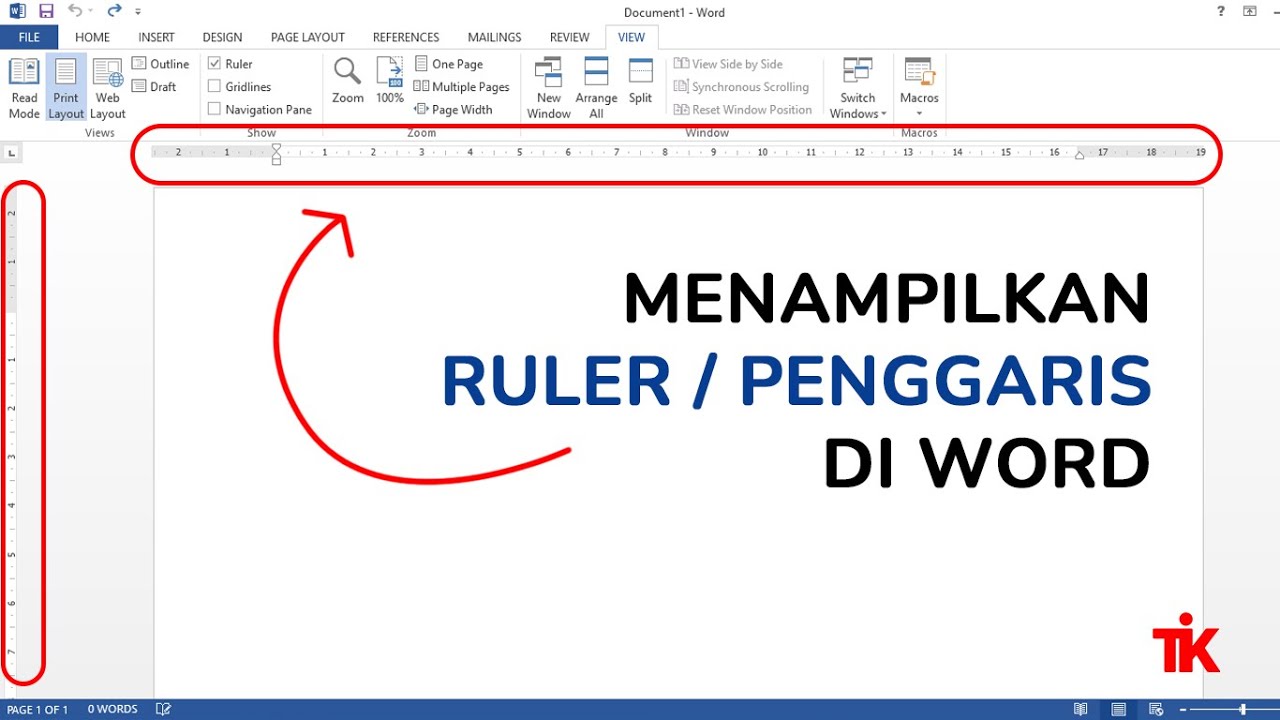
Pastikan opsi “Ribbon” dalam keadaan dicentang untuk semua tab yang diperlukan. Jika ada tab yang tidak muncul, centang kotak di sebelah namanya. Ini juga bisa menjadi cara memunculkan toolbar di word yang lebih spesifik.
5. Atur Ukuran Jendela Word
Ukuran jendela Word yang terlalu kecil dapat menyebabkan menu bar otomatis tersembunyi. Coba perkecil atau perkecil jendela dengan mengklik ikon restore down di pojok kanan atas.
Jika jendela dalam mode full screen, beberapa elemen mungkin tidak terlihat. Gunakan tombol restore untuk mengembalikan ukuran normal dan lihat apakah menu bar muncul kembali.
6. Reset Pengaturan Word ke Default
Jika semua cara di atas tidak berhasil, kamu bisa mereset pengaturan Word ke default. Buka File, Options, lalu pilih tab Advanced dan klik tombol Reset.
Peringatan: reset akan menghapus semua kustomisasi seperti cara memunculkan autosave word atau pengaturan toolbar lainnya. Pastikan untuk mencadangkan pengaturan penting sebelum melakukannya.
Kesimpulan
Dengan mengikuti enam langkah di atas, kamu bisa dengan mudah mengatasi masalah menu bar yang hilang di Word. Mulai dari tombol display options hingga reset pengaturan, semua metode terbukti efektif.
Jangan ragu untuk mencoba setiap cara sesuai kondisi dokumenmu. Jika menu bar masih belum muncul, periksa apakah ada masalah dengan instalasi Word atau driver grafis komputermu.
Tinggalkan Balasan