
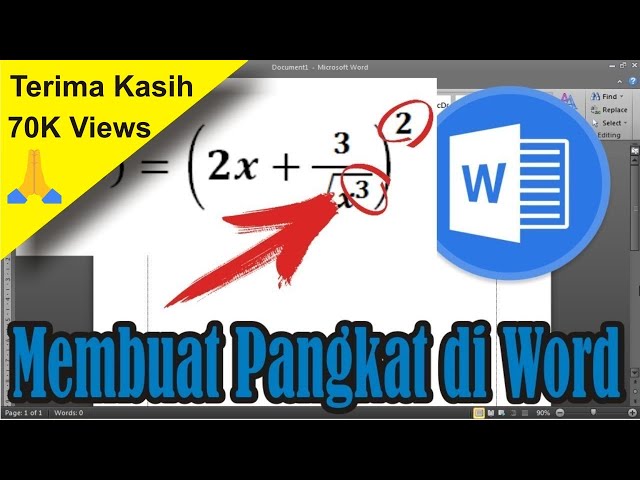
Menulis rumus matematika seperti pangkat 2 sering dibutuhkan saat mengerjakan tugas atau laporan. Banyak pengguna yang mencari cara menulis pangkat 2 di Word agar hasilnya rapi dan profesional. Artikel ini menyajikan lima metode praktis yang bisa Anda coba langsung.
Cara Pertama: Menggunakan Tombol Superscript di Toolbar
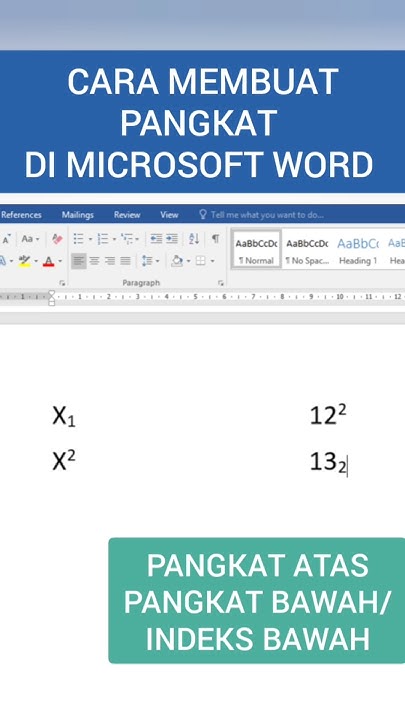
Metode ini adalah yang paling umum dan mudah diingat. Tombol Superscript berada di grup Font pada tab Home. Berikut langkah-langkahnya:
- Ketik angka atau huruf yang ingin dijadikan pangkat, misalnya ‘2’ pada ‘x2’.
- Blok angka ‘2’ tersebut menggunakan mouse atau keyboard.
- Klik ikon ‘X²’ (Superscript) di toolbar. Angka akan langsung mengecil dan naik ke atas.
Keunggulan cara ini adalah visual langsung terlihat tanpa perlu menghafal shortcut. Namun, Anda harus kembali mengklik tombol yang sama untuk menonaktifkan mode Superscript setelah selesai.
Cara Kedua: Menggunakan Menu Font untuk Angka Kecil
Bagi yang ingin cara membuat angka 2 kecil di Word dengan lebih presisi, menu Font bisa diandalkan. Metode ini sangat berguna saat Anda memerlukan format khusus lainnya seperti pangkat tiga atau subscript.
- Blok teks yang akan dijadikan pangkat, lalu klik kanan dan pilih ‘Font’.
- Di kotak dialog Font, centang opsi ‘Superscript’ pada bagian Effects.
- Klik OK untuk menerapkan. Angka akan berubah menjadi pangkat.
Menu ini juga memungkinkan Anda mengatur offset dan ukuran font untuk penyesuaian lebih lanjut. Sangat cocok bagi pengguna yang sering bekerja dengan dokumen ilmiah.
Cara Ketiga: Shortcut Keyboard untuk Hasil Cepat
Jika Anda ingin cara bikin pangkat di Word secara instan, shortcut keyboard adalah solusinya. Cara membuat pangkat menggunakan laptop atau PC sama, karena kombinasi tombol standar Windows dan Mac sudah ditentukan.
- Ketik angka atau huruf yang akan dipangkatkan, misalnya ‘2’.
- Tekan tombol ‘Ctrl’ + ‘Shift’ + ‘+’ (plus) secara bersamaan untuk mengaktifkan Superscript.
- Angka akan langsung berubah menjadi pangkat. Tekan kombinasi yang sama untuk kembali ke mode normal.
Shortcut ini sangat menghemat waktu, terutama saat menulis banyak rumus. Pastikan jari Anda terbiasa dengan kombinasi tombol agar tidak salah pencet.
Cara Keempat: Menggunakan Fitur Equation untuk Rumus Kompleks
Saat menulis persamaan matematika yang lebih rumit, fitur Equation di Word adalah pilihan tepat. Metode ini memungkinkan Anda membuat pangkat 2 dengan format matematika yang baku.
- Buka tab ‘Insert’, lalu klik ‘Equation’ (atau tekan Alt + =).
- Di dalam kotak equation, ketik ‘x^2’ lalu tekan spasi. Word akan otomatis mengubah ‘^2’ menjadi pangkat.
- Anda juga bisa memilih template ‘Script’ dari menu Equation untuk menambahkan pangkat secara manual.
Fitur Equation sangat direkomendasikan untuk dokumen akademik atau teknis. Hasilnya akan terlihat profesional dan bisa dieskpor ke format lain tanpa kehilangan format.
Cara Kelima: Copy-Paste dari Sumber Eksternal
Jika Anda sudah memiliki simbol pangkat 2 dari sumber lain, Anda bisa menyalinnya langsung ke Word. Cara ini berguna ketika Anda tidak ingin repot mengatur format manual.
- Cari teks yang sudah mengandung pangkat 2, misalnya dari halaman web atau dokumen PDF.
- Salin teks tersebut (Ctrl + C), lalu tempelkan ke dokumen Word (Ctrl + V).
- Jika format tidak sempurna, gunakan opsi ‘Paste Special’ dan pilih ‘Keep Source Formatting’ agar pangkat tetap terbaca.
Namun, hati-hati dengan font dan ukuran yang mungkin berbeda. Sebaiknya periksa kembali tampilan pangkat setelah paste untuk memastikan konsistensi.
Kesimpulan
Menulis pangkat 2 di Word bisa dilakukan dengan lima cara berbeda sesuai kebutuhan Anda. Mulai dari tombol Superscript, menu Font, shortcut keyboard, fitur Equation, hingga copy-paste. Pilihlah metode yang paling nyaman dan cepat untuk meningkatkan produktivitas menulis.
Dengan menguasai teknik-teknik di atas, Anda tidak perlu lagi bingung saat diminta menulis rumus matematika di Word. Praktikkan langsung dan sesuaikan dengan versi Word yang Anda gunakan agar hasil maksimal.
Tinggalkan Balasan