
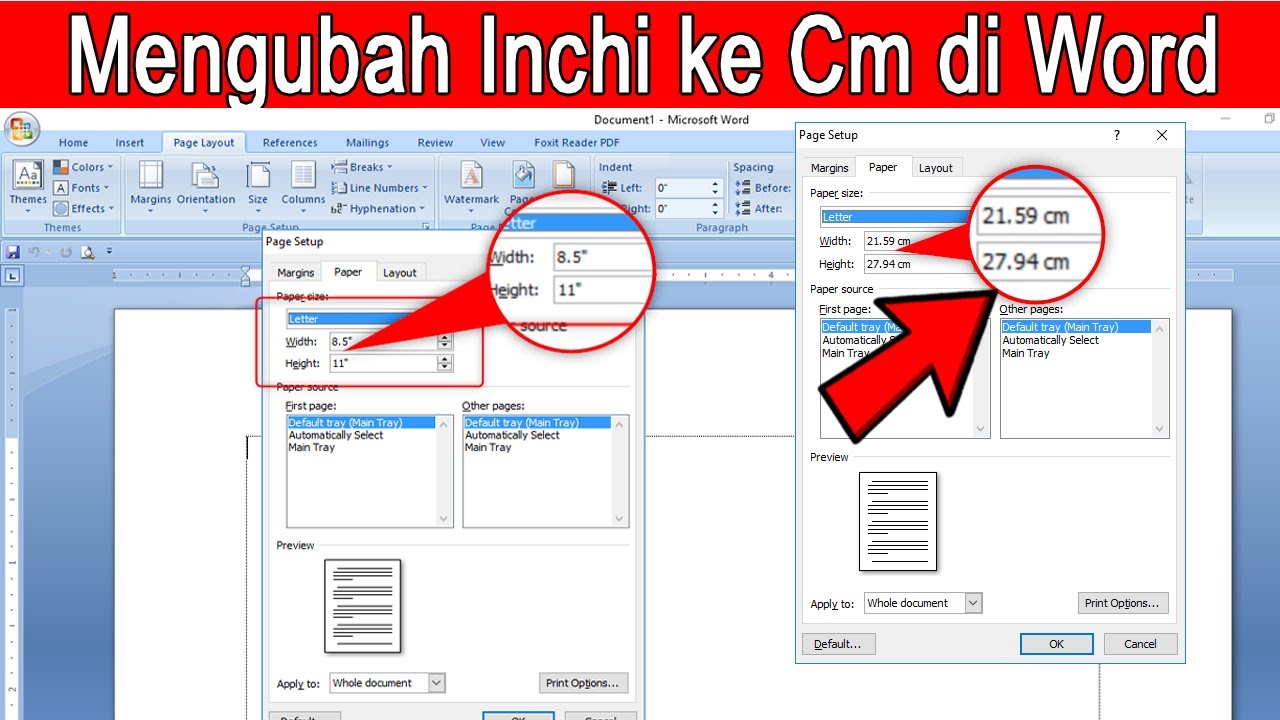
mengubah satuan ukuran di Microsoft Word adalah keterampilan dasar yang sering dibutuhkan saat menyusun dokumen dengan presisi tertentu. Banyak pengguna bingung ketika harus mengatur margin atau ukuran gambar dalam satuan sentimeter, milimeter, atau inci. Panduan ini akan membantu Anda menguasai pengaturan satuan ukuran dengan cepat dan mudah.
Mengapa Satuan Ukuran di Word Perlu Diubah?
Setiap versi Word memiliki pengaturan satuan default yang berbeda, biasanya inci untuk pengguna internasional atau sentimeter untuk pengguna Indonesia. Saat Anda perlu membuat dokumen dengan standar tertentu, seperti ukuran KTP atau kartu identitas, satuan yang tepat menjadi kunci utama. mengubah satuan ukuran juga memudahkan Anda dalam membaca dimensi yang tercantum pada referensi atau persyaratan administrasi.
Selain itu, beberapa fitur seperti pengaturan margin, indentasi, dan ukuran gambar akan mengikuti satuan yang aktif. Dengan menyesuaikan satuan, Anda dapat menghindari kesalahan konversi yang sering terjadi. Proses ini tidak memerlukan aplikasi tambahan dan bisa dilakukan langsung dari menu pengaturan Word.
Langkah-Langkah mengubah satuan ukuran di Microsoft Word
Berikut adalah panduan langkah demi langkah yang bisa Anda ikuti untuk mengganti satuan ukuran di Word, baik di Windows maupun Mac. Pastikan Anda menyimpan dokumen sebelum melakukan perubahan agar tidak ada data yang hilang.
Mengubah Satuan di Word untuk Windows
- Buka Microsoft Word dan klik menu File di pojok kiri atas.
- Pilih Options atau Opsi di bagian bawah daftar menu.
- Klik tab Advanced atau Lanjutan pada jendela Word Options.
- Gulir ke bawah hingga menemukan bagian Display atau Tampilan.
- Cari opsi Show measurements in units of atau Tampilkan pengukuran dalam satuan.
- Pilih satuan yang diinginkan, seperti Centimeters, Millimeters, Inches, Points, atau Picas.
- Klik OK untuk menyimpan perubahan dan menutup jendela.
Mengubah Satuan di Word untuk Mac
Jika Anda menggunakan Word versi Mac, langkahnya sedikit berbeda tetapi tetap mudah. Buka menu Word di pojok kiri atas layar, lalu pilih Preferences atau Preferensi. Pada jendela yang muncul, klik ikon General atau Umum, kemudian cari opsi Measurement units atau Satuan pengukuran. Pilih satuan yang Anda butuhkan, lalu tutup jendela preferensi.
Cara Mengatur Ukuran Gambar dengan Satuan yang Tepat
Setelah satuan berhasil diubah, Anda bisa menggunakannya untuk mengatur dimensi gambar, seperti saat membuat salinan KTP di Word. Ukuran KTP standar adalah 8,56 x 5,398 cm atau 85,60 x 53,98 mm. Untuk mengatur ukuran gambar, klik kanan pada gambar, pilih Size and Position, lalu masukkan angka pada kolom Height dan Width.
Pastikan Anda mematikan opsi Lock aspect ratio agar tinggi dan lebar bisa diisi secara terpisah. Dengan begitu, gambar tidak akan terdistorsi dan hasil cetak akan presisi. Jika Anda menggunakan satuan inci, konversikan angka tersebut menjadi sekitar 3,37 x 2,13 inci.
Satuan Ukuran yang Tersedia di Microsoft Word
Word menyediakan beberapa pilihan satuan yang bisa disesuaikan dengan kebutuhan dokumen Anda. Berikut adalah daftar satuan yang umum digunakan dan fungsinya masing-masing.
| Satuan | Keterangan | Contoh Penggunaan |
|---|---|---|
| Inci | Satuan imperial yang umum di negara Amerika Serikat. | Dokumen berbahasa Inggris dengan standar US Letter. |
| Sentimeter | Satuan metrik yang banyak dipakai di Indonesia dan Eropa. | Margin dokumen, ukuran KTP, dan kartu identitas. |
| Milimeter | Satuan yang lebih presisi untuk ukuran kecil. | Spesifikasi teknis kartu, desain grafis. |
| Poin | Satuan tipografi yang setara dengan 1/72 inci. | Ukuran font dan spasi paragraf. |
| Pica | Satuan tipografi yang setara dengan 12 poin. | Pengaturan layout di bidang percetakan. |
Tips Menggunakan Satuan Ukuran agar Dokumen Rapi
Mengubah satuan saja tidak cukup; Anda juga perlu menerapkan tips agar dokumen terlihat profesional. Pertama, selalu gunakan satuan yang konsisten di seluruh dokumen, jangan mencampur inci dan sentimeter. Kedua, aktifkan gridlines atau garis bantu melalui menu View untuk menyejajarkan elemen dengan mudah.
Ketiga, periksa kembali hasil cetak dengan mencetak pada kertas biasa sebelum memakai kertas khusus. Ini membantu Anda mendeteksi kesalahan ukuran sejak dini. Terakhir, simpan dokumen dalam format yang kompatibel agar pengaturan satuan tidak berubah saat dibuka di perangkat lain.
Kesimpulan
Mengubah satuan ukuran di Microsoft Word adalah proses sederhana yang memberikan dampak besar pada hasil akhir dokumen. Dengan mengikuti langkah di atas, Anda bisa bekerja dengan satuan sentimeter, milimeter, atau inci sesuai kebutuhan. Pastikan untuk selalu memeriksa pengaturan sebelum mencetak agar dokumen tampak rapi dan presisi.
Kuasai cara ini dan Anda akan lebih percaya diri dalam menyusun dokumen administratif, desain, atau keperluan akademik. Semoga panduan ini bermanfaat dan selamat mencoba!
Tinggalkan Balasan