
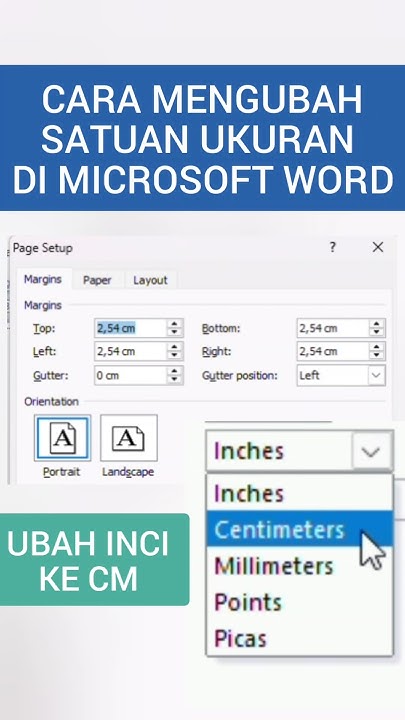
Microsoft Word secara default menggunakan satuan inci, namun banyak pengguna di Indonesia yang lebih terbiasa dengan sentimeter. Mengubah satuan ukuran ini penting agar pengaturan margin, ukuran kertas, dan indentasi sesuai dengan standar dokumen yang kamu butuhkan. Berikut panduan lengkap cara mengubah satuan ukuran pada Microsoft Word untuk berbagai versi, termasuk cara mengatur ukuran kertas di Word agar hasil cetak tidak meleset.
Mengubah Satuan Ukuran Melalui Menu File dan Options
Cara paling umum untuk mengganti satuan ukuran adalah melalui menu File dan Options. Metode ini berlaku untuk Microsoft Word 2010, 2013, 2016, 2019, hingga Microsoft 365. Kamu bisa mengatur ukuran di Word dengan sentimeter, milimeter, inci, atau piksel sesuai preferensi.
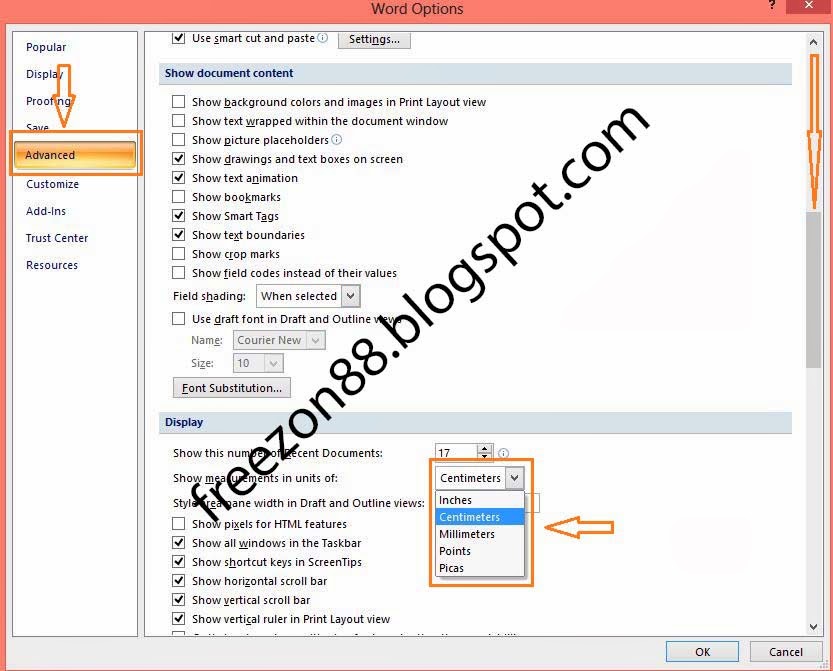
Langkah pertama, buka dokumen Word lalu klik menu File di pojok kiri atas. Selanjutnya pilih Options yang berada di bagian bawah panel menu, kemudian klik tab Advanced pada jendela Word Options.
Gulir ke bawah hingga menemukan bagian Display, lalu cari opsi Show measurements in units of. Klik dropdown di sebelahnya dan pilih satuan yang kamu inginkan, misalnya Centimeters atau Millimeters. Setelah itu klik OK untuk menyimpan perubahan.
Perbedaan Satuan Ukuran yang Tersedia di Word
- Inches: satuan default yang umum dipakai di Amerika Serikat.
- Centimeters: paling sering digunakan di Indonesia untuk dokumen formal.
- Millimeters: cocok untuk kebutuhan teknis yang presisi.
- Points: biasanya dipakai untuk ukuran font dan spasi.
- Picas: jarang digunakan, tetapi tersedia untuk keperluan desain.
Memahami pilihan ini membantu kamu menyesuaikan cara memunculkan ukuran di Word sesuai kebutuhan. Setelah mengubah satuan, semua penggaris dan kotak dialog margin akan menampilkan angka dalam satuan baru.
Cara Mengubah Ukuran Kertas di Word dengan Cepat
Selain satuan, kamu juga perlu menguasai cara mengganti ukuran kertas di Word agar dokumen sesuai dengan kertas yang tersedia. Ukuran legal di Word, ukuran kuarto di Word, dan ukuran folio di Word sering menjadi pilihan utama untuk keperluan akademik maupun perkantoran.
Untuk mengubah ukuran kertas, buka tab Layout atau Page Layout di ribbon Word. Klik tombol Size yang berada di grup Page Setup, lalu pilih ukuran kertas dari daftar yang tersedia seperti Letter, A4, Legal, atau Folio.
Jika ukuran yang kamu butuhkan tidak ada di daftar, pilih More Paper Sizes untuk membuka kotak dialog Page Setup. Di sana kamu bisa memasukkan lebar dan tinggi kertas secara manual sesuai satuan yang telah diatur sebelumnya.
Mengatur Margin dan Ukuran Kertas Secara Bersamaan
Kotak dialog Page Setup juga memungkinkan kamu mengatur margin dalam satuan yang sama. Dengan begitu, cara membuat dokumen menjadi lebar seukuran kertas di Word bisa dilakukan tanpa khawatir terjadi kesalahan pengukuran.
Pastikan kamu memilih opsi Whole Document pada bagian Apply to agar pengaturan berlaku untuk seluruh halaman. Jika hanya ingin menerapkan pada bagian tertentu, pilih This point forward atau Selected text.
Tips Mengatasi Ukuran Kertas yang Tidak Sesuai Printer
Kadang ukuran kertas di Word sudah diatur dengan benar, tetapi hasil cetak tetap tidak sesuai. Hal ini sering terjadi karena pengaturan printer berbeda dengan pengaturan dokumen. Periksa kembali ukuran kertas pada pengaturan printer sebelum mencetak.
Selain itu, pastikan kamu tidak menggunakan fitur Fit to Page yang dapat mengubah skala cetak secara otomatis. Fitur ini justru membuat dokumen menyusut atau membesar sehingga ukuran kertas di Word tidak sesuai dengan hasil fisiknya.
Untuk dokumen yang membutuhkan ukuran kertas khusus seperti B3, kamu perlu memastikan printer mendukung ukuran tersebut. Mayoritas printer rumahan hanya mendukung A4 atau Letter, sehingga untuk ukuran besar kamu mungkin perlu menggunakan jasa percetakan profesional.
Kesimpulan
Mengubah satuan ukuran pada Microsoft Word adalah keterampilan dasar yang sangat berguna untuk berbagai keperluan, mulai dari menulis makalah hingga membuat dokumen resmi. Dengan mengikuti langkah-langkah di atas, kamu bisa dengan mudah mengatur satuan ukuran di Word agar sesuai dengan kebutuhan.
Jangan lupa untuk selalu mengecek ukuran kertas dan margin sebelum mencetak agar hasilnya rapi dan profesional. Semakin sering kamu berlatih mengatur ukuran di Word, semakin cepat kamu menguasai berbagai fitur pengaturan halaman yang tersedia.
Tinggalkan Balasan