
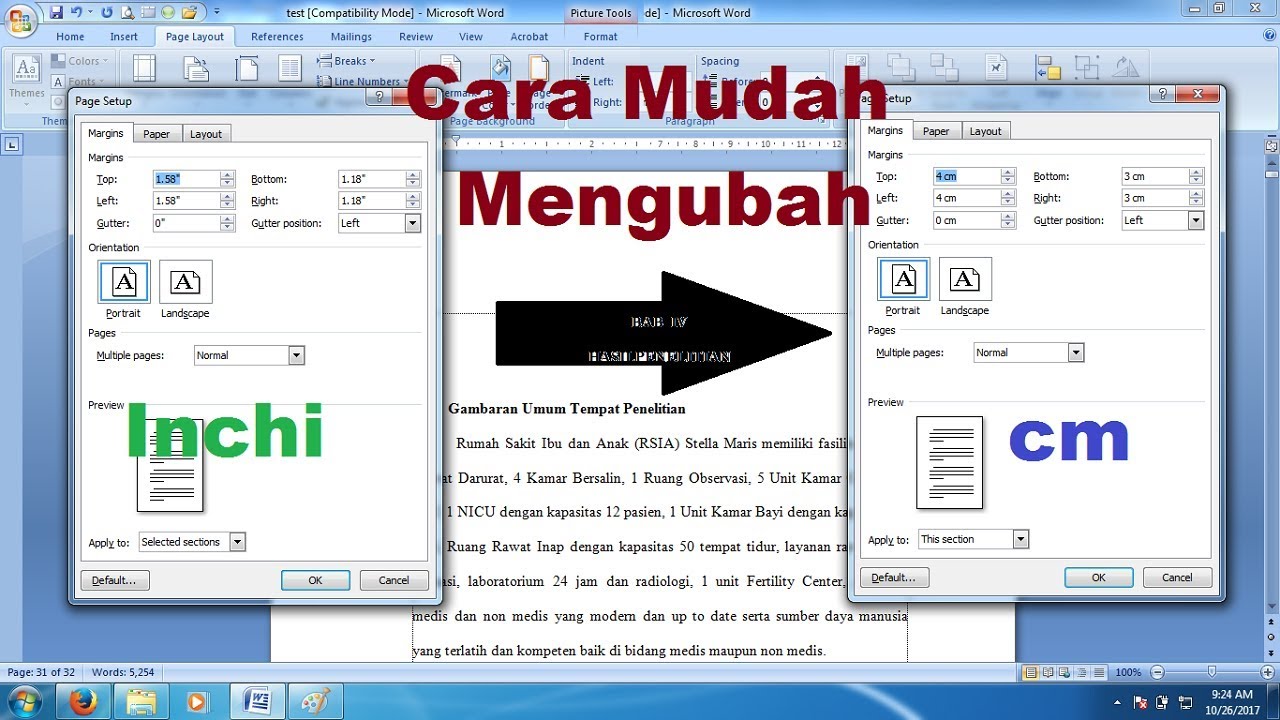
Mengubah satuan panjang di Word sering dibutuhkan saat menyusun dokumen dengan standar ukuran tertentu. Fitur Ruler bawaan Word memungkinkan Anda mengatur margin dan indentasi secara presisi. Namun, satuan default yang muncul biasanya dalam inci, bukan sentimeter atau milimeter.
1. Mengenal Fungsi Ruler dalam mengubah satuan panjang
Ruler adalah alat bantu visual yang menampilkan ukuran horizontal dan vertikal di lembar kerja Word. Dengan Ruler, Anda bisa mengatur margin, tab stop, dan indentasi tanpa perlu menebak-nebak. Fitur ini sangat berguna untuk memastikan dokumen sesuai standar, seperti skripsi atau laporan kerja.
Sayangnya, pada versi Word terbaru, Ruler sering tidak muncul secara otomatis. Anda perlu mengaktifkannya melalui menu View dengan mencentang opsi Ruler di grup Show. Setelah aktif, Anda bisa langsung melihat garis ukur di bagian atas dan samping dokumen.
2. Langkah Mengubah Satuan Ukuran pada Ruler Word
Satuan ukuran bawaan Ruler biasanya inci, tetapi Anda bisa mengubahnya ke sentimeter, milimeter, poin, atau pika. Berikut cara mengubah satuan panjang di Word melalui menu pengaturan:
- Buka menu File lalu pilih Options.
- Masuk ke tab Advanced dan gulir ke bagian Display.
- Pada menu Show measurements in units of, pilih satuan yang diinginkan (misal: Centimeters).
- Klik OK untuk menyimpan perubahan.
Setelah itu, semua ukuran di Ruler akan berubah sesuai satuan yang dipilih. Ini memudahkan Anda saat harus menyesuaikan margin dengan ketentuan institusi atau percetakan.
3. Menggunakan Tangga Satuan Panjang untuk Konversi Manual
Meskipun Word menyediakan pengaturan otomatis, kadang Anda perlu menghitung konversi secara manual. Tangga satuan panjang adalah diagram yang menunjukkan urutan satuan dari kilometer hingga milimeter. Setiap turun satu tangga dikalikan 10, dan setiap naik satu tangga dibagi 10.
Misalnya, jika dokumen membutuhkan margin 2,54 cm, Anda bisa mengonversinya ke inci dengan membagi 2,54 dengan 2,54 sehingga hasilnya 1 inci. Pemahaman tentang tangga satuan panjang membantu Anda memeriksa ulang keakuratan pengaturan di Word.
3.1. Contoh Soal Satuan Panjang Sederhana
Bayangkan Anda memiliki margin kiri 5 cm dan ingin mengubahnya ke milimeter. Dengan tangga satuan panjang, 5 cm turun satu tangga menjadi 50 mm. Anda bisa langsung memasukkan angka 50 mm di pengaturan Ruler Word setelah mengubah satuan ke milimeter.
4. Menyesuaikan Margin dengan Satuan yang Tepat
Setelah mengubah satuan di Ruler, langkah selanjutnya adalah mengatur margin dokumen. Klik tab Layout lalu pilih Margins dan Custom Margins. Di jendela Page Setup, Anda bisa memasukkan ukuran margin kiri, kanan, atas, dan bawah sesuai satuan yang sudah diatur sebelumnya.
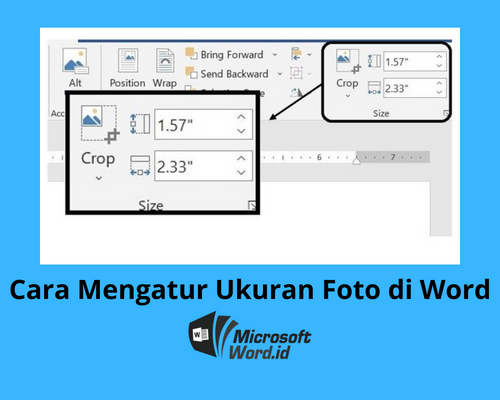
Jika ingin mengatur margin secara visual, arahkan kursor ke tepi Ruler hingga muncul tanda panah dua arah. Seret tanda tersebut untuk menambah atau mengurangi margin. Tekan tombol Alt sambil menyeret untuk melihat ukuran presisi dalam satuan yang dipilih.
5. Mengatur Indentasi dan Tab Stop dengan Ruler
Fitur Ruler juga memungkinkan Anda mengatur indentasi paragraf dengan mudah. Ada tiga jenis indentasi: First Line Indent, Left Indent, dan Right Indent. Cukup seret penanda segitiga atau persegi di Ruler untuk menyesuaikan posisi teks.
Tab Stop di Ruler membantu meratakan teks dalam daftar atau tabel. Anda bisa memilih jenis tab seperti Left, Center, Right, Decimal, atau Bar. Klik ikon Tab Stop di pojok kiri Ruler untuk memilih jenis, lalu klik di posisi yang diinginkan pada Ruler.
6. Memanfaatkan Tabel Satuan Panjang untuk Referensi Cepat
Untuk memudahkan konversi, Anda bisa membuat tabel satuan panjang sendiri di Word. Tabel ini berisi daftar satuan seperti kilometer, hektometer, dekameter, meter, desimeter, sentimeter, dan milimeter. Simpan tabel tersebut sebagai template agar bisa digunakan kembali.
| Satuan | Nilai dalam Meter |
|---|---|
| 1 km | 1000 m |
| 1 hm | 100 m |
| 1 dam | 10 m |
| 1 m | 1 m |
| 1 dm | 0,1 m |
| 1 cm | 0,01 m |
| 1 mm | 0,001 m |
Tabel ini berguna saat Anda perlu mengonversi ukuran dari satu satuan ke satuan lain secara cepat. Anda bisa menyisipkannya di halaman catatan atau lampiran dokumen.
7. Tips Mengatasi Masalah Umum Saat Mengubah Satuan
Kadang setelah mengubah satuan di Word, Ruler tetap menampilkan inci. Solusinya, pastikan Anda sudah memilih satuan yang benar di menu Options dan klik OK. Jika masih bermasalah, restart Word agar pengaturan diterapkan sepenuhnya.
Perbedaan satuan juga bisa terjadi saat membuka dokumen dari versi Word lain. Selalu periksa pengaturan satuan sebelum mencetak atau mengirim dokumen. Dengan memahami cara mengubah satuan panjang di Word, Anda bisa menghasilkan dokumen yang rapi dan profesional.
Kesimpulan
Mengubah satuan panjang di Word sangat mudah melalui menu Options dan fitur Ruler. Anda bisa memilih satuan sentimeter, milimeter, atau lainnya sesuai kebutuhan. Dengan menguasai pengaturan ini, dokumen Anda akan sesuai standar dan lebih mudah dibaca.
Jangan lupa untuk selalu memeriksa kembali margin dan indentasi setelah mengubah satuan. Gunakan tabel satuan panjang sebagai referensi jika diperlukan. Semoga tutorial ini membantu Anda bekerja lebih efisien dengan Microsoft Word.
Tinggalkan Balasan