

Pernahkah Anda merasa kesulitan saat ingin memperbesar ukuran huruf di Microsoft Word secara instan? Banyak pengguna masih mengandalkan menu Font Size yang membutuhkan beberapa langkah. Padahal, ada trik sederhana yang bisa mempercepat pekerjaan Anda.
Menggunakan pintasan keyboard untuk Memperbesar Huruf
Cara paling cepat untuk membesarkan huruf di Word adalah dengan memanfaatkan pintasan keyboard. Setelah Anda memblok teks yang ingin diubah, tekan tombol Ctrl + Shift + > secara bersamaan.
Setiap kali Anda menekan kombinasi ini, ukuran huruf akan bertambah satu poin. Metode ini sangat berguna saat Anda ingin melakukan penyesuaian ukuran secara bertahap tanpa harus membuka menu.
Alternatif Pintasan untuk Perubahan Cepat
Selain Ctrl + Shift + >, Anda juga bisa menggunakan kombinasi Ctrl + ] untuk memperbesar huruf. Pintasan ini bekerja dengan prinsip yang sama, yaitu menambah ukuran font secara bertahap.
Kebalikannya, Anda dapat menggunakan Ctrl + Shift + < atau Ctrl + [ untuk memperkecil ukuran teks. Trik ini sangat membantu dalam meningkatkan produktivitas dan efisiensi kerja Anda.
Mengubah Ukuran Huruf Melalui Menu Font Size
Jika Anda lebih suka menggunakan antarmuka visual, menu Font Size di tab Home adalah pilihan utama. Anda cukup memblok teks, lalu pilih ukuran yang diinginkan dari daftar drop-down.
Menu ini juga mendukung pengetikan manual angka ukuran, misalnya 72 atau 100, untuk hasil yang lebih spesifik. Fitur ini ideal untuk kebutuhan dokumen dengan format khusus yang memerlukan peningkatan keahlian dalam pengaturan teks.
Memanfaatkan Dialog Box Font
Cara lain adalah dengan membuka dialog box Font melalui pintasan Ctrl + D. Di sini, Anda bisa mengatur ukuran huruf, gaya, dan efek lainnya secara detail.
Dialog box ini juga menyediakan pratinjau langsung sehingga Anda bisa melihat perubahan sebelum menerapkannya. Metode ini cocok untuk pengguna yang ingin kontrol penuh terhadap tampilan teks.
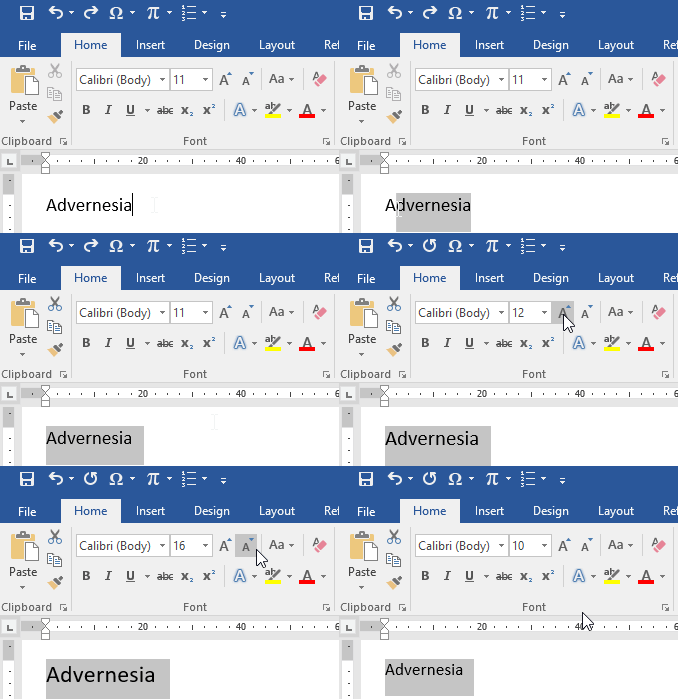
Menggunakan Fitur Grow Font dan Shrink Font
Di tab Home, terdapat ikon Grow Font (A dengan tanda panah ke atas) dan Shrink Font (A dengan tanda panah ke bawah). Ikon ini berada di grup Font dan dapat diklik berulang kali.
Setiap klik akan menambah atau mengurangi ukuran huruf sesuai dengan pengaturan default Word. Fitur ini sangat praktis untuk penyesuaian cepat tanpa harus mengingat pintasan keyboard.
Memperbesar Huruf dengan Mouse dan Touchpad
Bagi pengguna yang terbiasa dengan mouse, Anda bisa memblok teks lalu klik kanan untuk memilih opsi Font. Setelah itu, atur ukuran di jendela yang muncul.
Touchpad juga mendukung gesture tertentu di beberapa laptop, meskipun tidak semua model kompatibel. Cara ini menjadi alternatif bagi mereka yang tidak menyukai penggunaan keyboard secara intensif.
Tips Tambahan untuk Efisiensi Maksimal
Untuk menguasai trik ini, Anda perlu berlatih secara rutin agar gerakan menjadi otomatis. Kombinasikan dengan pintasan lain seperti Ctrl + A untuk memblok seluruh dokumen sebelum memperbesar huruf.
Dengan menguasai berbagai metode ini, Anda tidak hanya menghemat waktu tetapi juga mengurangi stres saat mengedit dokumen. Peningkatan produktivitas ini akan berdampak positif pada kualitas pekerjaan Anda.
Kesimpulan
Membesarkan huruf di Word bisa dilakukan dengan enam cara berbeda, mulai dari pintasan keyboard hingga menu visual. Pilihlah metode yang paling sesuai dengan kebiasaan dan kebutuhan Anda.
Dengan menerapkan trik-trik ini secara konsisten, Anda akan menjadi lebih mahir dalam mengolah dokumen. Ingatlah bahwa efisiensi kerja dimulai dari langkah-langkah kecil seperti ini.
Tinggalkan Balasan