
Menyisipkan gambar ke dalam dokumen Microsoft Word adalah keterampilan dasar yang sangat berguna untuk membuat laporan, proposal, atau materi presentasi lebih menarik. Dengan mengikuti langkah-langkah yang tepat, Anda dapat menambahkan elemen visual dengan cepat tanpa mengganggu tata letak teks. Artikel ini akan memandu Anda melalui cara menyisipkan gambar di Word secara detail, lengkap dengan tips pengaturan posisi dan ukuran.
Langkah Dasar Menyisipkan Gambar di Microsoft Word
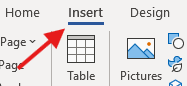
Untuk memulai, buka dokumen Word yang ingin Anda edit dan tempatkan kursor di lokasi gambar akan muncul. Selanjutnya, buka tab ‘Insert’ pada menu ribbon di bagian atas jendela Word.
Di grup ‘Illustrations’, klik ikon ‘Pictures’ untuk memilih sumber gambar. Anda dapat memilih ‘This Device’ jika gambar tersimpan di komputer, atau ‘Stock Images’ untuk memilih dari koleksi bawaan Word.
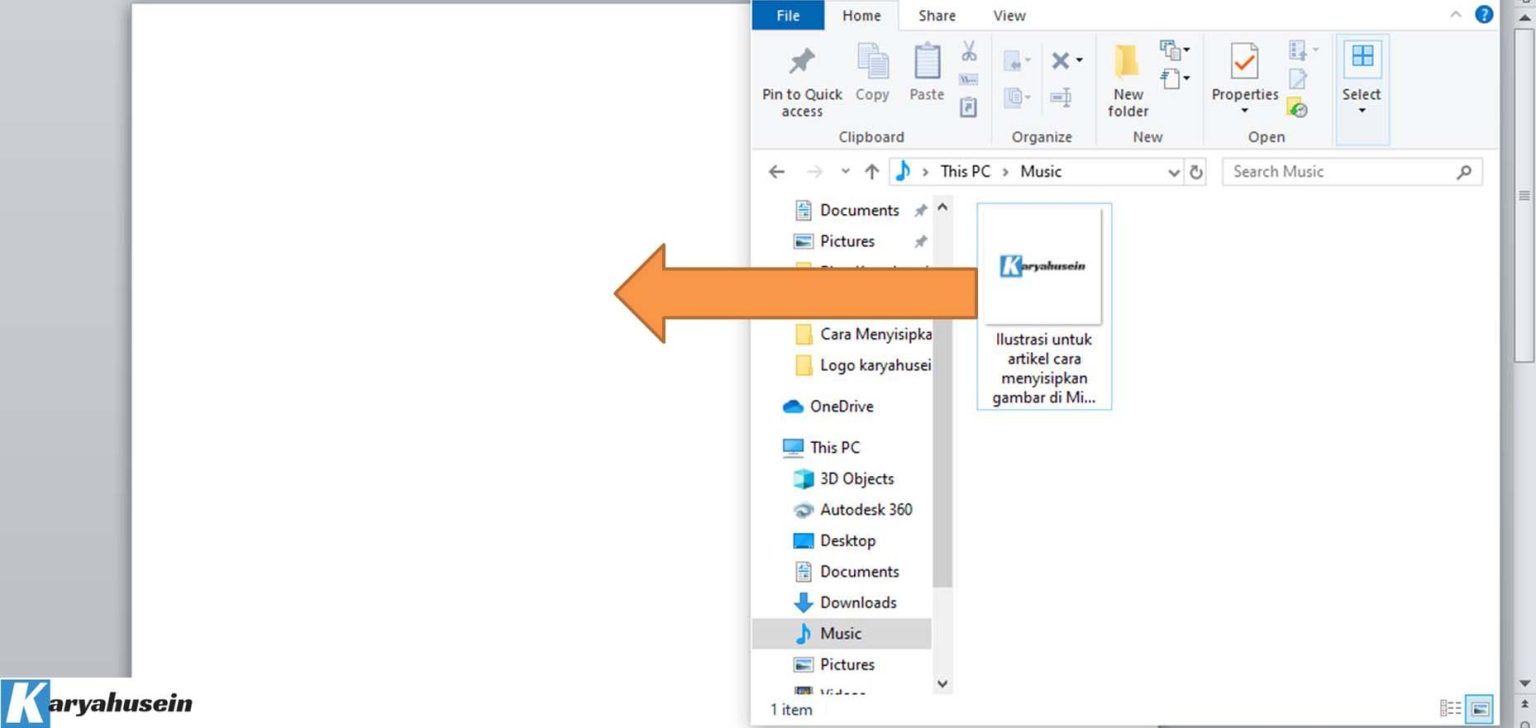
Setelah memilih file gambar, klik ‘Insert’ dan gambar akan langsung muncul di dokumen. Ini adalah cara menambahkan gambar di Word yang paling umum dan langsung digunakan oleh banyak pengguna.
Menyesuaikan Posisi Gambar Setelah Disisipkan
Setelah gambar muncul, Anda mungkin perlu menggesernya agar sesuai dengan alur teks. Klik pada gambar untuk mengaktifkan ‘Picture Format’ tab di ribbon.
Di grup ‘Arrange’, gunakan opsi ‘Position’ untuk memilih tata letak tetap, atau ‘Wrap Text’ untuk mengontrol bagaimana teks mengelilingi gambar. Cara menggeser gambar di Word menjadi lebih mudah dengan memilih opsi ‘In Front of Text’ agar gambar dapat dipindahkan bebas.
Teknik Mengedit dan Memotong Gambar di Word
Word menyediakan alat bawaan untuk mengedit gambar tanpa perlu aplikasi terpisah. Anda dapat memotong bagian gambar yang tidak diinginkan dengan fitur ‘Crop’ yang ada di tab ‘Picture Format’ pada grup ‘Size’. Cara potong gambar di Word ini sangat praktis untuk menyempurnakan komposisi visual.
Selain memotong, Anda juga bisa menambahkan efek seperti bayangan, pantulan, atau bingkai. Cara edit gambar di Word mencakup penyesuaian kecerahan, kontras, dan ketajaman melalui menu ‘Corrections’ atau ‘Color’ untuk hasil yang lebih profesional.
Menggabungkan Beberapa Gambar dalam Satu Dokumen
Jika Anda perlu menggabungkan beberapa gambar dalam satu halaman, gunakan opsi ‘Wrap Text’ yang sama untuk setiap gambar. Atur posisi masing-masing gambar agar tidak saling tumpang tindih.
Cara menggabungkan gambar di Word dapat dilakukan dengan menyeret gambar ke lokasi yang diinginkan setelah mengatur pembungkusan teks. Pastikan untuk menggunakan ‘Align’ tools di grup ‘Arrange’ agar gambar tersusun rapi secara horizontal atau vertikal.
Menambahkan Keterangan dan Menggambar di Word
Untuk memberikan penjelasan pada gambar, gunakan fitur ‘Insert Caption’ yang tersedia di tab ‘References’. Klik kanan pada gambar, pilih ‘Insert Caption’, lalu ketik teks keterangan yang diinginkan. Cara membuat keterangan gambar di Word ini membantu pembaca memahami konteks visual dengan lebih baik.
Selain menyisipkan gambar dari file, Anda juga bisa menggambar langsung di Word menggunakan alat ‘Shapes’ atau ‘Scribble’ di tab ‘Insert’. Cara menggambar di Word berguna untuk membuat diagram, panah, atau anotasi sederhana yang melengkapi gambar utama.
Kesimpulan
Menguasai cara menyisipkan gambar dalam ms word dengan cara yang benar akan meningkatkan kualitas dokumen Anda secara signifikan. Mulai dari langkah dasar memasukkan gambar hingga teknik editing dan pengaturan posisi, semua dapat dilakukan dengan mudah melalui menu yang tersedia.
Praktikkan langkah-langkah di atas secara bertahap untuk menghasilkan dokumen yang rapi dan profesional. Dengan demikian, Anda tidak hanya menyisipkan gambar, tetapi juga mampu mengelola tata letak dan estetika dokumen secara keseluruhan.
Tinggalkan Balasan