
Apakah Anda sering kesulitan mengatur orientasi halaman di microsoft word? Banyak pengguna hanya menggunakan orientasi potrait, padahal untuk dokumen seperti tabel lebar, brosur, atau bagan, halaman horizontal sangat diperlukan. Artikel ini akan membahas sepuluh langkah mudah membuat halaman horizontal di Word serta trik pendukungnya.
Dengan menguasai teknik ini, Anda dapat menyusun laporan yang lebih rapi dan profesional. Kami juga akan menyisipkan beberapa tips terkait cara membuat halaman berbeda di word dan merotasi 90 halaman di word. Mari simak panduan lengkapnya.
1. Dasar-Dasar Mengubah Orientasi Halaman
Langkah pertama adalah membuka tab Layout di ribbon. Klik Orientation dan pilih landscape untuk mengubah seluruh dokumen menjadi horizontal. Namun, jika Anda hanya ingin sebagian halaman, Anda perlu menggunakan section break.
Section break memungkinkan Anda membuat halaman berbeda di word tanpa mempengaruhi halaman lain. Tempatkan kursor di awal halaman target, lalu buka Layout > Breaks > Next Page. Setelah itu, ubah orientasi halaman baru tersebut menjadi Landscape.
2. Membuat dan Mengelola Halaman Horizontal
Untuk menambahkan halaman horizontal di tengah dokumen, gunakan langkah section break di atas. Setelah selesai membuat konten horizontal, jangan lupa tambahkan section break lagi untuk kembali ke orientasi potrait. Cara menambahkan halaman di word juga bisa dilakukan dengan pintasan Ctrl+Enter untuk membuat halaman kosong.
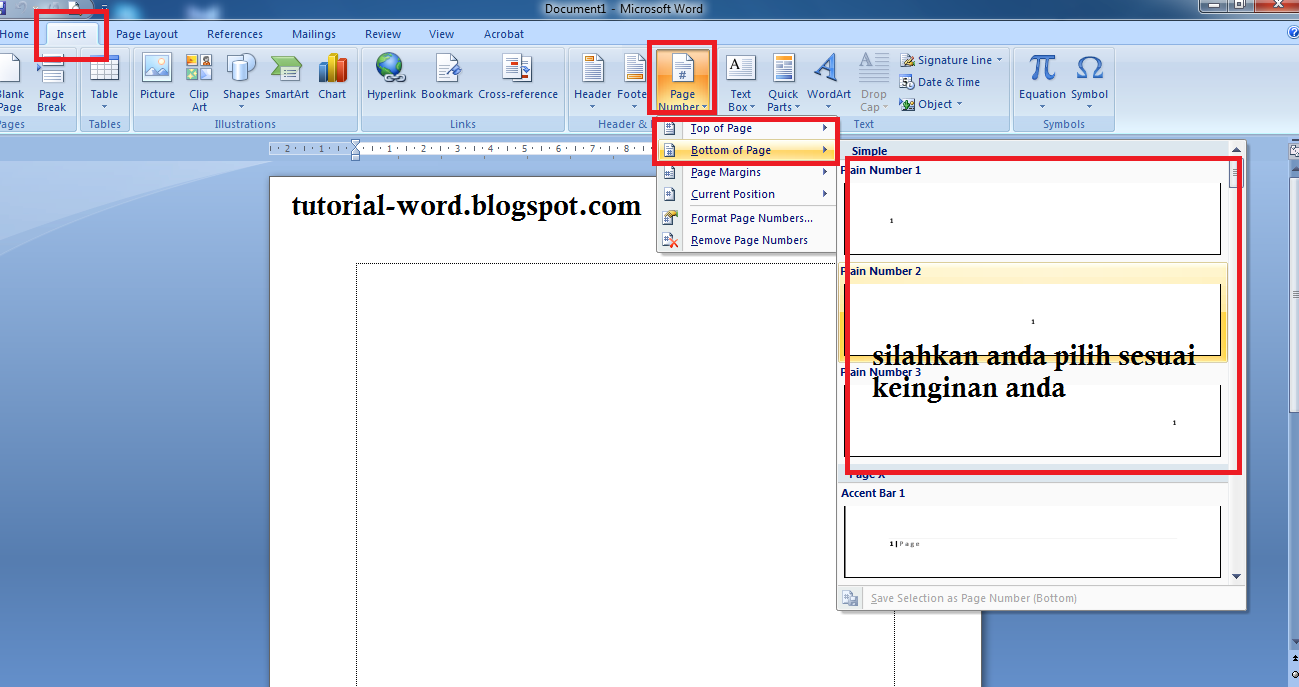
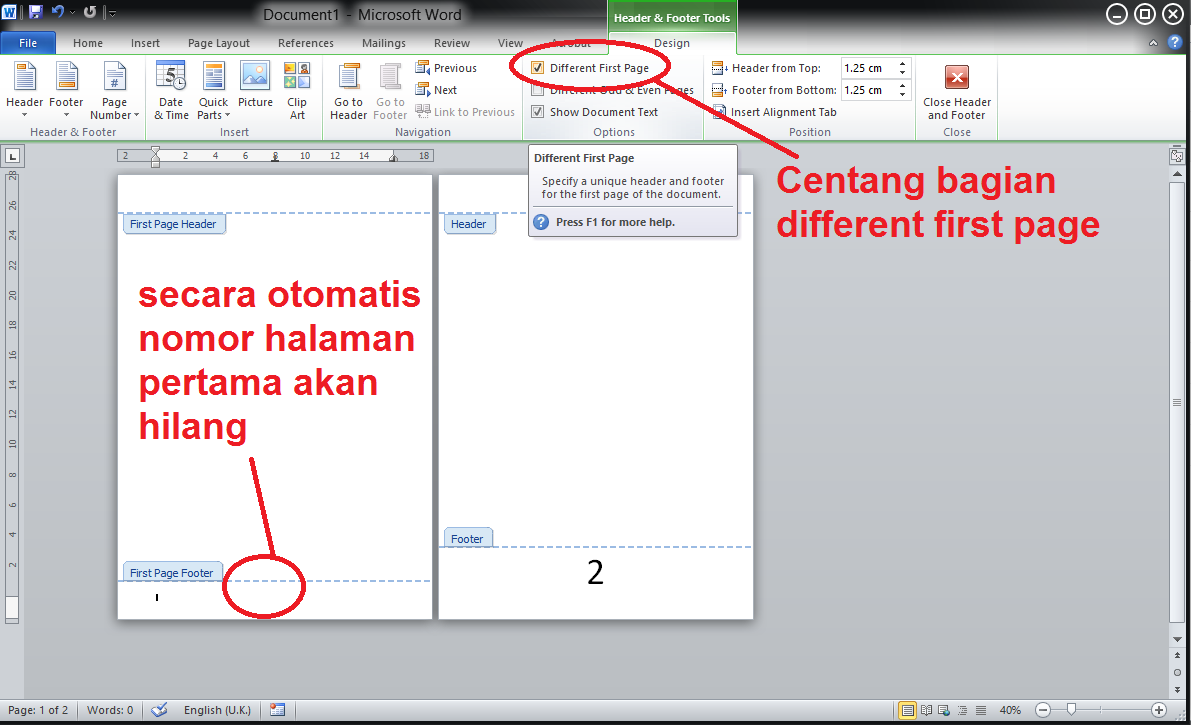
Anda juga bisa mengatur nomor halaman secara terpisah untuk setiap section. Dengan memahami cara membuat nomor halaman word yang benar, nomor halaman di halaman horizontal akan tetap rapi dan sinkron dengan halaman lainnya.
Jika Anda ingin memutar teks atau objek 90 derajat, Anda bisa menggunakan fitur Text Direction atau rotasi gambar. Merotasi 90 halaman di word dapat dilakukan dengan mengklik kanan objek, pilih Format Shape, lalu atur rotasi di menu Size.
3. Menambahkan Elemen Pelengkap pada Halaman Horizontal
Setelah halaman horizontal siap, Anda bisa menambahkan batas halaman untuk mempercantik tampilan. Buka tab Design > Page Borders, lalu pilih gaya yang diinginkan. Pastikan pengaturan Apply to hanya pada section yang relevan.
Gunakan kolom (columns) untuk menyusun teks menjadi beberapa lajur secara horizontal. Ini sangat berguna untuk brosur atau newsletter. Pilih tab Layout > Columns, lalu tentukan jumlah kolom yang Anda butuhkan.
Jangan lupa untuk menyesuaikan margin agar konten tidak terpotong saat dicetak. Buka Layout > Margins > Custom Margins, lalu atur nilai margin khusus untuk section horizontal.
4. Trik Cepat dan Pemformatan Tambahan
Gunakan pintasan keyboard Ctrl+Enter untuk membuat halaman baru secara instan. Jika Anda ingin memblok teks berbentuk kotak, tahan tombol Alt sambil menyeret mouse. Ini membantu saat memformat tabel atau gambar di halaman horizontal.
Untuk menggandakan format teks tanpa menyalin teksnya, gunakan Ctrl+Shift+C untuk copy format dan Ctrl+Shift+V untuk paste format. Terakhir, Anda bisa memperbesar atau memperkecil teks dengan cepat menggunakan Ctrl+Shift+> atau Ctrl+Shift+.
Kesimpulan
Membuat halaman horizontal di Word sebenarnya sangat mudah jika Anda menguasai section break dan orientasi halaman. Dengan sepuluh trik di atas, Anda dapat mengatur dokumen campuran potrait dan landscape secara profesional.
Praktikkan langkah-langkah tersebut dalam pekerjaan sehari-hari untuk meningkatkan efisiensi. Jangan ragu untuk bereksperimen dengan batas halaman, kolom, dan rotasi objek agar dokumen Anda semakin menarik.
Tinggalkan Balasan