
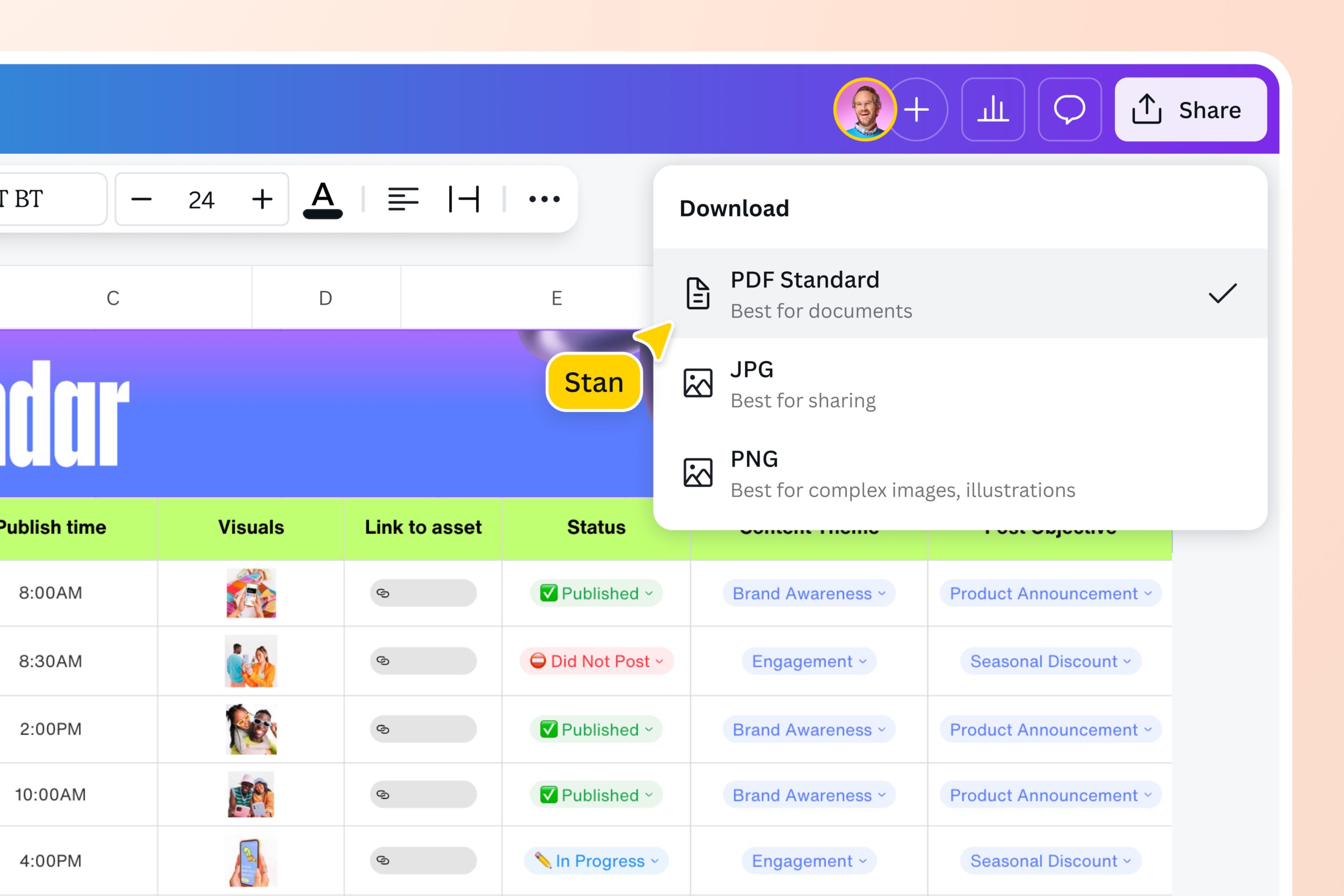
Mengubah scan PDF ke Word atau Excel sering kali menjadi kebutuhan penting bagi para profesional dan pelajar. Dokumen scan biasanya hanya berupa gambar statis sehingga sulit diedit atau diolah lebih lanjut.
Teknologi Optical Character Recognition (OCR) menjadi solusi utama untuk mengatasi masalah ini. Dengan OCR, teks dalam gambar dapat dikenali dan diubah menjadi teks yang bisa diedit.
Mengapa Perlu Mengubah scan PDF ke Word atau Excel?
Banyak dokumen penting seperti laporan, kontrak, atau data tabel tersimpan dalam format PDF hasil scan. Tanpa konversi, Anda tidak bisa mengedit isi atau menyalin data ke aplikasi lain.
Proses konversi PDF ke Excel juga sangat berguna saat Anda perlu mengolah data angka atau tabel. Dengan mengubahnya ke Excel, analisis dan perhitungan menjadi jauh lebih efisien.
5 Metode Terbaik untuk Konversi Scan PDF
1. Menggunakan PDNob PDF Editor
PDNob PDF Editor adalah alat serbaguna yang mendukung konversi scan PDF ke Word dengan akurasi tinggi. Software ini dilengkapi OCR canggih yang mampu mengenali berbagai bahasa dan tata letak kompleks.
Keunggulan lainnya adalah dukungan offline dan kompatibilitas lintas platform di Windows serta Mac. Anda juga bisa melakukan proses batch untuk menghemat waktu saat menangani banyak dokumen.
Untuk mengubah scan PDF ke Word, cukup buka file di PDNob, pilih fitur OCR, lalu simpan hasilnya dalam format DOCX. Hasilnya langsung siap diedit tanpa perlu penyesuaian ulang.
2. Adobe Acrobat Pro DC
Adobe Acrobat Pro DC menawarkan fitur OCR premium yang sangat akurat untuk berbagai jenis dokumen. Alat ini mendukung banyak bahasa dan integrasi dengan ekosistem Adobe lainnya.
Sayangnya, software ini berbayar dan membutuhkan langganan bulanan. Namun, hasil konversinya sangat rapi dan mempertahankan format asli dokumen.
3. OnlineOCR
OnlineOCR adalah layanan berbasis web gratis yang cocok untuk konversi cepat tanpa instalasi. Anda cukup mengunggah file scan PDF, lalu memilih format output seperti Word atau Excel.
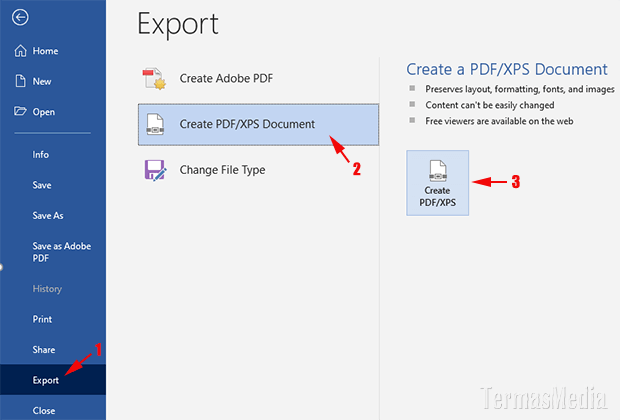
Kekurangannya adalah keterbatasan ukuran file dan jumlah halaman per hari. Layanan ini ideal untuk penggunaan ringan atau sesekali saja.
4. ABBYY FineReader PDF
ABBYY FineReader PDF dikenal sebagai salah satu alat OCR terbaik di pasaran dengan tingkat akurasi sangat tinggi. Software ini mendukung berbagai format file dan bahasa, termasuk dokumen multilingual.
Meskipun harganya cukup mahal, fitur-fitur canggihnya seperti pengenalan tabel dan struktur dokumen membuatnya layak dipertimbangkan. Proses konversi PDF ke Excel juga berjalan mulus dengan tool ini.
5. Google Docs
Google Docs menyediakan fitur OCR gratis yang terintegrasi dengan Google Drive. Anda cukup mengunggah file scan PDF, lalu buka dengan Google Docs untuk mendapatkan teks yang bisa diedit.
Metode ini sangat praktis dan tidak memerlukan software tambahan. Namun, akurasinya mungkin kurang optimal untuk dokumen dengan tata letak rumit atau tabel yang kompleks.
Tips Memilih Alat Konversi yang Tepat
Pertimbangkan kebutuhan Anda sebelum memilih alat konversi. Jika Anda sering bekerja dengan dokumen scan dalam jumlah besar, pilihlah software dengan fitur batch processing.
Untuk pengguna yang membutuhkan akurasi tinggi pada dokumen tabel, pastikan alat tersebut mendukung konversi PDF ke Excel dengan baik. Fitur OCR yang kuat akan sangat membantu dalam hal ini.
Jangan lupa perhatikan aspek keamanan data, terutama jika dokumen bersifat rahasia. Alat offline seperti PDNob atau Adobe Acrobat lebih aman dibandingkan layanan online.
Kesimpulan
Mengubah scan PDF ke Word atau Excel kini semakin mudah berkat berbagai alat yang tersedia. Pilihan terbaik tergantung pada kebutuhan spesifik Anda, mulai dari frekuensi penggunaan hingga tingkat akurasi yang diinginkan.
Dengan memanfaatkan teknologi OCR, Anda dapat menghemat waktu dan meningkatkan produktivitas dalam mengolah dokumen. Pastikan untuk memilih alat yang sesuai agar hasil konversi maksimal dan efisien.
Tinggalkan Balasan