
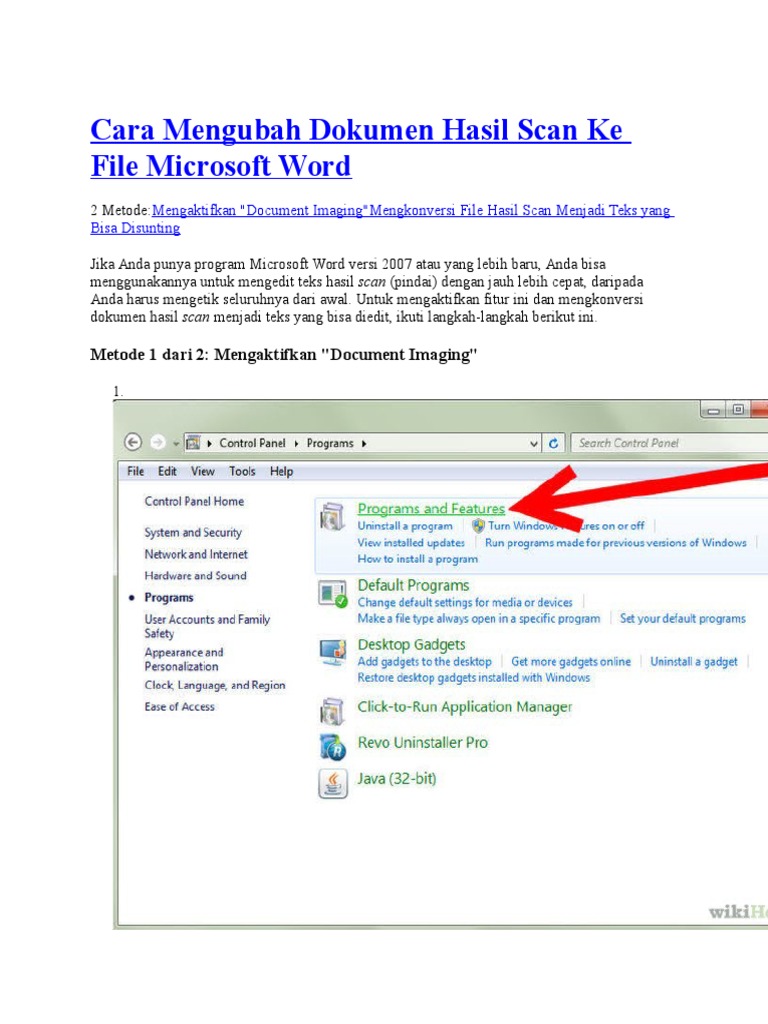
Mengubah dokumen hasil scan menjadi file Word yang bisa diedit seringkali menjadi kebutuhan mendesak. Banyak orang masih bingung memilih metode yang tepat agar hasil konversi rapi dan akurat.
Artikel ini akan membahas lima cara praktis untuk mengubah scan menjadi Word tanpa ribet. Setiap metode memiliki kelebihan tersendiri, tergantung pada perangkat dan kebutuhan Anda.
Mengenal Teknologi OCR untuk konversi scan
OCR adalah teknologi yang menganalisis gambar teks dan mengubahnya menjadi karakter yang bisa dibaca mesin. Dengan OCR, file hasil scan dapat diedit dan dicari kata-katanya.
Tanpa OCR, komputer hanya melihat teks sebagai kumpulan piksel, bukan huruf yang dapat diketik ulang. Inilah mengapa OCR menjadi kunci utama dalam proses konversi dokumen scan.
Jenis Dokumen yang Bisa Dikonversi
Secara umum, Anda bisa mengonversi gambar hasil scan, dokumen tulisan tangan, dan PDF hasil scan menjadi Word. Hasil terbaik biasanya didapat dari dokumen cetakan yang jelas.
Dokumen dengan font standar dan kontras tinggi akan memberikan akurasi OCR yang lebih baik. Hindari scan dengan resolusi rendah agar hasil konversi optimal.
Metode 1: Menggunakan Microsoft Word
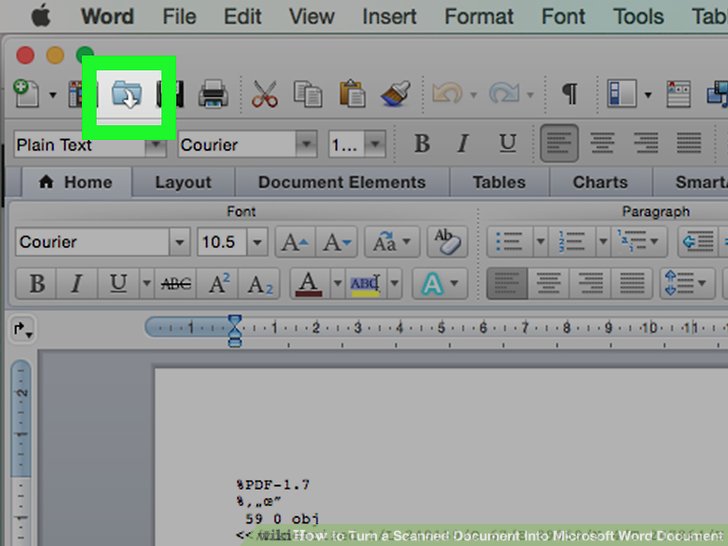
Microsoft Word versi terbaru atau Microsoft 365 sudah memiliki fitur bawaan untuk membuka PDF dan mengonversinya. Anda tidak perlu menginstal perangkat lunak tambahan jika sudah memiliki Office.
Caranya sangat mudah: buka Microsoft Word, klik File, lalu Open dan pilih file PDF hasil scan. Word akan menampilkan pemberitahuan bahwa file akan dikonversi menjadi dokumen yang bisa diedit.
Setelah konversi selesai, Anda bisa meninjau dan melakukan pengeditan. Simpan file dengan klik File dan pilih Save As untuk menyimpan dalam format Word.
Metode 2: Menggunakan Google Drive Gratis
Google Drive menyediakan layanan penyimpanan cloud yang terintegrasi dengan Google Docs. Layanan ini memiliki OCR bawaan yang bisa mengonversi file scan secara gratis.
Unggah file scan ke Google Drive, klik kanan file tersebut, pilih Open With, lalu pilih Google Docs. Google Docs akan secara otomatis mengonversi gambar menjadi teks yang bisa diedit.
Setelah selesai, Anda bisa mengunduh hasilnya dalam format Word dengan klik File, Download, lalu pilih Microsoft Word (.docx). Metode ini sangat praktis karena tidak memerlukan instalasi software.
Metode 3: Menggunakan Aplikasi PDF Editor Khusus
Untuk hasil yang lebih akurat dan format yang terjaga, aplikasi PDF editor khusus adalah pilihan terbaik. SwifDoo PDF, misalnya, memiliki teknologi OCR yang handal untuk Windows.
Aplikasi ini dapat mengenali teks dalam PDF hasil scan dan mengonversinya ke file Word yang dapat diedit. Selain itu, Anda juga bisa mengonversi PDF ke berbagai format lain seperti XLSX atau HTML.
Langkah-langkahnya sederhana: buka file scan di aplikasi, klik tab Convert, pilih PDF to Word, lalu atur pengaturan OCR sesuai bahasa dokumen. Klik Start untuk memulai konversi.
Metode 4: Mengoptimalkan Akurasi Konversi
Bahkan OCR terbaik pun tidak menjamin hasil sempurna dalam setiap situasi. Ada beberapa tips yang bisa Anda terapkan untuk meningkatkan akurasi konversi.
Pastikan resolusi scan minimal 300 DPI dan gunakan format file seperti PNG atau TIFF. Jika dokumen Anda berisi bahasa asing, jangan lupa mengatur pengaturan bahasa di software OCR.
Anda juga bisa membersihkan debu atau noda pada kertas asli sebelum melakukan scan. Hal ini akan mengurangi kesalahan pembacaan karakter oleh mesin OCR.
Metode 5: Memilih Metode Terbaik Sesuai Kebutuhan
Jika Anda hanya perlu mengonversi dokumen pendek, Microsoft Word atau Google Drive sudah cukup memadai. Namun untuk dokumen penting yang memerlukan format rapi, aplikasi PDF editor lebih direkomendasikan.
Pertimbangkan juga faktor kemudahan dan biaya. Google Drive gratis dan bisa diakses dari mana saja, sementara Microsoft Word sudah tersedia jika Anda memiliki langganan Office.
Untuk pengguna yang sering bekerja dengan dokumen scan, investasi pada software OCR profesional bisa menghemat waktu dan tenaga dalam jangka panjang.
Kesimpulan
Mengubah scan menjadi Word kini bisa dilakukan dengan berbagai metode, mulai dari yang gratis hingga berbayar. Pilih metode yang paling sesuai dengan kebutuhan dan perangkat yang Anda miliki.
Dengan memahami teknologi OCR dan tips optimasi, Anda bisa mendapatkan hasil konversi yang akurat dan siap diedit. Jangan ragu untuk mencoba beberapa metode dan bandingkan hasilnya.
Tinggalkan Balasan