
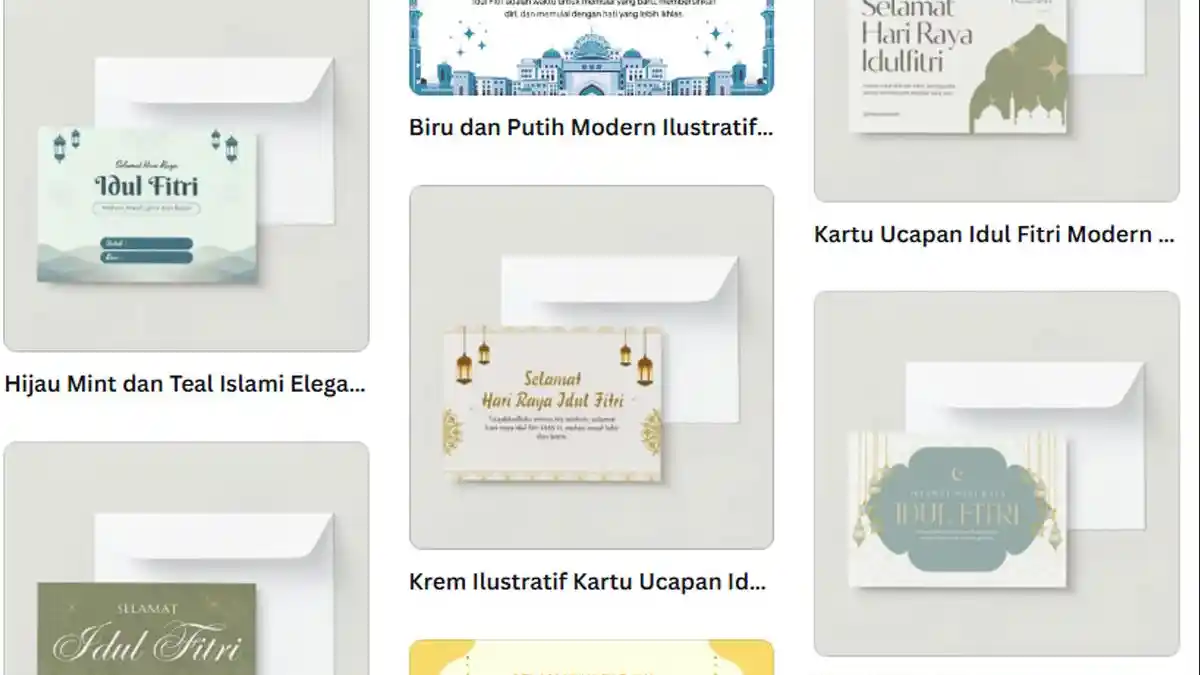
Membuat kartu ucapan sendiri kini semakin mudah dengan bantuan Microsoft Word 2010. Aplikasi pengolah kata ini menyediakan berbagai fitur yang bisa kamu gunakan untuk mendesain kartu ucapan yang personal dan menarik. Kamu tidak perlu menjadi desainer grafis untuk menghasilkan kartu yang indah dan berkesan.
Dengan mengikuti langkah-langkah sederhana, kamu bisa membuat kartu ucapan untuk berbagai momen spesial. Mulai dari ulang tahun, hari raya, hingga ucapan terima kasih, semuanya bisa kamu buat dengan cepat. Artikel ini akan memandu kamu melalui enam cara praktis untuk membuat kartu ucapan di Word 2010.
1. Menggunakan Template Bawaan Word 2010
Cara termudah untuk memulai adalah dengan memanfaatkan template kartu ucapan yang sudah tersedia. Word 2010 menyediakan berbagai template gratis yang bisa langsung kamu gunakan. Kamu hanya perlu membuka program Word, klik menu File, lalu pilih New.
Ketik kata kunci seperti kartu ucapan atau greeting card di kotak pencarian template. Pilih template yang paling sesuai dengan acara yang ingin kamu rayakan. Setelah template terbuka, kamu tinggal mengganti teks dan gambar dengan informasi pribadi milikmu.
Template ini sangat membantu terutama bagi pemula yang baru belajar cara membuat kartu nama pribadi atau kartu ucapan. Kamu bisa mengedit warna, font, dan tata letak sesuai selera. Jangan lupa untuk menyimpan hasil karyamu dalam format yang tepat agar mudah dicetak.
2. Membuat Kartu Ucapan dari Awal dengan Shapes dan Text Box
Jika kamu ingin desain yang lebih unik, buatlah kartu ucapan dari awal menggunakan fitur Shapes dan Text Box. Fitur ini memungkinkanmu menggambar bentuk-bentuk geometris, seperti persegi panjang, lingkaran, atau bintang. Kamu bisa mengatur warna isian dan garis tepi sesuai keinginan.
Gunakan Text Box untuk menambahkan teks ucapan di atas bentuk-bentuk tersebut. Kamu bisa memindahkan, memutar, dan mengubah ukuran Text Box dengan bebas. Kombinasikan beberapa bentuk untuk menciptakan latar belakang yang menarik dan berlapis.
Untuk membuat kartu ucapan aqiqah word, kamu bisa menambahkan elemen dekoratif seperti gambar bulan sabit atau masjid. Word 2010 juga menyediakan Clip Art yang bisa kamu sisipkan untuk mempercantik desain. Pastikan semua elemen terlihat rapi dan proporsional sebelum dicetak.
3. Memanfaatkan Fitur WordArt untuk Teks yang Menarik
WordArt adalah fitur andalan untuk membuat teks ucapan yang artistik dan menonjol. Kamu bisa memilih berbagai gaya teks dengan efek bayangan, pantulan, atau gradasi warna. Fitur ini sangat cocok untuk membuat judul kartu ucapan yang besar dan menarik perhatian.
Cukup klik tab Insert, lalu pilih WordArt dan pilih gaya yang kamu sukai. Setelah itu, ketik teks ucapanmu. Kamu bisa mengubah font, ukuran, dan warna teks kapan saja. Efek-efek unik dari WordArt akan membuat kartu ucapanmu terlihat lebih profesional.
Untuk membuat kartu ucapan idul fitri, gunakan WordArt dengan warna emas atau hijau yang identik dengan nuansa Lebaran. Tambahkan juga ornamen seperti ketupat atau masjid dari Clip Art. Dengan sentuhan ini, kartu ucapanmu akan terasa lebih spesial dan bermakna.
4. Menyisipkan Gambar dan Foto Pribadi
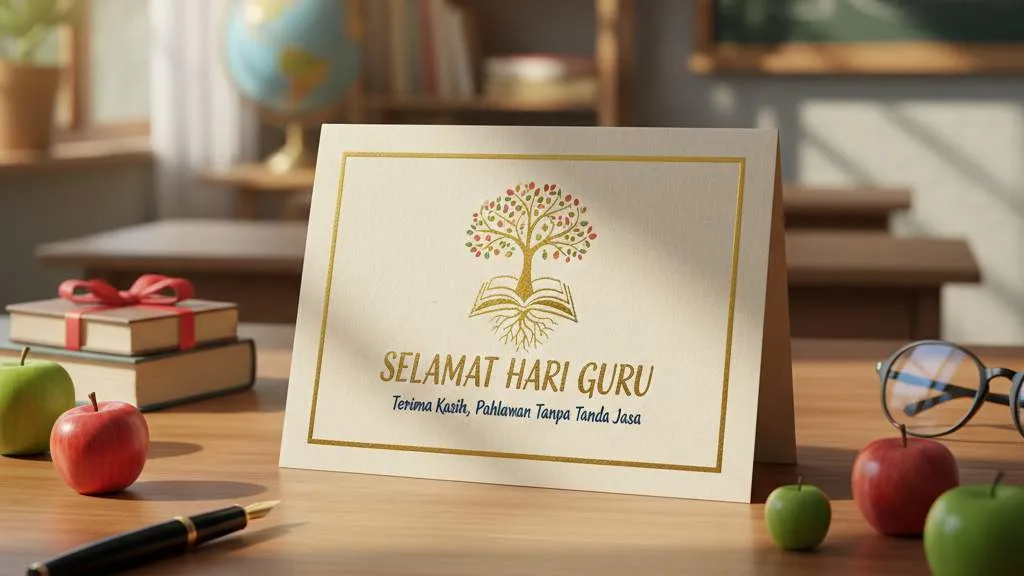
Agar kartu ucapan terasa lebih personal, sisipkan foto atau gambar pribadi ke dalam desainmu. Word 2010 memudahkanmu untuk memasukkan gambar dari komputer atau koleksi Clip Art. Kamu bisa mengatur posisi gambar di belakang atau di depan teks sesuai kebutuhan.
Gunakan fitur Picture Tools yang muncul setelah kamu mengklik gambar. Di sini, kamu bisa memotong, mengatur kecerahan, dan menambahkan bingkai pada gambar. Efek artistik juga tersedia untuk memberikan tampilan yang lebih kreatif pada fotomu.
Jika kamu ingin membuat kartu ucapan hari ibu origami, kamu bisa menyisipkan gambar hasil pindaian origami buatanmu sendiri. Atau, kamu bisa mencari gambar origami di internet dan menyisipkannya ke dalam kartu. Pastikan resolusi gambar cukup tinggi agar hasil cetakan tidak pecah.
5. Mengatur Tata Letak Halaman dan Margin
Sebelum mencetak, pastikan tata letak halaman sudah diatur dengan benar. Untuk kartu ucapan yang dilipat menjadi dua, atur orientasi halaman menjadi Landscape. Gunakan dua kolom atau dua halaman dalam satu lembar agar kartu tercetak dengan rapi.
Klik tab Page Layout, lalu pilih Margins dan atur margin sesuai kebutuhan. Jika kamu ingin mencetak kartu di kertas karton, pastikan marginnya cukup lebar agar tidak terpotong. Kamu juga bisa menggunakan fitur Columns untuk membagi halaman menjadi dua bagian yang sama besar.
Untuk membuat kartu selamat idul fitri, kamu bisa mengatur agar halaman depan dan belakang kartu tercetak dalam satu lembar. Word 2010 mendukung pencetakan dua sisi secara manual. Pastikan kamu mengikuti petunjuk pencetakan dari printer milikmu agar hasilnya maksimal.
6. Mencetak Kartu Ucapan dengan Kualitas Terbaik
Setelah desain selesai, langkah terakhir adalah mencetak kartu ucapanmu. Gunakan kertas karton atau cardstock dengan ketebalan minimal 200 gsm agar kartu terasa kokoh dan tidak mudah rusak. Pilih pengaturan kualitas cetak terbaik di printer milikmu untuk hasil yang tajam dan cerah.
Sebelum mencetak banyak, lakukan uji coba dengan mencetak satu halaman terlebih dahulu. Periksa apakah semua elemen tercetak dengan rapi dan tidak terpotong. Jika ada yang perlu diperbaiki, kamu bisa kembali ke Word 2010 untuk melakukan penyesuaian.
Jangan lupa untuk menyimpan file desainmu dalam format PDF atau DOCX. Dengan begitu, kamu bisa mencetak ulang kartu kapan saja jika diperlukan. Sekarang kamu sudah siap membuat kartu ucapan sendiri untuk berbagai acara istimewa.
Kesimpulan
Membuat kartu ucapan di Word 2010 adalah keterampilan yang mudah dipelajari dan sangat berguna. Dengan enam cara di atas, kamu bisa membuat kartu ucapan yang personal dan kreatif tanpa biaya mahal. Mulai dari menggunakan template hingga mendesain dari awal, semua bisa dilakukan dengan fitur-fitur bawaan Word.
Jangan ragu untuk bereksperimen dengan berbagai elemen desain seperti shapes, WordArt, dan gambar. Semakin sering kamu berlatih, semakin mahir kamu dalam membuat kartu ucapan yang unik dan berkesan. Selamat mencoba dan semoga kartu ucapanmu menjadi hadiah yang istimewa bagi orang-orang tersayang.
Tinggalkan Balasan