
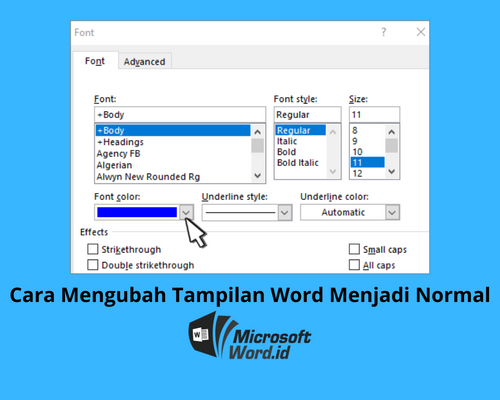
Mengubah screenshot ke Word kini menjadi kebutuhan umum bagi pelajar, pekerja kantoran, hingga kreator konten. Anda mungkin sering menerima gambar berisi teks penting yang harus diedit, tetapi mengetik ulang satu per satu terasa sangat membuang waktu. Artikel ini akan membahas lima metode terbaik yang bisa Anda gunakan secara gratis maupun berbayar.
1. Manfaatkan Google Drive untuk Konversi Otomatis
Google Drive menyediakan fitur Optical Character Recognition (OCR) tersembunyi yang sangat berguna. Cukup unggah screenshot Anda ke Drive, klik kanan file tersebut, lalu pilih ‘Buka dengan Google Docs’. Sistem akan secara otomatis mengekstrak teks dari gambar dan menampilkannya dalam dokumen baru.
Metode ini gratis dan tidak memerlukan instalasi perangkat lunak tambahan. Namun, hasilnya kurang optimal untuk tata letak kompleks seperti tabel atau kolom ganda. Jika Anda sering mengalami masalah seperti ini, ada baiknya mempertimbangkan alat lain yang lebih canggih.
2. Gunakan Aplikasi Desktop Profesional Seperti WPS Office
WPS Office menawarkan fitur ‘Image to Word’ yang dirancang khusus untuk mempertahankan format asli dokumen. Dalam pengujian, alat ini mampu menjaga struktur kolom dan posisi gambar dengan sangat baik. Anda juga bisa melakukan konversi batch untuk puluhan screenshot sekaligus, menghemat waktu secara signifikan.
Keunggulan utama WPS Office adalah kemampuannya bekerja secara offline, sehingga data Anda tetap aman. Ini sangat penting jika Anda menangani dokumen sensitif seperti kontrak atau laporan keuangan. Bagi yang sering bekerja dengan banyak file, fitur ini jelas menjadi pilihan utama.
3. Gunakan Microsoft Word dengan Trik PDF Reflow
Microsoft Word sendiri memiliki fitur tersembunyi yang bisa dimanfaatkan untuk mengubah screenshot ke Word. Caranya, masukkan gambar ke dalam dokumen Word, simpan sebagai PDF, lalu buka kembali PDF tersebut menggunakan Word. Proses ini memicu mesin OCR internal Word untuk mengonversi teks.
Meskipun efektif untuk dokumen sederhana, metode ini memerlukan beberapa langkah tambahan yang mungkin terasa merepotkan. Jika Anda mencari cara yang lebih langsung, aplikasi mobile seperti Microsoft Lens bisa menjadi solusi praktis. Aplikasi ini secara otomatis memotong gambar dan memperbaiki perspektif sebelum dikirim ke cloud untuk diproses.
4. Optimalkan Kualitas Gambar Sebelum Konversi
Kualitas hasil konversi sangat bergantung pada input gambar yang Anda berikan. Pastikan screenshot memiliki resolusi minimal 300 DPI agar OCR dapat membedakan karakter dengan jelas. Hindari bayangan atau silau yang bisa mengaburkan teks, terutama jika Anda memotret dokumen fisik.
Anda juga bisa menggunakan aplikasi pengedit gambar sederhana untuk meningkatkan kontras sebelum diunggah. Langkah kecil ini dapat mengurangi kesalahan seperti karakter yang salah terbaca. Jangan lupa untuk memeriksa pengaturan bahasa pada alat OCR agar sesuai dengan bahasa dokumen Anda, misalnya jika Anda perlu cara mengubah bahasa di laptop sebelum memulai proses.
5. Pilih Alat Online yang Aman dan Cepat
Banyak platform online seperti DocHub menawarkan konversi screenshot ke Word secara gratis. Layanan ini biasanya terintegrasi dengan Google Workspace, memudahkan impor dan ekspor dokumen. Namun, perhatikan kebijakan privasi penyedia layanan, terutama jika data Anda bersifat rahasia.
Untuk keamanan maksimal, pilih alat yang menyatakan file Anda akan dihapus dari server segera setelah proses selesai. Alternatifnya, gunakan perangkat lunak desktop yang memproses data secara lokal. Dengan begitu, Anda tidak perlu khawatir tentang kebocoran informasi sensitif saat mengubah screenshot menjadi dokumen yang dapat diedit.
Kesimpulan
Mengubah screenshot ke Word kini bisa dilakukan dengan berbagai cara, mulai dari solusi gratis seperti Google Drive hingga alat profesional seperti WPS Office. Kunci utama keberhasilan adalah memilih metode yang sesuai dengan kebutuhan Anda, baik dari segi akurasi, kecepatan, maupun keamanan. Dengan mengikuti tips di atas, Anda dapat menghemat waktu dan tenaga dalam mengelola dokumen digital.
Tinggalkan Balasan