
Pernahkah Anda mengalami Microsoft Word tiba-tiba berhenti merespons saat mengetik dokumen penting? Masalah ini sangat umum terjadi dan bisa memicu kekhawatiran akan kehilangan data pekerjaan. Untungnya, ada beberapa langkah mudah yang bisa Anda lakukan untuk mengatasi microsoft word not responding tanpa perlu panik.
Penyebab Umum Microsoft Word Tidak Merespons
Sebelum memperbaiki, penting untuk memahami akar masalahnya. Salah satu penyebab utama adalah versi software yang sudah usang dan tidak lagi didukung oleh sistem operasi. Selain itu, driver perangkat yang tidak diperbarui juga sering memicu konflik kinerja.
Faktor lain seperti dokumen yang rusak atau add-in yang bermasalah juga bisa menyebabkan Word mengalami freeze. Terkadang, koneksi internet yang tidak stabil juga ikut memperberat kerja aplikasi ini. Mengetahui penyebab ini akan membantu Anda memilih cara mengatasi hidung tersumbat? Eh, maksud kami, cara mengatasi error word yang tepat.
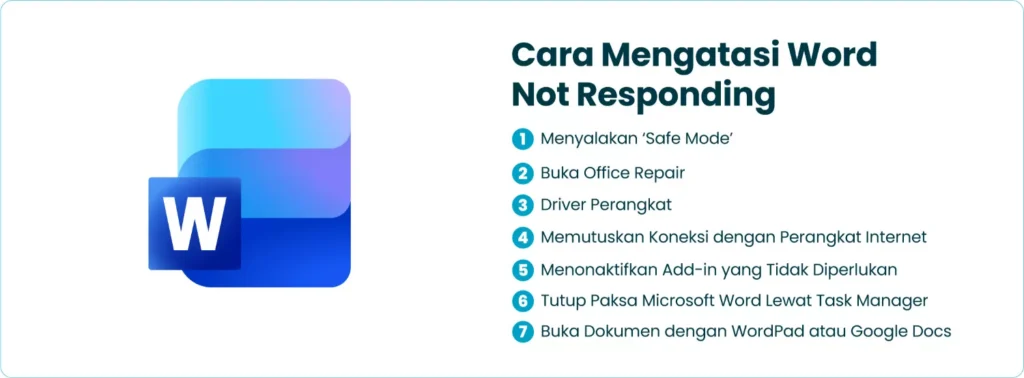
7 Langkah Praktis Mengatasi Microsoft Word Not Responding
1. Gunakan Safe Mode untuk Mendiagnosis Masalah
Safe Mode dapat menonaktifkan semua add-in dan ekstensi pihak ketiga yang mungkin mengganggu. Caranya, tekan tombol Ctrl sambil mengklik ikon Microsoft Word di menu Start. Setelah itu, sistem akan memuat Word dalam mode aman tanpa beban tambahan.
2. Manfaatkan Office Repair Tool Bawaan
Anda bisa menggunakan alat perbaikan bawaan Office untuk memperbaiki file yang korup. Buka Control Panel, pilih Programs and Features, lalu cari Microsoft Office di daftar. Klik kanan dan pilih Change, kemudian pilih opsi Quick Repair atau Online Repair sesuai kebutuhan.
3. Perbarui Driver Sistem Perangkat
Driver yang usang dapat membuat Word tidak stabil, terutama saat berinteraksi dengan printer atau perangkat keras lain. Buka Device Manager, cari driver printer, lalu pilih Update Driver. Proses ini mirip dengan cara mengatasi kurang darah pada sistem, yaitu dengan memberikan ‘nutrisi’ terbaru pada komponen perangkat.

4. Putuskan Sambungan dengan Jaringan Internet
Word terkadang berhenti merespons karena mencoba mengakses file dari jaringan yang lambat. Buka File Explorer, klik kanan pada This PC, lalu pilih Disconnect Network Drive. Langkah ini efektif untuk mengurangi beban kerja Word saat mengakses dokumen online.
5. Nonaktifkan Add-In yang Bermasalah
Add-in adalah program tambahan yang bisa menyebabkan konflik jika tidak kompatibel. Buka Word, klik File lalu Options, dan pilih Add-Ins. Pada bagian Manage, pilih COM Add-Ins, lalu hapus centang pada semua add-in yang mencurigakan.
6. Hapus File Normal.dotm yang Rusak
File template global (Normal.dotm) yang rusak sering menjadi biang keladi error. Tutup Word, lalu cari file tersebut di folder %appdata%MicrosoftTemplates. Hapus atau rename file tersebut, dan Word akan membuat ulang template baru saat dibuka kembali.
7. Jalankan Pemindaian Virus dan Malware
Serangan virus dapat menginfeksi file sistem Word dan menyebabkan not responding. Gunakan antivirus terpercaya untuk memindai seluruh sistem. Ini adalah langkah pencegahan yang mirip dengan cara mengatasi gradakan, yaitu membersihkan gangguan dari luar agar kinerja kembali normal.
Kesimpulan
Mengatasi Microsoft Word not responding tidaklah sulit jika Anda mengikuti langkah-langkah di atas. Mulai dari menggunakan safe mode hingga memperbarui driver, semua bisa dilakukan sendiri tanpa bantuan teknisi. Pastikan Anda selalu menyimpan pekerjaan secara berkala untuk menghindari kehilangan data.
Dengan menerapkan tips ini, produktivitas Anda akan tetap terjaga meskipun Word mengalami masalah. Jangan ragu untuk mencoba metode satu per satu hingga menemukan solusi yang paling cocok untuk perangkat Anda.
Tinggalkan Balasan