
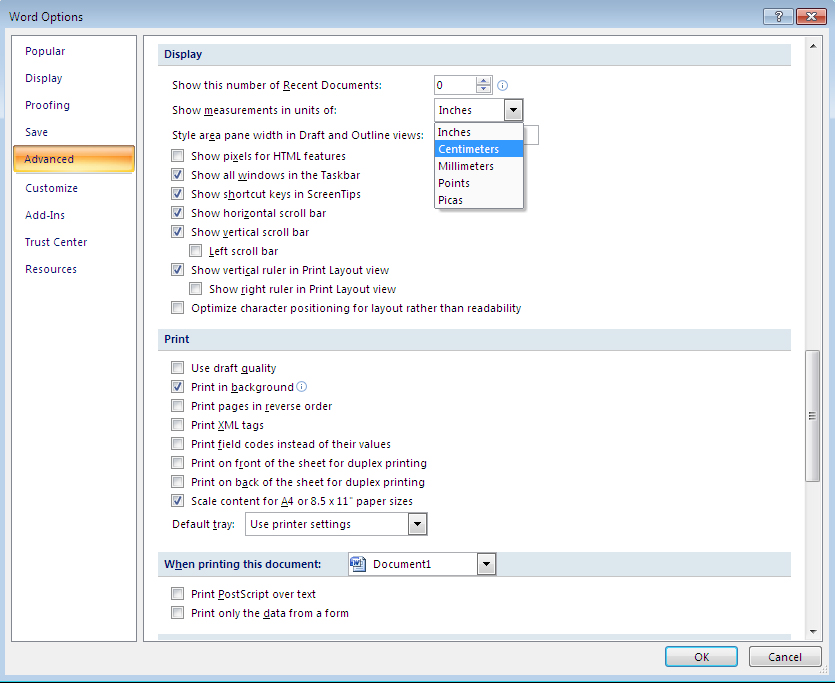
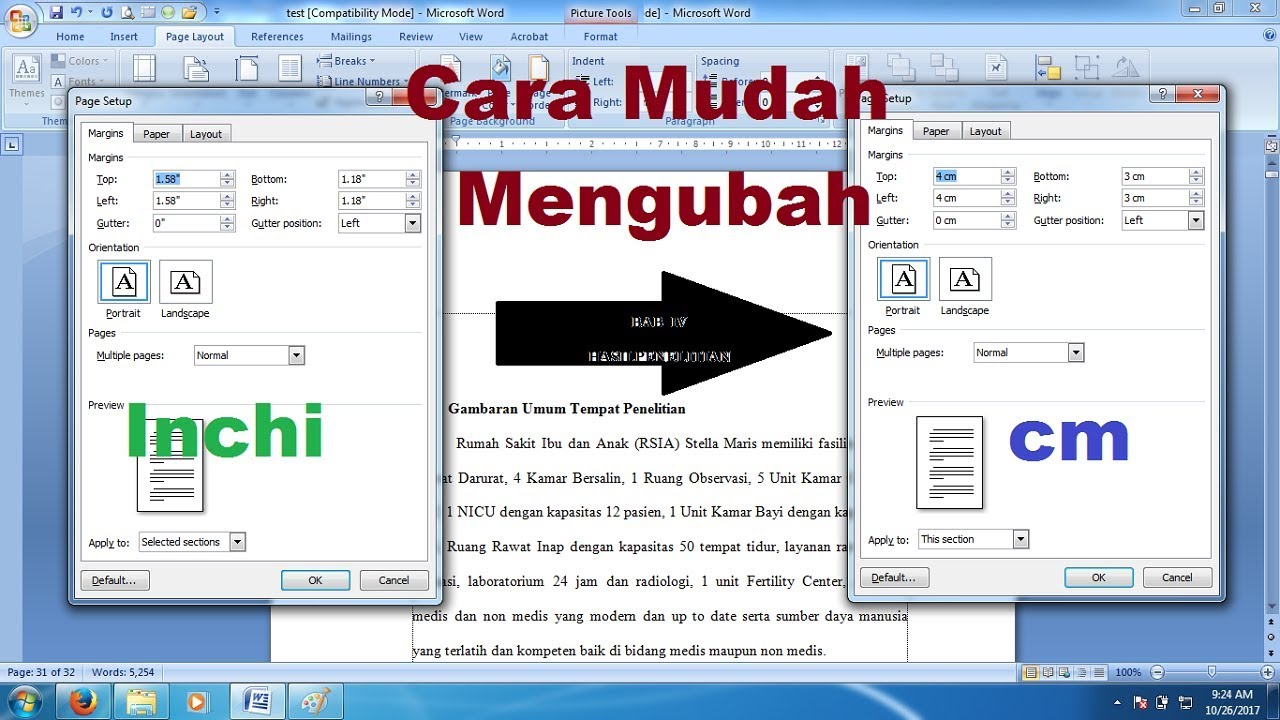
Mengubah satuan panjang di ms word 2007 sering kali menjadi kebutuhan saat Anda ingin mengatur margin, indentasi, atau ukuran elemen dokumen secara presisi. Secara default, Word menggunakan satuan inci, tetapi banyak pengguna di Indonesia lebih familiar dengan sentimeter. Artikel ini akan memandu Anda langkah demi langkah untuk mengubah pengaturan tersebut dengan cepat dan tanpa ribet.
Mengapa Perlu Mengubah Satuan Panjang di Word?
Setiap orang memiliki preferensi berbeda dalam menampilkan ukuran di dokumen. Jika Anda terbiasa dengan sistem metrik, menampilkan ukuran dalam sentimeter akan membuat pekerjaan terasa lebih nyaman dan akurat.
Selain itu, beberapa institusi atau perusahaan mewajibkan penggunaan format dokumen dengan margin tertentu yang dinyatakan dalam sentimeter. Dengan mengubah satuan default, Anda bisa langsung mengetik angka tanpa perlu mengonversi manual setiap saat.
Keuntungan Menggunakan satuan sentimeter
- Lebih mudah dipahami bagi pengguna yang terbiasa dengan sistem metrik.
- Meminimalkan kesalahan saat memasukkan nilai margin atau spasi.
- Konsisten dengan standar penulisan dokumen di Indonesia.
cara mengubah satuan panjang di MS Word 2007
Proses mengubah satuan panjang di Word 2007 sebenarnya sangat sederhana dan hanya membutuhkan beberapa klik saja. Anda tidak perlu menginstal aplikasi tambahan karena pengaturan ini sudah tersedia di dalam menu opsi Word.
Langkah-Langkah Mengubah Satuan Ukuran
- Buka dokumen Microsoft Word 2007 Anda.
- Klik tombol Office Button yang terletak di pojok kiri atas.
- Pilih Word Options di bagian bawah menu.
- Pada jendela yang muncul, klik tab Advanced.
- Gulir ke bawah hingga menemukan bagian Display.
- Cari opsi Show measurements in units of.
- Klik dropdown dan pilih Centimeters (atau satuan lain yang diinginkan).
- Klik OK untuk menyimpan perubahan.
Setelah mengikuti langkah di atas, semua penggaris dan kotak dialog yang menampilkan ukuran akan menggunakan satuan sentimeter. Cara mengatur ukuran di Word pun menjadi lebih mudah karena nilai yang ditampilkan sudah sesuai dengan kebutuhan Anda.
Cara Memunculkan Ukuran atau Penggaris di Word
Jika penggaris tidak terlihat di dokumen Anda, Anda perlu memunculkannya terlebih dahulu. Penggaris ini sangat membantu untuk melihat ukuran margin dan posisi teks secara visual.
Menampilkan Penggaris Horizontal dan Vertikal
Untuk memunculkan penggaris di Word 2007, buka tab View pada ribbon, lalu centang kotak Ruler di grup Show/Hide. Setelah itu, penggaris akan langsung muncul di bagian atas dan kiri halaman.
Cara mengaktifkan penggaris di Word ini juga berguna saat Anda ingin mengatur indentasi paragraf atau menggeser margin secara manual. Dengan penggaris aktif, Anda bisa melihat perubahan ukuran secara langsung tanpa harus membuka menu pengaturan.
Mengatur Spasi dan Ukuran Lainnya di Word
Selain satuan panjang, Word juga memungkinkan Anda mengatur spasi baris dan paragraf agar dokumen terlihat rapi. Cara mengatur spasi di Word bisa dilakukan melalui menu Paragraph pada tab Home.
Untuk mengubah spasi baris, pilih teks yang ingin diatur, lalu klik ikon Line Spacing dan pilih nilai yang diinginkan. Anda juga bisa memilih Line Spacing Options untuk mengatur jarak sebelum dan sesudah paragraf secara presisi.
Mengatur spasi word dengan benar akan membuat dokumen lebih mudah dibaca dan terlihat profesional. Jangan lupa juga untuk memastikan satuan ukuran yang digunakan konsisten agar hasil akhir sesuai harapan.
Menghitung Jumlah Kata dan Memanfaatkan Fitur Lain
Word 2007 juga menyediakan fitur untuk menghitung jumlah kata dalam dokumen secara otomatis. Fitur ini sangat berguna saat Anda menulis artikel atau laporan dengan batas kata tertentu.
Untuk melihat jumlah kata, cukup lihat di bagian bawah jendela Word pada status bar. Jika tidak terlihat, klik kanan pada status bar dan centang opsi Word Count. Cara menghitung kata di word ini sangat praktis dan membantu Anda memantau progres penulisan.
Membuat Garis Panjang di Word untuk Kebutuhan Tertentu
Ada kalanya Anda perlu membuat garis panjang di Word, misalnya untuk tanda tangan atau garis pemisah. Cara membuat garis panjang di Word bisa dilakukan dengan mengetik tiga karakter tertentu lalu menekan Enter.
Misalnya, ketik tiga tanda minus (—) lalu Enter untuk membuat garis horizontal tipis. Untuk garis tebal, gunakan tiga tanda underscore (___), dan untuk garis ganda, gunakan tiga tanda sama dengan (===). Ini adalah trik cepat yang sangat membantu.
Kesimpulan
Mengubah satuan panjang di MS Word 2007 adalah keterampilan dasar yang sangat berguna untuk meningkatkan produktivitas dan akurasi dokumen Anda. Dengan mengikuti langkah-langkah di atas, Anda bisa bekerja dengan satuan yang paling nyaman, baik itu sentimeter, inci, atau milimeter.
Jangan ragu untuk mengeksplorasi fitur-fitur lain seperti penggaris, spasi, dan penghitung kata agar dokumen Anda semakin profesional. Semoga panduan ini bermanfaat dan selamat mencoba!
Tinggalkan Balasan