
Mengubah hasil pindaian atau scan JPG ke format PDF sering kali dibutuhkan untuk keperluan dokumen resmi. Meskipun MS Word 2007 tidak memiliki fitur ekspor PDF langsung, Anda tetap bisa melakukannya dengan trik sederhana. Artikel ini akan memandu Anda langkah demi langkah tanpa perlu software tambahan yang rumit.
Mengapa Perlu Mengubah Scan JPG ke PDF?
File scan berformat JPG seringkali berukuran besar dan mudah berubah kualitasnya saat dikirim. Dengan mengubahnya menjadi PDF, dokumen akan lebih rapi, aman, dan tidak mudah diedit oleh orang lain. Ini juga memudahkan saat Anda ingin menggabungkan beberapa halaman pindaian menjadi satu file utuh.
Selain itu, banyak instansi atau perusahaan yang mensyaratkan pengiriman dokumen dalam format PDF. Jadi, kemampuan mengubah scan JPG ke PDF merupakan keterampilan dasar yang berguna di era digital.
Langkah-Langkah Mengubah Scan JPG ke PDF di Word 2007
1. Menyisipkan Gambar Scan ke Word
Buka program Microsoft Word 2007 dan buat dokumen kosong baru. Kemudian, klik tab ‘Insert’ dan pilih ‘Picture’ untuk memasukkan file scan JPG yang ingin Anda ubah.
Pilih gambar dari folder penyimpanan Anda, lalu klik ‘Insert’. Gambar akan muncul di halaman Word, dan Anda bisa mengatur ukurannya agar sesuai dengan satu halaman penuh.
2. Mengatur Ukuran Gambar Agar Pas di Satu Halaman
Klik gambar yang sudah dimasukkan, lalu gunakan sudut gambar untuk menarik dan memperbesar sesuai ukuran halaman. Pastikan gambar memenuhi seluruh area halaman agar hasil PDF nanti tidak terpotong.
Anda juga bisa mengatur orientasi halaman menjadi landscape atau portrait sesuai kebutuhan. Caranya dengan klik tab ‘Page Layout’, lalu pilih ‘Orientation’ dan tentukan arah yang diinginkan.
3. Menyimpan Dokumen Word sebagai PDF
Setelah gambar scan rapi di halaman Word, klik tombol Office (logo bulat di kiri atas) dan pilih ‘Save As’. Pada kotak dialog, pilih format ‘PDF’ pada bagian ‘Save as type’.
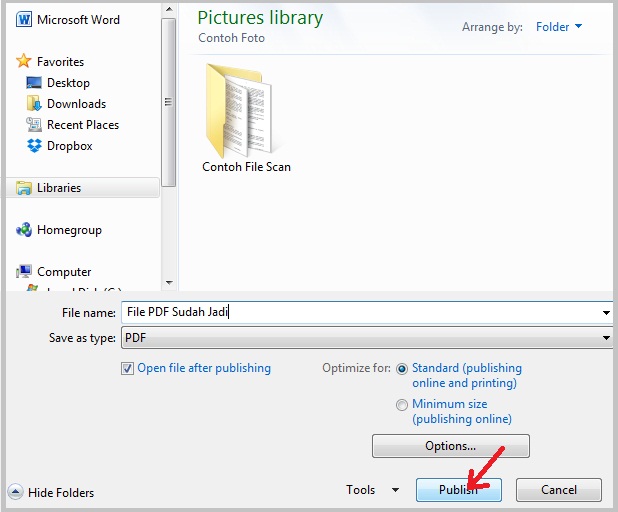
Beri nama file, tentukan lokasi penyimpanan, lalu klik ‘Publish’. Word 2007 akan mengonversi dokumen yang berisi gambar JPG menjadi file PDF secara otomatis.
Alternatif Jika Fitur PDF Tidak Tersedia di Word 2007
Jika versi Word 2007 Anda tidak memiliki opsi ‘Save as PDF’, Anda bisa mengunduh add-in Microsoft Save as PDF dari situs resmi Microsoft. Setelah terpasang, opsi tersebut akan muncul di menu Save As.
Cara lain adalah dengan menggunakan aplikasi konverter online gratis seperti Smallpdf atau ILovePDF. Anda cukup mengunggah file JPG, lalu unduh hasilnya dalam format PDF. Namun, pastikan data Anda tidak sensitif karena file diunggah ke server pihak ketiga.
Untuk pengguna yang sering berurusan dengan dokumen, memahami cara mengubah file PDF ke Word juga penting sebagai kebalikan dari proses ini. Dengan begitu, Anda bisa mengedit teks dari file PDF yang sudah ada.
Tips Menggabungkan Beberapa Scan JPG Menjadi Satu PDF
Jika Anda memiliki beberapa halaman scan JPG, Anda bisa menggabungkannya di Word 2007 dengan menempatkan setiap gambar di halaman yang berbeda. Setelah semua gambar masuk, Anda cukup menyimpan dokumen tersebut sebagai PDF seperti langkah di atas.
Pastikan setiap gambar berada di halaman yang terpisah dengan menekan ‘Ctrl + Enter’ setelah gambar pertama. Ini akan menghasilkan satu file PDF yang berisi semua halaman scan secara berurutan.
Kesimpulan
Mengubah scan JPG ke PDF di MS Word 2007 sebenarnya mudah jika Anda tahu triknya. Dengan menyisipkan gambar, mengatur tata letak, lalu menyimpannya sebagai PDF, Anda sudah mendapatkan dokumen yang rapi dan profesional.
Jangan lupa untuk selalu memeriksa hasil PDF setelah proses konversi untuk memastikan tidak ada bagian yang terpotong. Dengan menguasai cara convert PDF ke Word dan sebaliknya, Anda akan lebih fleksibel dalam mengelola berbagai format dokumen sehari-hari.
Tinggalkan Balasan