
Dalam era digital yang serba cepat ini, format PDF (Portable Document Format) telah menjadi standar emas untuk berbagi dokumen. Keunggulannya dalam mempertahankan tata letak, font, dan gambar yang konsisten di berbagai perangkat dan sistem operasi menjadikannya pilihan ideal. Namun, terkadang fleksibilitas ini datang dengan sebuah jebakan: kata sandi. Dokumen PDF yang diproteksi kata sandi, meskipun aman, bisa menjadi hambatan besar ketika Anda perlu mengedit isinya atau mengonversinya ke format yang lebih mudah dimanipulasi seperti Microsoft Word (.docx).
Mengapa kita perlu mengubah PDF terpassword menjadi Word? Alasan utamanya adalah kebutuhan untuk mengedit. PDF yang diproteksi kata sandi, terutama yang memiliki izin pengeditan yang dibatasi, tidak memungkinkan Anda untuk melakukan perubahan langsung. Anda mungkin ingin memperbaiki kesalahan ketik, memperbarui informasi, menambahkan bagian baru, atau bahkan hanya menyalin dan menempelkan teks. Di sinilah kemampuan untuk mengonversi PDF terpassword menjadi dokumen Word menjadi sangat krusial. Dokumen Word, dengan fitur pengeditannya yang kaya, memungkinkan Anda melakukan semua itu dengan mudah.
Namun, proses ini tidak selalu lugas. Ada beberapa tingkatan proteksi kata sandi pada PDF:
- Kata Sandi Pembuka (User Password/Open Password): Kata sandi ini dibutuhkan untuk membuka dan melihat isi dokumen PDF. Tanpa kata sandi ini, Anda tidak akan bisa mengakses konten sama sekali.
- Kata Sandi Izin (Owner Password/Permissions Password): Kata sandi ini mengontrol tindakan apa yang diizinkan pada dokumen, seperti mencetak, menyalin teks dan gambar, mengedit konten, atau menambahkan anotasi. Anda mungkin bisa membuka dokumen ini tanpa kata sandi ini, tetapi Anda tidak akan bisa melakukan tindakan yang dibatasi.
Artikel ini akan membahas secara mendalam berbagai metode untuk mengubah PDF yang dipassword menjadi dokumen Word yang dapat diedit, mulai dari solusi yang paling mudah hingga yang memerlukan sedikit usaha lebih. Kami juga akan menyoroti pertimbangan penting seperti keamanan, legalitas, dan batasan dari setiap metode.
Metode 1: Menggunakan Kata Sandi yang Diketahui (Solusi Paling Mudah)
Jika Anda memiliki kata sandi untuk membuka PDF yang diproteksi, proses konversi akan jauh lebih sederhana. Ada beberapa cara untuk melakukan ini:
a. Menggunakan Adobe Acrobat Pro DC (Berbayar)
Adobe Acrobat Pro DC adalah perangkat lunak profesional yang dirancang khusus untuk bekerja dengan file PDF. Jika Anda memiliki lisensi untuk aplikasi ini, inilah cara paling efisien dan andal untuk mengonversi PDF terpassword menjadi Word:
- Buka PDF: Buka file PDF yang diproteksi dalam Adobe Acrobat Pro DC. Anda akan diminta untuk memasukkan kata sandi pembuka.
- Simpan Sebagai Word: Setelah dokumen terbuka, navigasikan ke
File>Export To>Microsoft Word>Word Document. - Pilih Lokasi dan Simpan: Pilih lokasi di komputer Anda untuk menyimpan file Word yang baru, beri nama, dan klik
Save.
Keuntungan:
- Hasil konversi yang sangat akurat, mempertahankan format, tata letak, dan gambar dengan baik.
- Kemampuan untuk menangani berbagai tingkat kompleksitas PDF.
- Fitur tambahan untuk mengedit PDF sebelum konversi.
Kekurangan:
- Membutuhkan langganan berbayar untuk Adobe Acrobat Pro DC.
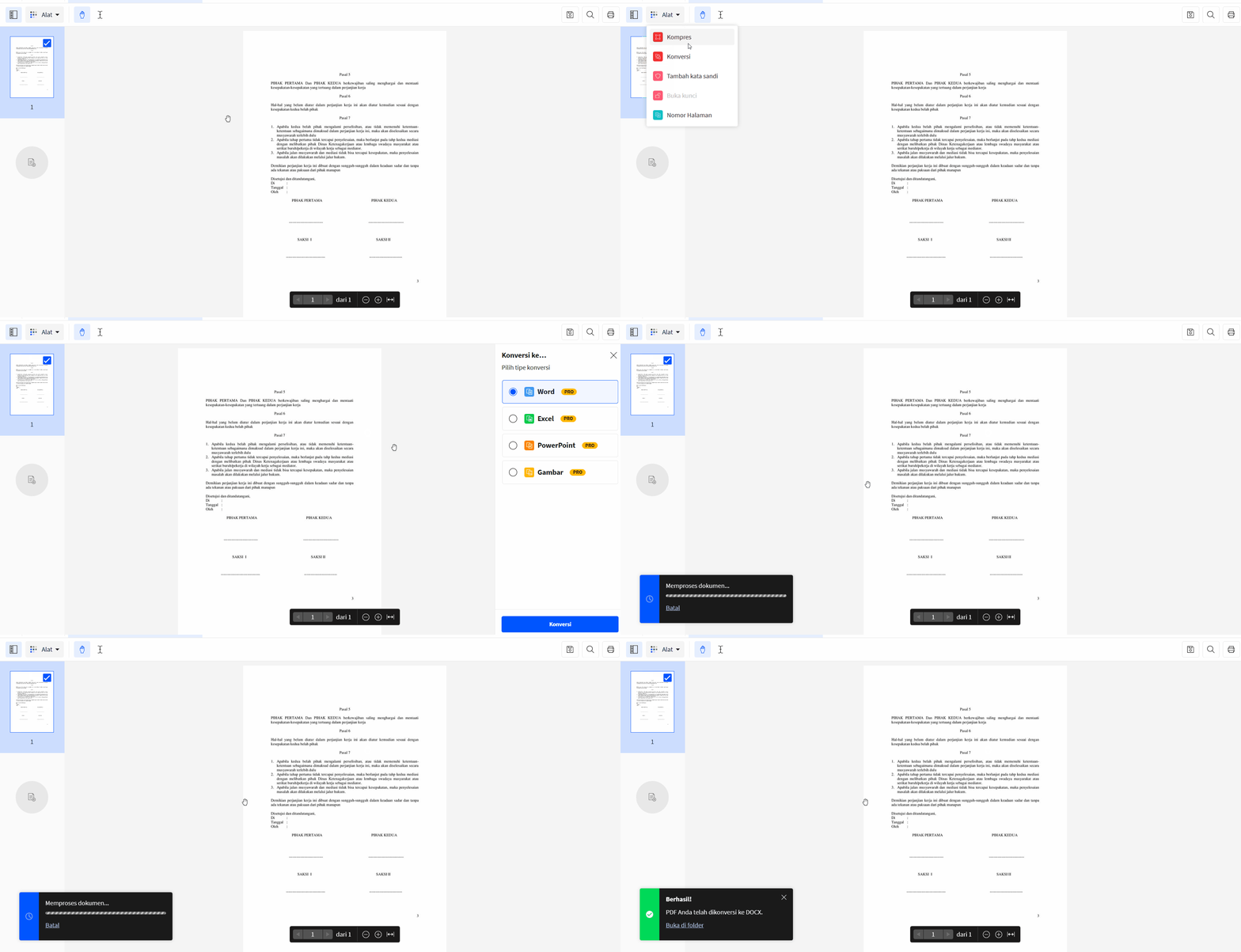
b. Menggunakan Konverter Online Gratis (Jika Anda Memiliki Kata Sandi)
Banyak layanan konverter PDF online yang menawarkan kemampuan untuk mengonversi PDF ke Word. Jika Anda memiliki kata sandi pembuka, Anda dapat mengunggah file PDF Anda ke salah satu layanan ini dan mengonversinya. Beberapa konverter populer antara lain:
- Smallpdf: Salah satu yang paling mudah digunakan. Anda dapat mengunggah file, memasukkan kata sandi saat diminta, dan mengunduh versi Word.
- iLovePDF: Menawarkan berbagai alat PDF, termasuk konversi PDF ke Word.
- Adobe Acrobat Online: Adobe juga menawarkan alat konversi online gratis yang bekerja dengan baik.
Langkah Umum Menggunakan Konverter Online:
- Buka Situs Web Konverter: Kunjungi situs web konverter PDF online pilihan Anda.
- Pilih "PDF to Word": Cari opsi untuk mengonversi PDF ke Word.
- Unggah File PDF: Klik tombol untuk mengunggah file PDF Anda.
- Masukkan Kata Sandi: Jika file diproteksi, Anda akan diminta untuk memasukkan kata sandi pembuka.
- Mulai Konversi: Klik tombol untuk memulai proses konversi.
- Unduh File Word: Setelah selesai, Anda akan diberikan tautan untuk mengunduh dokumen Word yang telah dikonversi.
Keuntungan:
- Gratis untuk digunakan (dengan batasan tertentu pada beberapa layanan).
- Tidak memerlukan instalasi perangkat lunak.
- Aksesibel dari perangkat apa pun dengan koneksi internet.
Kekurangan:
- Keamanan Data: Mengunggah dokumen sensitif ke layanan online pihak ketiga selalu membawa risiko privasi dan keamanan data. Pastikan Anda menggunakan layanan terkemuka yang memiliki kebijakan privasi yang jelas.
- Kualitas Konversi: Kualitas konversi bisa bervariasi antar layanan dan tergantung pada kerumitan PDF. Mungkin ada perubahan format yang perlu diperbaiki.
- Batasan File: Layanan gratis seringkali memiliki batasan ukuran file atau jumlah konversi per hari.
Metode 2: Jika Anda Tidak Memiliki Kata Sandi (Situasi yang Lebih Kompleks)
Ini adalah skenario yang paling menantang. Jika Anda tidak memiliki kata sandi untuk membuka atau mengedit PDF, Anda tidak dapat langsung mengonversinya. Mencoba memecahkan kata sandi tanpa izin pemilik dokumen dapat menimbulkan masalah etika dan hukum. Namun, ada beberapa pendekatan yang bisa Anda pertimbangkan, terutama jika Anda memiliki hak untuk mengakses dan mengedit konten tersebut (misalnya, Anda adalah pemilik asli dokumen dan lupa kata sandinya).
a. Menghubungi Pemilik Dokumen
Ini adalah solusi yang paling etis dan legal. Jika Anda menerima PDF terpassword dari orang lain, mintalah kata sandi kepada mereka. Jika Anda adalah pemilik asli dan lupa kata sandi, pertimbangkan di mana Anda mungkin telah menyimpannya (misalnya, di pengelola kata sandi).
b. Menggunakan Perangkat Lunak Pemulihan Kata Sandi (dengan Hati-hati)
Ada perangkat lunak yang dirancang untuk mencoba memecahkan kata sandi PDF. Perangkat lunak ini biasanya menggunakan metode brute-force (mencoba semua kemungkinan kombinasi karakter) atau dictionary attack (mencoba kata-kata dari daftar umum).
Contoh Perangkat Lunak (Perlu Diperiksa Keandalannya):
- Passware Kit: Salah satu alat pemulihan kata sandi yang kuat untuk berbagai format file, termasuk PDF.
- SysTools PDF Password Remover: Alat lain yang mengklaim dapat memulihkan kata sandi PDF.
Penting untuk Dicatat:
- Keberhasilan Tidak Dijamin: Tingkat keberhasilan sangat bergantung pada kekuatan kata sandi. Kata sandi yang panjang, kompleks, dan acak akan sangat sulit (bahkan mungkin mustahil) untuk dipecahkan.
- Waktu yang Dibutuhkan: Proses brute-force bisa memakan waktu berjam-jam, berhari-hari, atau bahkan berminggu-minggu, tergantung pada kompleksitas kata sandi dan kekuatan komputer Anda.
- Legalitas dan Etika: Menggunakan perangkat lunak ini pada dokumen yang bukan milik Anda atau tanpa izin yang jelas adalah ilegal dan tidak etis. Gunakan hanya pada dokumen yang Anda miliki hak aksesnya.
- Risiko Malware: Berhati-hatilah saat mengunduh perangkat lunak semacam ini dari sumber yang tidak tepercaya, karena dapat mengandung malware.
c. Mencetak ke PDF (Jika Anda Bisa Membuka Dokumen)
Jika Anda bisa membuka PDF tetapi tidak bisa menyalin teksnya (karena batasan izin), Anda masih bisa menggunakan trik "Print to PDF".
- Buka PDF: Buka file PDF yang bisa Anda lihat (meskipun tidak bisa mengedit).
- Pilih Opsi Cetak: Buka menu
File>Print(atau tekanCtrl+P/Cmd+P). - Pilih Printer "Microsoft Print to PDF" (atau sejenisnya): Di daftar printer, pilih opsi printer virtual yang akan menyimpan dokumen sebagai PDF baru. Jika Anda menggunakan Mac, ini adalah opsi "Save as PDF" di jendela cetak.
- Cetak: Klik
Print. Anda akan diminta untuk menyimpan file PDF baru.
Apa yang Terjadi: Dengan mencetak ke PDF, Anda pada dasarnya membuat salinan visual dari dokumen tersebut. Namun, file PDF baru ini biasanya tidak akan mewarisi proteksi kata sandi asli dari dokumen sumber. Anda kemudian dapat membuka PDF baru ini dan mengonversinya ke Word menggunakan metode yang dijelaskan di Metode 1.
Keuntungan:
- Bisa mengatasi batasan penyalinan teks jika Anda bisa membuka dokumennya.
- Gratis dan menggunakan fitur bawaan sistem operasi.
Kekurangan:
- Format Mungkin Berubah: Ini adalah konversi visual, jadi terkadang format teks, tata letak, dan elemen seperti tabel bisa sedikit berubah atau menjadi gambar. Anda mungkin perlu melakukan banyak penyesuaian di Word.
- Tidak bisa mengatasi PDF yang sama sekali tidak bisa dibuka karena kata sandi pembuka.
Pertimbangan Penting Saat Mengonversi PDF Terpassword ke Word
- Keamanan dan Privasi: Selalu utamakan keamanan data Anda, terutama jika dokumen berisi informasi sensitif. Gunakan konverter online yang terkemuka dan periksa kebijakan privasi mereka. Untuk dokumen yang sangat rahasia, gunakan perangkat lunak desktop yang terpercaya seperti Adobe Acrobat Pro DC.
- Legalitas: Pastikan Anda memiliki hak yang sah untuk mengakses, mengedit, dan mengonversi dokumen tersebut. Memecahkan kata sandi dokumen yang bukan milik Anda atau tanpa izin adalah tindakan ilegal.
- Kualitas Konversi: Tidak semua konverter diciptakan sama. Hasil konversi bisa bervariasi. Selalu periksa dokumen Word yang dihasilkan untuk memastikan format, tata letak, dan kontennya akurat. Mungkin ada elemen yang perlu diformat ulang secara manual.
- Jenis Proteksi: Pahami apakah PDF Anda dilindungi oleh kata sandi pembuka atau kata sandi izin. Ini akan menentukan metode mana yang paling efektif.
- Alternatif Pengeditan: Terkadang, jika Anda hanya perlu menyalin sebagian kecil teks, Anda bisa mencoba metode screenshot dan menggunakan fitur OCR (Optical Character Recognition) pada perangkat lunak pengolah gambar atau konverter PDF. Namun, ini biasanya kurang akurat dibandingkan konversi langsung.
Kesimpulan
Mengubah PDF terpassword menjadi dokumen Word yang dapat diedit bisa menjadi tantangan, tetapi dengan pemahaman yang tepat tentang metode yang tersedia, Anda dapat mengatasinya. Jika Anda memiliki kata sandi, menggunakan Adobe Acrobat Pro DC atau konverter online terpercaya adalah cara yang paling mudah dan efisien.
Namun, jika Anda tidak memiliki kata sandi, situasi menjadi lebih rumit. Prioritaskan menghubungi pemilik dokumen. Jika tidak memungkinkan dan Anda memiliki hak untuk mengaksesnya, perangkat lunak pemulihan kata sandi bisa menjadi pilihan, tetapi gunakan dengan sangat hati-hati dan pertimbangkan implikasi etika serta legalitasnya. Metode "Print to PDF" juga bisa menjadi solusi sementara jika Anda dapat membuka dokumen tetapi tidak bisa menyalin isinya.
Pada akhirnya, kunci untuk mengonversi PDF terpassword secara efektif adalah memilih metode yang paling sesuai dengan situasi Anda, mempertimbangkan keamanan, legalitas, dan kualitas hasil akhir. Dengan sedikit kesabaran dan alat yang tepat, batasan yang ditimbulkan oleh kata sandi PDF dapat diatasi, memungkinkan Anda untuk bekerja dengan dokumen Anda secara lebih fleksibel.
Tinggalkan Balasan