
Mencetak KTP di Word sering dibutuhkan untuk keperluan fotokopi atau dokumen digital. Dengan mengikuti cara print KTP di Word yang tepat, kamu bisa mendapatkan hasil cetakan dengan ukuran presisi. Sebelum mulai, pastikan file KTP yang akan dicetak sudah dalam format gambar atau PDF berkualitas tinggi.
1. Siapkan File KTP dan Periksa Ukuran Asli
Langkah pertama adalah menyiapkan file KTP hasil scan atau foto. Ukuran KTP elektronik standar Indonesia adalah 8,56 cm x 5,398 cm. Kamu perlu memastikan file tersebut tidak terpotong atau buram agar hasil cetak maksimal.
Jika file dari hasil foto, gunakan aplikasi crop untuk memotong bagian tepi yang tidak perlu. Simpan file dalam format JPEG atau PNG dengan resolusi minimal 300 DPI untuk detail yang tajam.
2. Atur Margin dan Layout Halaman di Word
Buka Microsoft Word dan buat dokumen baru. Pilih tab Layout, lalu atur margin menjadi Narrow (0,5 inci di semua sisi) agar area cetak lebih lebar. Ini penting saat kamu ingin cara print hanya satu lembar di word dengan ukuran KTP yang presisi.
Selanjutnya, ubah orientasi halaman menjadi Landscape jika KTP ingin dicetak horizontal. Namun KTP standar lebih cocok dengan orientasi Portrait karena dimensinya vertikal.
3. Masukkan Gambar KTP dan Atur Ukurannya
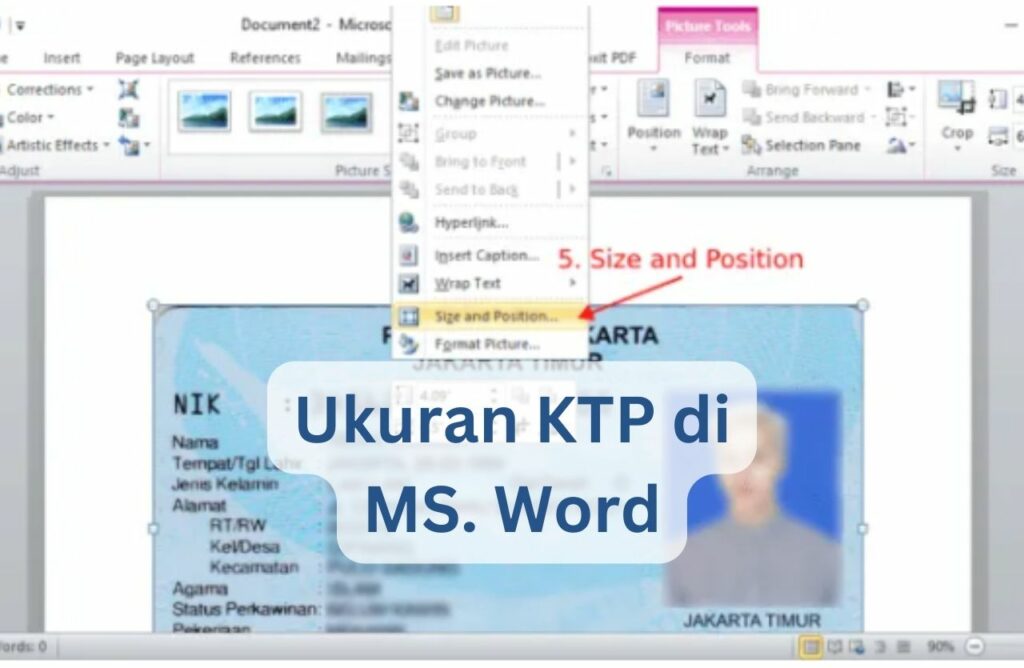
Klik tab Insert, pilih Pictures, lalu unggah file KTP yang sudah disiapkan. Klik kanan pada gambar, pilih Size and Position, dan atur tinggi menjadi 5,398 cm serta lebar 8,56 cm. Centang opsi Lock aspect ratio agar proporsi tidak berubah.
Setelah ukuran pas, posisikan gambar di tengah halaman. Kamu bisa menggunakan fitur Align Center di tab Format untuk menempatkannya secara presisi. Ini adalah bagian penting dari print custom word agar hasil tidak miring.
4. Gunakan Fitur Print Custom Word untuk Finishing
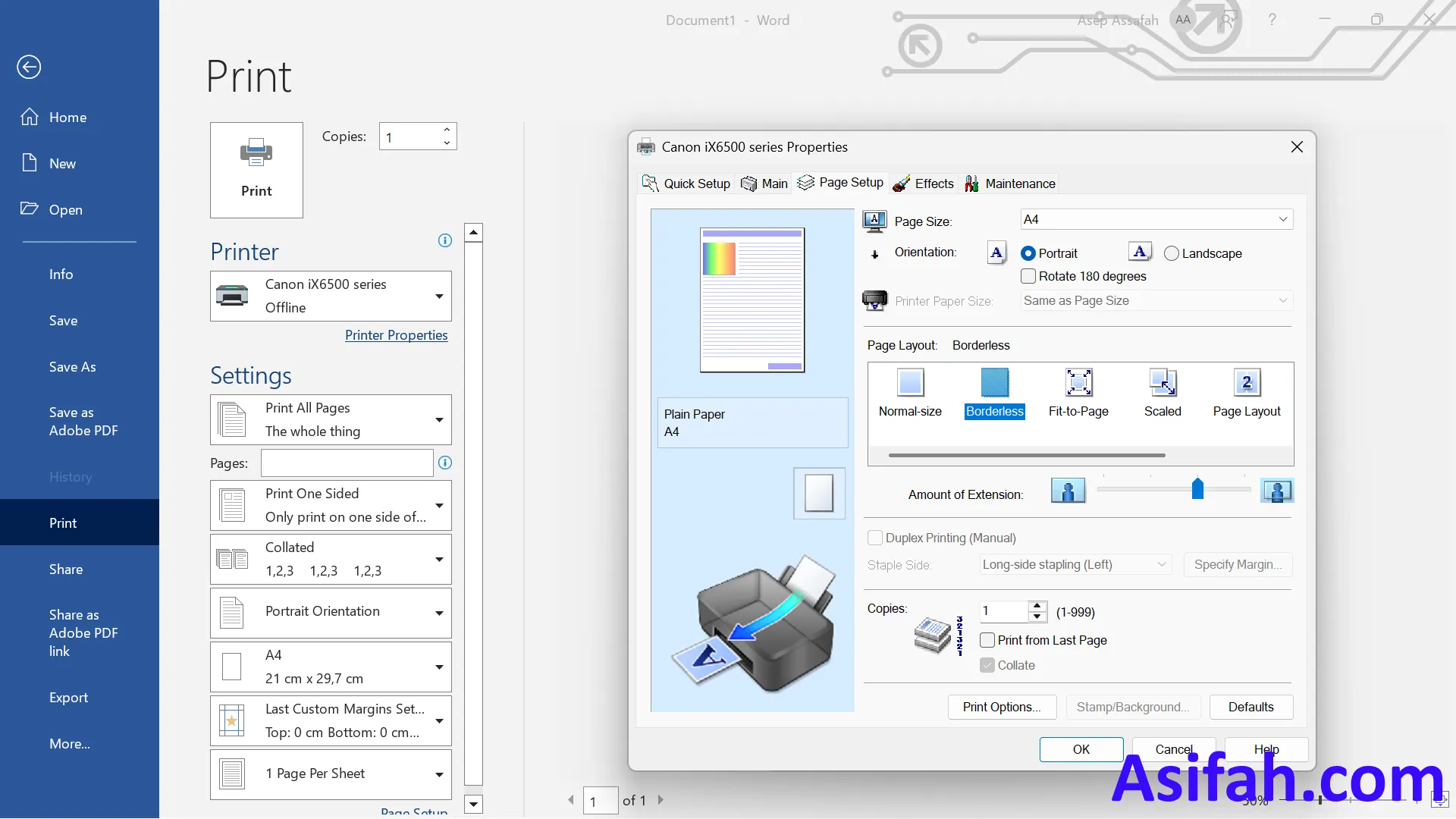
Sebelum mencetak, pastikan pengaturan printer mendukung ukuran kertas yang sesuai. Pilih Print dari menu File, lalu klik Printer Properties. Atur ukuran kertas ke A4 atau Letter, dan pilih Scale to Fit Paper jika perlu.
Jika kamu ingin mencetak beberapa KTP dalam satu lembar, gunakan tabel atau copy-paste gambar KTP beberapa kali. Atur jarak antar gambar agar rapi. Teknik ini memudahkan kamu dalam cara print foto 3×4 di word sekaligus, hanya dengan menyesuaikan ukuran.
5. Cek Pratinjau Cetak Sebelum Final
Selalu gunakan fitur Print Preview untuk melihat tampilan sebelum mencetak. Pastikan tidak ada bagian gambar yang terpotong dan margin sudah sesuai. Jika ada kesalahan, kamu bisa kembali mengatur ukuran atau posisi.
Periksa juga apakah printer sudah terisi tinta dan kertas. Untuk hasil optimal, gunakan kertas foto atau kertas HVS 80 gram agar warna tidak tembus. Langkah ini menghindari pemborosan kertas dan tinta.
6. Cara Print Bolak-Balik untuk Hemat Kertas (Opsional)
Jika kamu perlu mencetak KTP dalam jumlah banyak, aktifkan fitur duplex printing di pengaturan printer. Pastikan Word mendukung pencetakan dua sisi. Beberapa printer memiliki opsi Manual Duplex yang perlu dibalik kertas secara manual.
Namun untuk KTP yang hanya satu lembar, cara print bolak-balik tidak diperlukan. Fokuslah pada kualitas cetakan sisi depan agar data terbaca jelas. Gunakan pengaturan kualitas cetak High atau Best di printer.
7. Tips Tambahan agar Data KTP Tetap Akurat
Setelah mencetak, pastikan data di KTP sudah sesuai dengan yang tertera di database kependudukan. Jika ada perubahan status perkawinan, alamat, atau pekerjaan, segera urus cara mengubah data di KTP melalui Dukcapil setempat. Prosesnya gratis dan hanya perlu membawa dokumen pendukung seperti buku nikah atau KK terbaru.
Dengan data yang akurat, hasil cetakan KTP di Word akan sah digunakan untuk keperluan administrasi. Jangan lupa untuk selalu menyimpan file asli sebagai cadangan jika suatu saat perlu dicetak ulang.
Kesimpulan
Mencetak KTP di Word sebenarnya mudah jika kamu mengikuti langkah-langkah di atas. Mulai dari menyiapkan file, mengatur ukuran, hingga mengecek pratinjau cetak. Pastikan juga data KTP selalu diperbarui agar cetakanmu valid.
Dengan teknik print custom word dan pengaturan yang tepat, kamu bisa mencetak KTP sendiri dengan rapi di rumah. Semoga panduan ini membantu dan jangan lupa bagikan tips ini ke teman-teman yang membutuhkan.
Tinggalkan Balasan