
Memindai dokumen fisik menjadi file digital memang praktis, tetapi seringkali hasilnya berupa gambar yang sulit diedit. Banyak pengguna inkjet yang bertanya-tanya bagaimana cara mengubah scan ke word inkjet agar teks di dalamnya bisa disunting kembali. Artikel ini akan memandu Anda melalui berbagai metode yang efektif dan mudah diikuti.
Mengapa Perlu Mengubah Hasil Scan Menjadi Word?
Hasil scan dari printer inkjet biasanya tersimpan sebagai file gambar seperti JPG atau PDF. File gambar ini tidak bisa langsung diedit teksnya tanpa bantuan perangkat lunak khusus.
Dengan mengubah scan ke format Word, Anda bisa memperbaiki kesalahan ketik, mengubah format, atau menyalin isi dokumen ke dokumen lain. Hal ini sangat berguna untuk pekerjaan kantor, tugas sekolah, atau arsip digital.
Metode 1: Menggunakan Software ocr di Komputer
OCR (Optical Character Recognition) adalah teknologi yang mengenali teks dalam gambar dan mengubahnya menjadi teks yang bisa diedit. Ada banyak aplikasi OCR gratis maupun berbayar yang bisa Anda gunakan di laptop.
Langkah-Langkah dengan Microsoft Word
Microsoft Word versi modern sudah memiliki fitur OCR bawaan yang cukup andal. Anda bisa membuka file hasil scan langsung melalui Word dan mengonversinya menjadi teks yang dapat diedit.
- Buka Microsoft Word, lalu pilih menu File dan klik Open.
- Pilih file hasil scan Anda (biasanya berformat JPG atau PDF).
- Word akan otomatis mendeteksi teks dan mengonversinya menjadi dokumen yang bisa disunting.
- Simpan dokumen dalam format DOCX setelah selesai diedit.
Metode ini sangat praktis karena tidak memerlukan aplikasi tambahan. Namun, pastikan hasil scan Anda cukup jelas agar proses OCR berjalan optimal.
Menggunakan Aplikasi OCR Alternatif
Jika hasil scan Anda kurang sempurna, Anda bisa menggunakan aplikasi OCR khusus seperti Adobe Acrobat atau aplikasi online gratis. Beberapa aplikasi ini menawarkan akurasi lebih tinggi untuk teks yang rumit.
Setelah proses OCR selesai, Anda tinggal menyalin teks yang dikenali ke dokumen Word baru. Cara ini juga bisa mengubah format tabel menjadi lebih rapi jika Anda menggunakan fitur pengenalan struktur tabel.
Metode 2: Memanfaatkan Google Drive dan Google Docs
Google Drive menyediakan fitur OCR gratis yang terintegrasi dengan Google Docs. Anda hanya perlu mengunggah file hasil scan, lalu membukanya dengan Google Docs.
Layanan ini sangat membantu karena bisa diakses dari perangkat apa pun, termasuk laptop dan smartphone. Ini juga menjadi solusi jika Anda tidak ingin menginstal software tambahan.
Cara Menggunakan Google Drive untuk OCR
Pertama, unggah file scan Anda ke Google Drive melalui browser. Setelah terunggah, klik kanan pada file tersebut dan pilih opsi Buka dengan Google Docs.
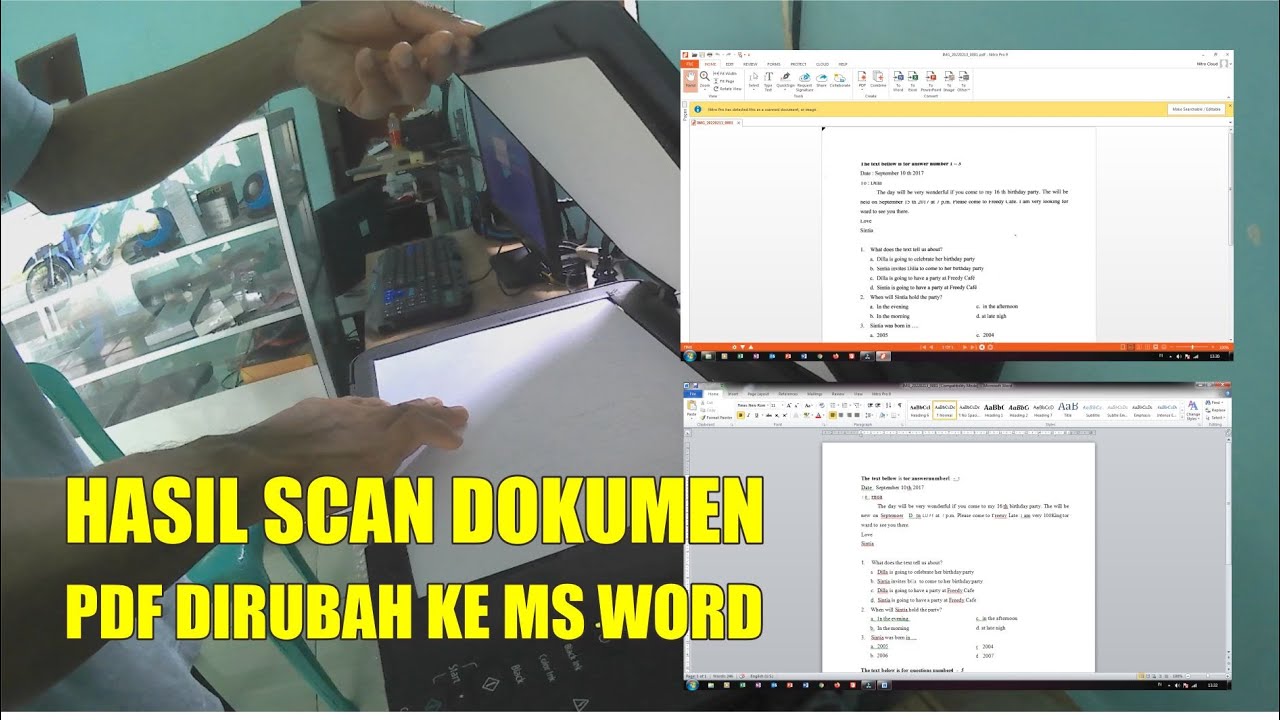
Google Docs akan memproses file dan menampilkan teks yang bisa disalin. Anda kemudian bisa mengunduh dokumen tersebut dalam format Word atau langsung mengeditnya secara online.
Metode ini sangat cocok untuk dokumen yang sudah jelas dan tidak terlalu banyak gambar atau tabel rumit.
Metode 3: Menggunakan Aplikasi Pihak Ketiga di Laptop
Selain Word dan Google, ada banyak aplikasi pihak ketiga yang dirancang khusus untuk konversi scan ke word. Aplikasi ini seringkali menawarkan fitur lebih lengkap seperti pengenalan bahasa dan pengaturan format otomatis.
Beberapa aplikasi bahkan bisa mengubah dokumen hasil scan menjadi file DOCX yang langsung bisa diedit tanpa proses tambahan. Ini adalah pilihan yang baik jika Anda sering bekerja dengan dokumen hasil scan.
Aplikasi yang Direkomendasikan
- Adobe Acrobat Pro yang memiliki fitur ekspor PDF ke Word dengan akurasi tinggi.
- ABBYY FineReader yang terkenal dengan kemampuan OCR multi-bahasa.
- OnlineOCR.net yang bisa diakses gratis melalui browser.
Setiap aplikasi memiliki kelebihan masing-masing, jadi pilihlah yang paling sesuai dengan kebutuhan Anda. Pastikan untuk menguji hasil konversi pada beberapa dokumen sebelum digunakan secara rutin.
Tips dan Trik agar Hasil Scan Lebih Optimal
Kualitas hasil scan sangat mempengaruhi keberhasilan proses OCR. Pastikan dokumen asli Anda bersih, tidak buram, dan kontrasnya cukup tinggi.
Gunakan resolusi scan minimal 300 DPI untuk hasil teks yang tajam. Jika memungkinkan, pilih mode teks hitam putih daripada warna untuk meningkatkan akurasi pengenalan.
Jika Anda mengalami masalah dengan bahasa yang tidak dikenali, Anda bisa mengubah pengaturan bahasa pada aplikasi OCR atau mengubah bahasa di laptop Anda. Ini penting agar karakter asing terbaca dengan benar.
Kesimpulan
Mengubah hasil scan menjadi dokumen Word bukanlah hal yang sulit jika Anda tahu caranya. Anda bisa menggunakan fitur bawaan Word, Google Drive, atau aplikasi OCR pihak ketiga sesuai kebutuhan.
Dengan mengikuti panduan di atas, Anda bisa dengan mudah mengubah scan ke word inkjet dan langsung mengedit teksnya. Selamat mencoba dan semoga berhasil!
Tinggalkan Balasan