
Mengubah saturation atau tingkat kejenuhan warna pada gambar di Microsoft Word sering kali dibutuhkan untuk mempercantik tampilan dokumen. Banyak pengguna yang belum mengetahui bahwa fitur ini ternyata tersembunyi di dalam menu pengaturan gambar. Artikel ini akan memandu Anda langkah demi langkah untuk mengubah saturation di Word dengan mudah.
Mengenal Fitur Saturation di Microsoft Word
Saturation mengontrol seberapa pekat atau pudar warna pada sebuah gambar. Nilai saturation yang tinggi membuat warna terlihat lebih hidup, sedangkan nilai rendah menghasilkan efek monokrom atau abu-abu.
Microsoft Word sebenarnya menyediakan alat bawaan untuk menyesuaikan saturation tanpa perlu menggunakan aplikasi editor eksternal. Fitur ini sangat berguna untuk memperbaiki gambar yang terlalu pucat atau terlalu mencolok di dalam dokumen.
Cara Mengubah Saturation di Word untuk Satu Gambar
Klik gambar yang ingin Anda ubah saturationnya, lalu pastikan tab Format muncul di pita menu. Setelah itu, cari dan klik opsi Corrections atau Color untuk membuka menu pengaturan warna.
Pada menu Color, Anda akan melihat beberapa pilihan preset seperti Saturation 0%, 100%, atau 200%. Pilih salah satu preset yang sesuai, atau klik Picture Color Options untuk mengatur saturation secara manual dengan slider.
Untuk pengaturan manual, geser slider Saturation ke kiri untuk mengurangi kejenuhan atau ke kanan untuk meningkatkannya. Anda juga bisa melihat pratinjau langsung pada gambar di dokumen sebelum menerapkan perubahan.
Cara Mengubah Saturation di Word untuk Banyak Gambar Sekaligus
Jika Anda memiliki banyak gambar yang perlu diubah saturationnya, lakukan satu per satu karena Word tidak mendukung pengubahan massal untuk fitur ini. Namun, Anda bisa menggunakan makro atau add-in pihak ketiga untuk mempercepat proses tersebut.
Alternatif lain adalah dengan menyalin pengaturan saturation dari satu gambar ke gambar lain menggunakan opsi Reset Picture atau dengan menyimpan gambar yang sudah diedit sebagai file baru. Cara ini cukup praktis jika Anda hanya memiliki beberapa gambar saja.
Tips Menggunakan Saturation agar Dokumen Lebih Menarik
Jangan berlebihan dalam meningkatkan saturation karena hasilnya bisa terlihat tidak alami dan mengganggu pembaca. Gunakan peningkatan saturation hanya pada gambar yang memang membutuhkan penekanan visual, seperti diagram atau foto produk.
Untuk dokumen formal seperti laporan kerja atau skripsi, sebaiknya gunakan saturation rendah hingga sedang agar terlihat profesional. Sedangkan untuk materi promosi atau presentasi kreatif, saturation tinggi bisa membantu menarik perhatian audiens.
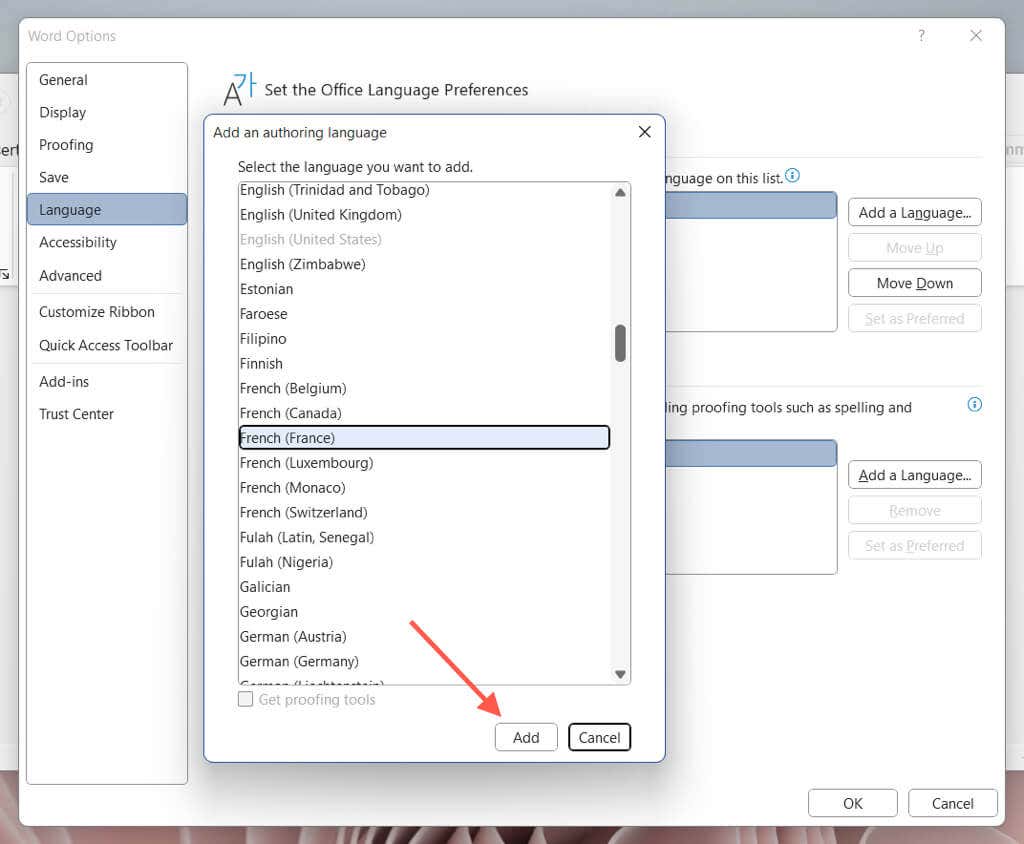
Anda juga bisa mengubah bahasa di laptop menjadi Indonesia untuk memudahkan menemukan menu-menu Word yang Anda butuhkan. Jika laptop Anda masih menggunakan bahasa Inggris, istilah seperti Color dan Corrections akan lebih mudah dikenali setelah Anda mengubah bahasa tampilan.
Solusi untuk Gambar dengan Saturation Sulit Diubah
Jika gambar yang Anda sisipkan tidak merespons pengaturan saturation, kemungkinan file gambar tersebut memiliki format yang tidak didukung penuh oleh Word. Coba konversi gambar ke format JPEG atau PNG terlebih dahulu menggunakan aplikasi pengonversi.
Kendala lain bisa terjadi karena gambar tersebut merupakan hasil salin-tempel dari sumber lain, bukan disisipkan melalui menu Insert. Pastikan Anda menyisipkan gambar dengan cara yang benar agar fitur pengeditan warna berfungsi optimal.
Apabila Word tetap tidak bisa mengubah saturation, Anda bisa menggunakan editor gambar online seperti Canva atau Photoshop Express untuk mengubah saturation, lalu menyisipkan kembali hasilnya ke Word. Cara ini juga berguna jika Anda ingin mengubah pecahan kecerahan atau kontras secara bersamaan.
Kesimpulan
Mengubah saturation di Word adalah keterampilan sederhana yang bisa meningkatkan kualitas visual dokumen Anda secara signifikan. Dengan mengikuti langkah-langkah di atas, Anda dapat mengatur kejenuhan warna sesuai kebutuhan tanpa bantuan aplikasi lain.
Jangan lupa untuk selalu mengecek hasil akhir setelah mengubah saturation agar tampilan gambar tetap natural dan enak dilihat. Praktikkan cara ini secara rutin agar Anda semakin mahir mengolah gambar di Word.
Tinggalkan Balasan