
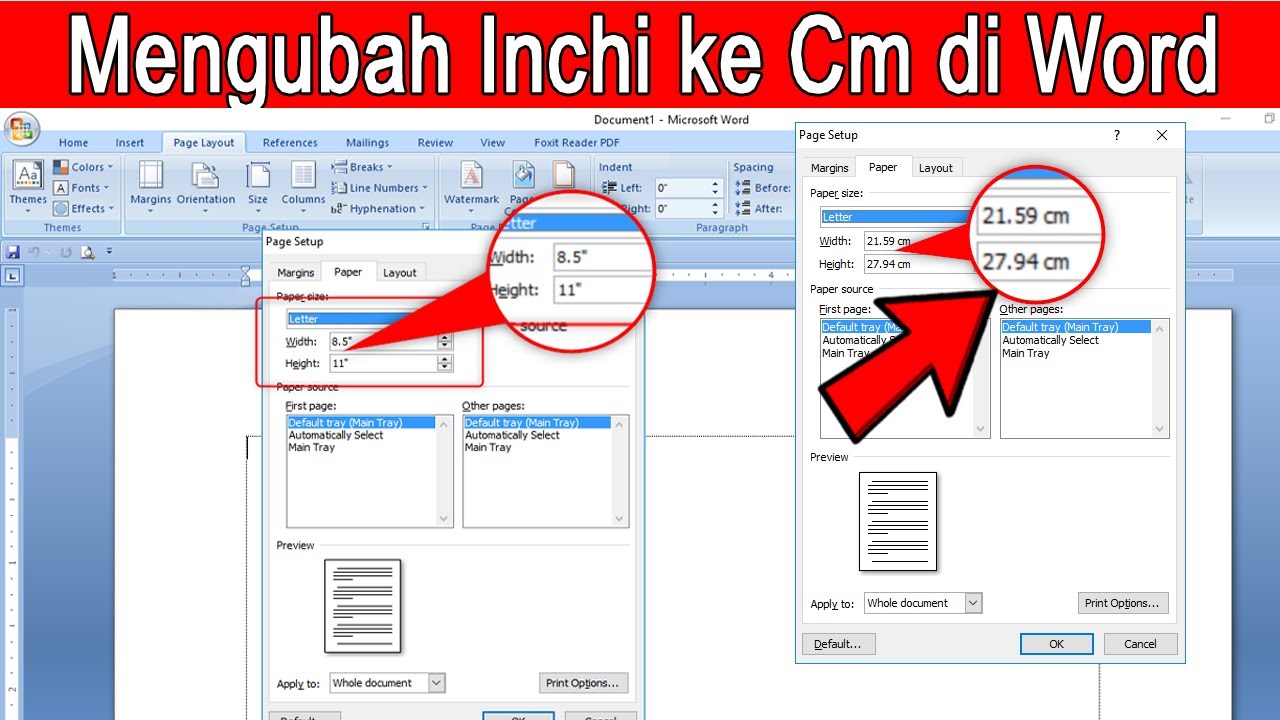
Microsoft Word secara default menggunakan satuan inchi untuk berbagai keperluan pengaturan dokumen. Namun, banyak pengguna di Indonesia yang lebih familiar dengan satuan sentimeter atau cm. mengubah satuan ukuran inchi menjadi cm di Microsoft Word sangat penting agar proses pengaturan margin, spasi, atau ukuran elemen lain menjadi lebih mudah.
Artikel ini akan membahas langkah-langkah praktis untuk mengubah satuan ukuran inchi menjadi cm di Microsoft Word. Anda akan mempelajari cara mengakses pengaturan satuan pada berbagai versi Word, baik di Windows maupun Mac. Dengan demikian, Anda dapat bekerja dengan dokumen menggunakan satuan yang lebih sesuai dengan kebutuhan.
Mengapa Perlu Mengubah Satuan Inchi Menjadi Cm?
Banyak institusi pendidikan, perkantoran, dan penerbit di Indonesia mensyaratkan penggunaan satuan sentimeter dalam format dokumen. Hal ini berlaku untuk pengaturan margin, ukuran kertas, dan elemen tata letak lainnya. Dengan mengubah satuan default, Anda dapat menghindari kesalahan konversi yang sering terjadi saat bekerja dengan inchi.
Selain itu, penggunaan satuan cm membuat proses penyesuaian dokumen menjadi lebih presisi. Anda tidak perlu lagi melakukan perhitungan manual setiap kali ingin mengatur jarak atau ukuran. Pengaturan ini juga berlaku untuk semua dokumen baru yang Anda buat di Word, sehingga lebih efisien.
Langkah-Langkah Mengubah Satuan di Microsoft Word untuk Windows
Proses mengubah satuan ukuran inchi menjadi cm di Microsoft Word untuk sistem operasi Windows sangatlah sederhana. Anda hanya perlu mengakses menu pengaturan lanjutan atau opsi Word. Berikut adalah panduan langkah demi langkah yang dapat Anda ikuti.
Menggunakan Menu File dan Opsi
Langkah pertama adalah membuka aplikasi Microsoft Word di komputer Anda. Setelah itu, klik menu File yang terletak di pojok kiri atas layar untuk masuk ke tampilan backstage.
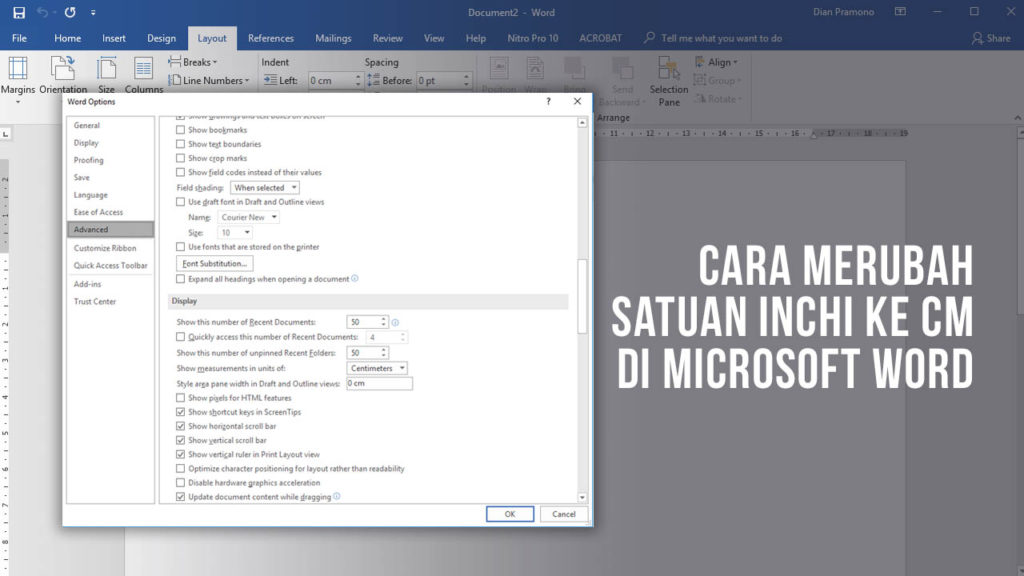
Pada tampilan File, pilih Options atau Opsi di bagian bawah menu. Jendela Word Options akan terbuka dengan berbagai kategori pengaturan yang tersedia. Pastikan Anda berada pada kategori Advanced atau Lanjutan.
Gulir ke bawah hingga menemukan bagian Display atau Tampilan. Di sana, Anda akan melihat opsi Show measurements in units of atau Tampilkan pengukuran dalam satuan. Klik menu dropdown dan pilih Centimeters atau Sentimeter.
Setelah memilih sentimeter, klik tombol OK untuk menyimpan perubahan. Sekarang, semua pengukuran di Word akan menggunakan satuan cm secara otomatis.
Alternatif melalui Pengaturan Cepat
Beberapa versi Word juga menyediakan akses cepat ke pengaturan satuan melalui menu penggaris. Anda dapat mengklik kanan pada area penggaris di bagian atas dokumen. Namun, cara ini tidak selalu tersedia di semua versi, sehingga menu Options tetap menjadi metode paling universal.
Jika Anda menggunakan Word 2016 atau versi lebih baru, langkah-langkah di atas tetap berlaku. Antarmuka pengaturan mungkin sedikit berbeda, tetapi secara umum struktur menunya sama. Pastikan Anda menyimpan perubahan sebelum menutup jendela pengaturan.
Cara Mengubah Satuan di Microsoft Word untuk Mac
Pengguna Microsoft Word di Mac juga dapat mengubah satuan ukuran dengan mudah melalui menu Preferences. Prosesnya hampir mirip dengan versi Windows, hanya saja letak menunya berbeda. Berikut adalah panduan khusus untuk pengguna Mac.
Buka Microsoft Word di perangkat Mac Anda, lalu klik menu Word di pojok kiri atas layar. Pilih Preferences atau Preferensi dari menu dropdown yang muncul.
Pada jendela Word Preferences, cari dan klik ikon General atau Umum. Di dalam menu General, Anda akan menemukan opsi untuk mengatur satuan pengukuran. Pilih Centimeters atau Sentimeter dari dropdown yang tersedia.
Setelah itu, tutup jendela Preferences dan perubahan akan langsung diterapkan. Semua dokumen baru yang Anda buat akan menggunakan satuan cm secara default.
Mengubah Satuan pada Microsoft Word Versi Online dan Mobile
Microsoft Word versi online atau Word for the Web memiliki keterbatasan dalam hal pengaturan satuan. Saat ini, versi online tidak menyediakan opsi untuk mengubah satuan ukuran secara langsung. Pengaturan satuan pada versi online biasanya mengikuti pengaturan bahasa dan regional dari browser atau sistem operasi.
Untuk pengguna aplikasi Word di perangkat mobile seperti Android atau iOS, pengaturan satuan juga terbatas. Namun, Anda dapat mengubah pengaturan regional pada perangkat untuk memengaruhi satuan yang digunakan. Sebagai alternatif, gunakan versi desktop untuk kebutuhan pengaturan yang lebih lengkap.
Tips Menggunakan Satuan Cm di Microsoft Word
Setelah berhasil mengubah satuan inchi menjadi cm, ada beberapa tips yang dapat membantu Anda bekerja lebih efisien. Pertama, pastikan Anda juga mengatur satuan untuk fitur lain seperti indentasi dan spasi paragraf. Hal ini akan membuat seluruh dokumen konsisten dalam penggunaan satuan.
Kedua, jika Anda sering berbagi dokumen dengan pengguna lain, periksa kembali pengaturan satuan pada komputer mereka. Dokumen yang dibuat dengan satuan cm tetap akan tampil dengan benar di komputer yang menggunakan inchi, karena Word mengonversi secara otomatis. Namun, untuk menghindari kebingungan, selalu gunakan satuan yang sama saat berkolaborasi.
Terakhir, Anda juga dapat menggunakan fitur Ruler atau Penggaris untuk memastikan ukuran elemen sesuai dengan keinginan. Dengan penggaris yang menampilkan satuan cm, Anda dapat menyesuaikan margin dan indentasi secara visual dengan lebih akurat.
Kesimpulan
Mengubah satuan ukuran inchi menjadi cm di Microsoft Word adalah langkah sederhana namun sangat bermanfaat. Dengan mengikuti panduan di atas, Anda dapat bekerja dengan satuan sentimeter yang lebih umum digunakan di Indonesia. Pengaturan ini berlaku untuk margin, penggaris, dan berbagai elemen pengukuran lainnya.
Pastikan Anda menyimpan pengaturan setelah melakukan perubahan agar berlaku untuk semua dokumen berikutnya. Dengan demikian, Anda dapat lebih fokus pada isi dokumen tanpa perlu khawatir tentang konversi satuan. Semoga panduan ini membantu Anda bekerja lebih produktif dengan Microsoft Word.
Tinggalkan Balasan