
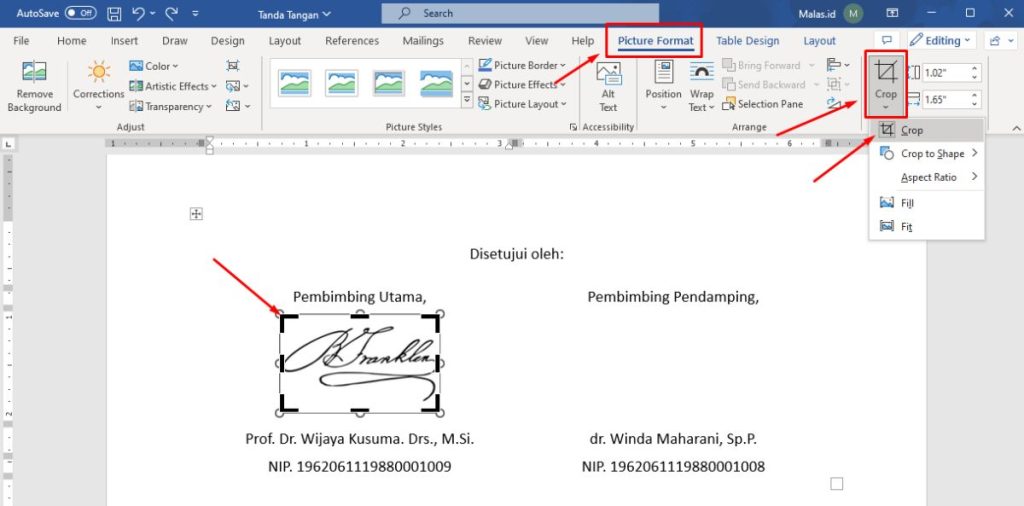
Banyak orang masih bingung saat harus memindahkan tanda tangan hasil scan ke dokumen Microsoft Word. Proses ini sebenarnya cukup sederhana jika Anda tahu langkah-langkah yang tepat. Artikel ini akan memandu Anda cara mengubah scan tanda tangan ke word tanpa perlu aplikasi tambahan yang rumit.
Persiapan file scan tanda tangan
Langkah pertama yang harus Anda lakukan adalah menyiapkan file scan tanda tangan dalam format gambar. Pastikan hasil scan memiliki resolusi yang cukup jelas agar mudah diedit nantinya.
Anda bisa menggunakan smartphone atau scanner biasa untuk menghasilkan file tanda tangan digital. Simpan file tersebut di komputer agar mudah diakses saat proses pengeditan dimulai.
Memilih Format Gambar yang Tepat
format png sangat disarankan untuk menyimpan gambar tanda tangan scan karena mendukung latar transparan. Jika Anda menggunakan format JPG, latar belakang putih akan tetap muncul dan perlu dihapus secara manual.
Untuk hasil terbaik, gunakan aplikasi pengedit gambar sederhana untuk mengubah latar belakang menjadi transparan terlebih dahulu. Ini akan mempermudah Anda saat menyisipkan tanda tangan ke dalam dokumen Word.
Langkah-Langkah Memasukkan Scan Tanda Tangan ke Word
Setelah file siap, buka dokumen Word yang ingin Anda tambahi tanda tangan. Klik menu Insert lalu pilih Pictures untuk memasukkan file gambar tanda tangan yang sudah disiapkan sebelumnya.
Setelah gambar muncul di dokumen, klik kanan pada gambar tersebut dan pilih Wrap Text. Pilih opsi Behind Text agar tanda tangan bisa dipindahkan dengan bebas ke posisi yang diinginkan.
Menghapus Latar Belakang Gambar
Jika latar belakang gambar masih terlihat, gunakan fitur Remove Background yang tersedia di microsoft word. Klik gambar, lalu pilih menu Format dan klik Remove Background.

Sesuaikan kotak seleksi agar hanya mencakup area latar belakang tanpa mengenai garis tanda tangan. Setelah puas, klik Keep Changes untuk menyimpan hasilnya. Sekarang Anda memiliki foto orang tanda tangan yang bersih tanpa gangguan latar.
Teknik Lanjutan untuk Tanda Tangan Transparan
Bagi Anda yang sering menggunakan dokumen resmi, membuat tanda tangan transparan sangat penting agar terlihat profesional. Anda bisa menggunakan aplikasi seperti Paint atau Photoshop untuk menghapus latar belakang secara permanen.
Simpan hasil editan dalam format PNG agar transparansi tetap terjaga. Dengan cara ini, Anda tidak perlu lagi menghapus latar setiap kali ingin menyisipkan tanda tangan ke dokumen baru.
Menyimpan Tanda Tangan sebagai Autotext
Agar lebih efisien, simpan tanda tangan yang sudah jadi sebagai autotext di Word. Blok gambar tanda tangan, lalu tekan Alt+F3 untuk membuka jendela Create New Building Block.
Beri nama yang mudah diingat, misalnya “ttd”, dan klik OK. Kapan pun Anda butuh, cukup ketik nama tersebut lalu tekan Enter, dan tanda tangan akan muncul secara otomatis.
Kesimpulan
Mengubah scan tanda tangan ke word sebenarnya tidak sulit jika Anda mengikuti langkah-langkah di atas. Mulai dari persiapan file, memasukkan gambar, hingga menghapus latar belakang, semuanya bisa dilakukan dalam hitungan menit.
Dengan teknik ini, Anda tidak perlu lagi mencetak dokumen hanya untuk membubuhkan tanda tangan. Cukup gunakan file tanda tangan digital yang sudah disiapkan, dan dokumen Anda siap dikirim secara elektronik.
Tinggalkan Balasan