
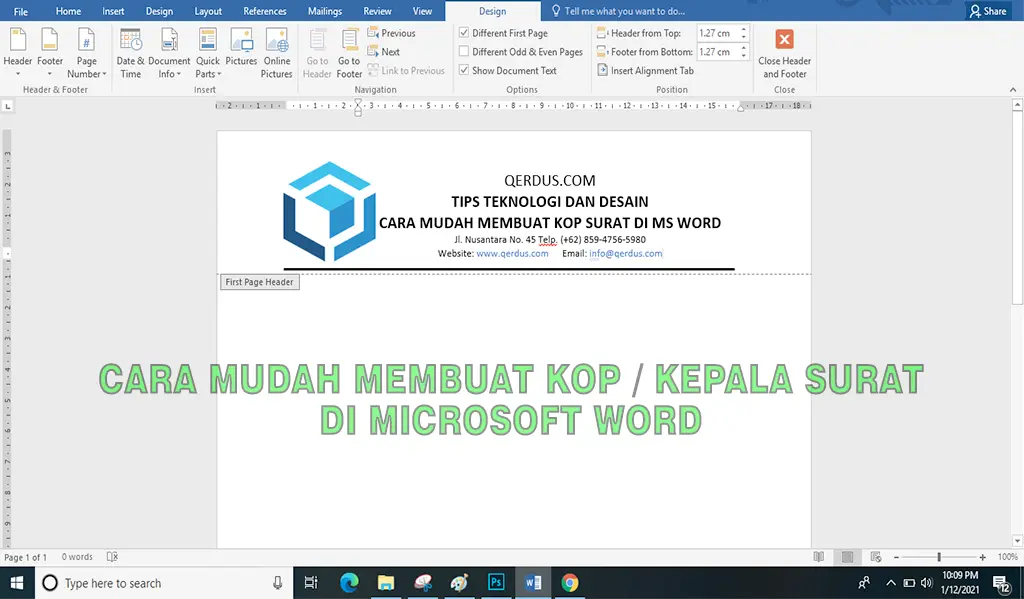
Mengubah scan kop surat menjadi dokumen Word yang bisa diedit seringkali terasa rumit, terutama jika Anda masih menggunakan sistem operasi Windows 8. Banyak orang mengira bahwa file hasil scan adalah teks yang bisa langsung diketik, padahal sebenarnya file tersebut hanyalah gambar.
Dokumen scan menyimpan teks sebagai gambar statis, bukan sebagai karakter yang bisa diedit. Untuk mengubahnya, Anda memerlukan teknologi OCR (Optical Character Recognition) yang mampu mengenali huruf dari gambar.
Artikel ini akan membahas beberapa cara praktis untuk mengonversi scan kop surat ke format Word di Windows 8. Anda tidak perlu menjadi ahli teknologi untuk mengikuti langkah-langkah yang akan dijelaskan.
Mengapa Scan Kop Surat Tidak Bisa Langsung Diedit?
Ketika Anda memindai kop surat, hasilnya adalah file gambar seperti JPG atau PDF yang berisi gambar teks. Sistem operasi Windows 8 tidak secara otomatis mengenali teks dalam gambar tersebut.
Untuk membuatnya bisa diedit, Anda harus menjalankan proses OCR yang mengubah gambar teks menjadi teks digital. Setelah itu, Anda bisa melakukan cara membuat kop surat di Word dengan mudah.
Tanpa OCR, Anda hanya bisa melihat kop surat tersebut seperti melihat foto, bukan mengedit kata-katanya. Inilah mengapa banyak orang mencari solusi untuk mengubah scan menjadi dokumen Word.
Metode 1: Menggunakan Microsoft Word Secara Langsung
Microsoft Word versi 2013 atau yang lebih baru sebenarnya sudah memiliki fitur OCR bawaan. Anda bisa membuka file scan PDF langsung di Word dan secara otomatis Word akan mengonversinya menjadi teks yang bisa diedit.
Caranya sangat sederhana: buka Microsoft Word di Windows 8, klik File, lalu Open, dan pilih file scan PDF Anda. Word akan menampilkan peringatan bahwa file akan dikonversi, klik OK untuk melanjutkan.
Setelah proses selesai, Anda akan melihat teks kop surat muncul di dokumen Word. Namun, perlu diingat bahwa tata letak asli mungkin berubah, jadi Anda perlu menyesuaikan ulang posisi teks dan logo.
Kelebihan dan Kekurangan Metode Ini
Kelebihan utama metode ini adalah Anda tidak perlu menginstal software tambahan. Cukup gunakan Microsoft Word yang sudah terpasang di komputer Windows 8 Anda.
Kekurangannya adalah hasil konversi seringkali tidak sempurna, terutama jika scan memiliki resolusi rendah. Anda mungkin perlu memperbaiki banyak kesalahan ejaan dan format.
Jika Anda hanya ingin cara mengganti kop surat di word hp atau komputer, metode ini cukup cepat untuk dokumen sederhana. Namun, untuk kop surat yang kompleks, hasilnya mungkin kurang memuaskan.
Metode 2: Menggunakan Google Docs Secara Online
Google Docs menawarkan fitur OCR gratis yang bisa diakses dari browser apa pun, termasuk di Windows 8. Anda hanya perlu mengunggah file scan ke Google Drive, lalu membukanya dengan Google Docs.
Langkah-langkahnya: upload file scan PDF ke Google Drive, klik kanan file tersebut, pilih Open with, lalu pilih Google Docs. Google Docs akan secara otomatis menjalankan OCR dan menampilkan teks yang bisa diedit.
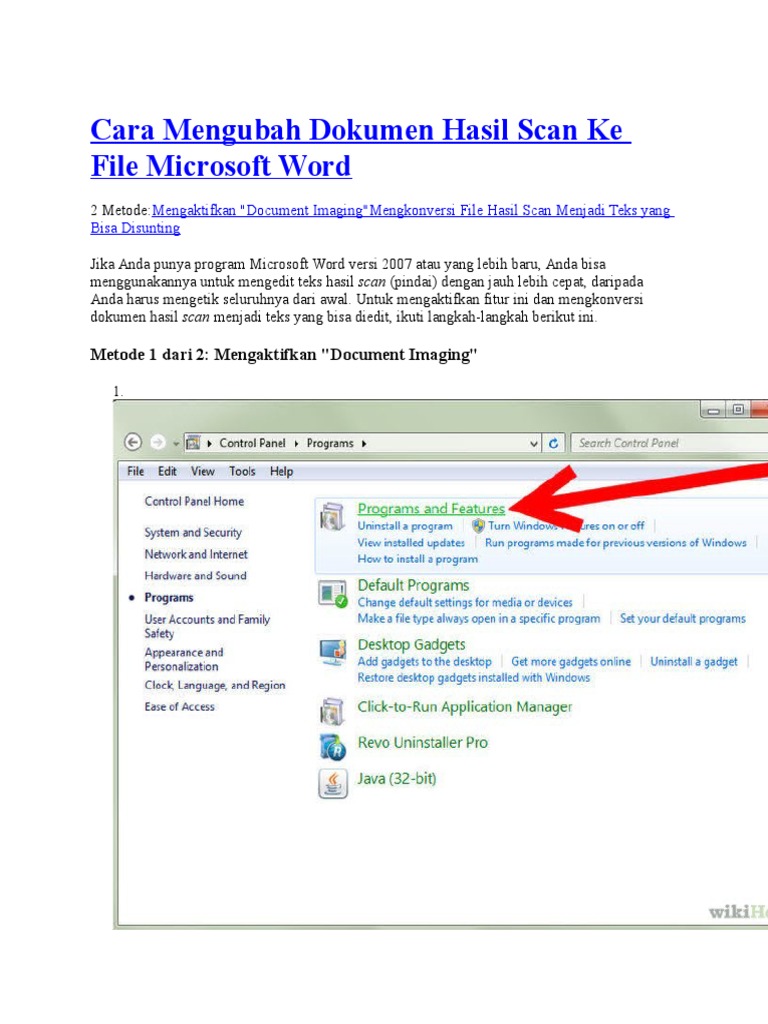
Metode ini sangat berguna jika Anda tidak memiliki Microsoft Word atau jika Anda ingin menghemat biaya. Anda bisa langsung melakukan cara bikin kop surat di word setelah teks berhasil dikonversi.
Namun, karena prosesnya online, Anda memerlukan koneksi internet yang stabil. Selain itu, privasi dokumen juga perlu dipertimbangkan jika kop surat berisi informasi sensitif.
Metode 3: Menggunakan Software OCR Khusus
Untuk hasil yang lebih akurat, Anda bisa menggunakan software OCR khusus seperti ABBYY FineReader atau Adobe Acrobat Pro. Software ini dirancang khusus untuk mengenali teks dari gambar dengan tingkat kesalahan yang rendah.
Setelah menginstal software di Windows 8, Anda tinggal membuka file scan dan memilih opsi Convert to Word. Software akan memproses gambar dan menghasilkan dokumen Word dengan tata letak yang hampir sama persis.
Metode ini sangat direkomendasikan jika Anda sering bekerja dengan scan dokumen. Meskipun berbayar, investasi ini sepadan dengan waktu dan tenaga yang Anda hemat.
Dengan software ini, Anda juga bisa dengan mudah melakukan cara membuat kop surat di word dengan logo tanpa khawatir logo berubah posisi. Hasil konversi biasanya mempertahankan format asli dengan baik.
Tips Agar Hasil Scan Kop Surat Optimal
Agar proses OCR berjalan lancar, pastikan scan kop surat Anda memiliki resolusi minimal 300 DPI. Resolusi yang lebih tinggi akan menghasilkan teks yang lebih jelas dan mudah dikenali.
Hindari scan dengan latar belakang yang terlalu gelap atau terlalu terang. Kontras yang baik antara teks dan latar belakang sangat membantu software OCR mengenali setiap karakter.
Jika kop surat Anda memiliki ukuran kop surat di word yang tidak standar, coba atur pengaturan scan agar sesuai dengan ukuran kertas asli. Ini akan memudahkan proses penyesuaian nantinya.
Terakhir, selalu periksa kembali hasil konversi sebelum menyimpan. Perbaiki kesalahan ejaan yang mungkin terjadi, terutama pada nama perusahaan atau alamat yang tercantum di kop surat.
Kesimpulan
Mengubah scan kop surat menjadi format Word di Windows 8 bukanlah hal yang mustahil. Anda bisa memilih metode yang paling sesuai dengan kebutuhan dan anggaran, mulai dari Microsoft Word, Google Docs, hingga software OCR khusus.
Setiap metode memiliki kelebihan dan kekurangan, jadi pilihlah yang paling praktis untuk Anda. Dengan mengikuti panduan di atas, Anda bisa mengedit dan menyesuaikan kop surat dengan mudah tanpa harus memulai dari awal.
Ingatlah untuk selalu menjaga kualitas scan agar hasil konversi lebih akurat. Dengan begitu, Anda bisa menghemat waktu dan tenaga dalam membuat dokumen resmi perusahaan.
Tinggalkan Balasan