
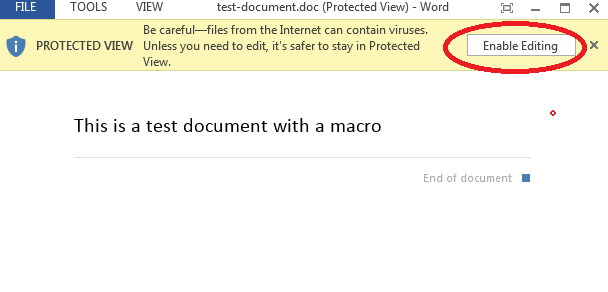
Pernah mengalami dokumen Word tiba-tiba tidak bisa diketik atau diedit? Masalah ini sering muncul saat membuka file dari sumber tidak dikenal atau email. Untungnya, ada beberapa cara enable editing Word 2016 yang bisa Anda lakukan dengan cepat.
Apa Penyebab Word Tidak Bisa Diketik?
Fitur proteksi bawaan Microsoft Word sering mengunci dokumen untuk mencegah perubahan tidak sah. Hal ini bisa terjadi karena file berasal dari internet atau pengaturan keamanan yang ketat.
Selain itu, dokumen yang dilindungi kata sandi juga menyebabkan Word disable editing. Anda perlu memahami penyebabnya agar bisa menentukan langkah yang tepat.
5 cara enable editing word 2016
1. Klik Tombol Enable Editing di Ribbon
Cara paling sederhana adalah dengan mengklik tombol kuning bertuliskan Enable Editing di bagian atas dokumen. Tombol ini muncul saat Word mendeteksi file dari sumber eksternal.
Setelah diklik, dokumen akan langsung bisa diedit tanpa perlu langkah rumit. Pastikan Anda mempercayai sumber file tersebut sebelum mengaktifkan pengeditan.
2. Gunakan Fitur Protect Document untuk Membuka Kunci
Jika dokumen terkunci dengan kata sandi, buka menu Review lalu klik Protect Document. Pilih opsi Stop Protection dan masukkan password yang benar.
Cara ini sangat efektif untuk cara membuka word yang terkunci karena pengaturan pengguna. Setelah proteksi dihapus, Anda bisa mengedit dokumen secara bebas.
3. Simpan Ulang Dokumen dengan Format Baru
Buka dokumen terkunci, lalu simpan ulang dengan nama atau format file berbeda seperti .docx. Langkah ini sering membantu mengatasi Word disable editing karena metadata proteksi terhapus.
Setelah disimpan ulang, buka file baru tersebut dan lihat apakah tombol Enable Editing muncul. Metode ini cepat dan tidak memerlukan pengetahuan teknis mendalam.
4. Gunakan Google Docs sebagai Alternatif
Unggah dokumen Word yang terkunci ke Google Drive, lalu buka dengan Google Docs. Platform ini sering bisa membaca dan mengedit file yang terkunci proteksi.
Setelah selesai diedit, Anda bisa mengunduh kembali dalam format Word. Cara ini sangat berguna jika lupa password atau mengalami cara mengatasi word bermasalah.
5. Nonaktifkan Protected View di Pengaturan Word
Buka File > Options > Trust Center > Trust Center Settings > Protected View. Hapus centang pada semua opsi Protected View untuk mencegah pemblokiran otomatis.
Perlu diingat, menonaktifkan fitur ini meningkatkan risiko keamanan. Hanya lakukan jika Anda benar-benar percaya pada semua dokumen yang akan dibuka.
Tips Mencegah Word Tidak Bisa Ngetik di Masa Depan
Selalu simpan dokumen dalam format yang kompatibel dan hindari mengunci dengan kata sandi jika tidak perlu. Jika harus mengunci, catat password di tempat aman agar tidak lupa.
Anda juga bisa menggunakan fitur Mark as Final yang ringan untuk memberi tahu pembaca bahwa dokumen sudah final. Ini lebih fleksibel dibanding proteksi penuh yang menghalangi cara aktifkan enable editing word.
Kesimpulan
Mengatasi Word yang terkunci sebenarnya mudah jika tahu langkah tepat. Mulai dari klik tombol Enable Editing hingga menggunakan Google Docs, semua cara efektif untuk situasi berbeda.
Dengan memahami cara enable editing Word 2016, Anda tidak perlu panik saat dokumen tiba-tiba tidak bisa diedit. Terapkan tips di atas agar pekerjaan tetap lancar dan produktif.
Tinggalkan Balasan