
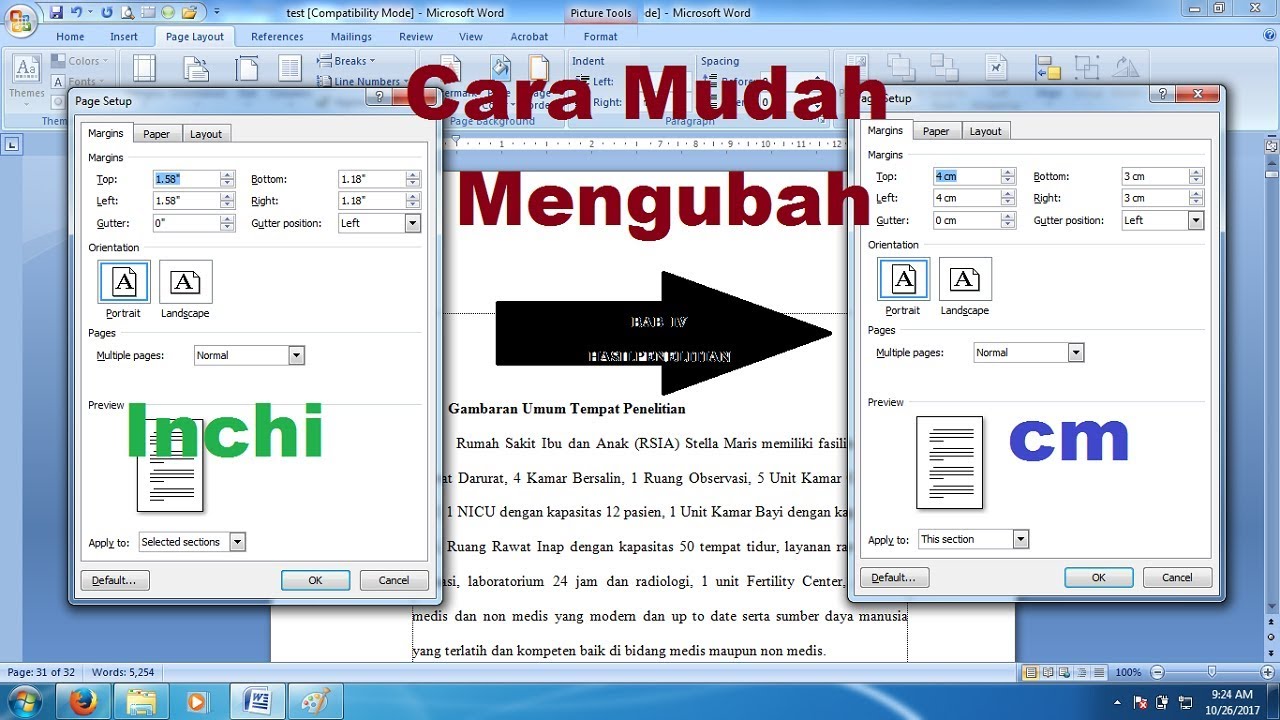
Mengubah satuan ukuran di Microsoft Word dari inci ke sentimeter sangat penting untuk menyesuaikan margin dokumen. Banyak pedoman penulisan karya ilmiah atau laporan mengharuskan penggunaan satuan centimeter. Dengan mengikuti panduan ini, Anda dapat mengatur margin dengan presisi tinggi.
Apa Itu Margin dan Satuan Ukurannya?
Margin adalah jarak antara tepi kertas dengan area teks dalam dokumen. Satuan yang umum digunakan di Word adalah inci, sentimeter (cm), dan milimeter. Untuk memudahkan pengaturan, Anda perlu mengubah satuan word menjadi cm terlebih dahulu.
Proses mengubah satuan ini hanya memengaruhi tampilan penggaris dan kotak dialog margin. Dokumen Anda tidak akan berubah ukuran fisiknya, hanya cara pengukurannya yang berbeda.
Langkah Mengubah Satuan Word Menjadi Cm
1. Buka Menu Opsi Word
Klik tab File di pojok kiri atas jendela Word, lalu pilih Options. Jendela Opsi Word akan muncul dengan berbagai pengaturan lanjutan.
Pada panel kiri, klik kategori Advanced untuk melihat pengaturan tingkat lanjut. Gulir ke bawah hingga menemukan bagian Display.
2. Ubah Satuan Pengukuran
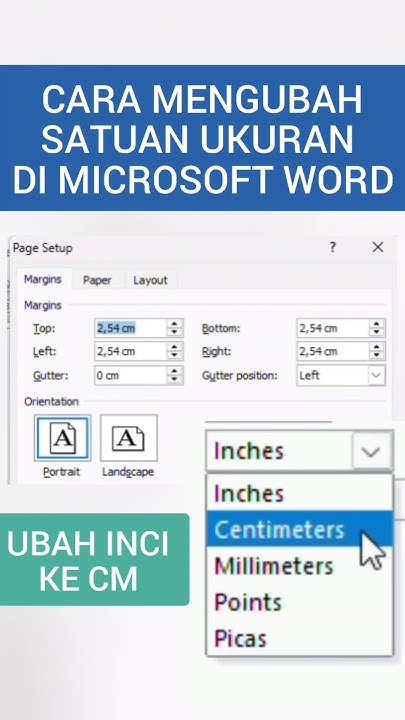
Di bagian Display, cari opsi Show measurements in units of. Secara default, opsi ini biasanya disetel ke Inches.
Klik kotak drop-down dan pilih Centimeters. Setelah memilih, klik OK untuk menyimpan perubahan. Sekarang semua pengukuran margin akan ditampilkan dalam cm.
Mengatur Margin 4 3 3 3 dengan Satuan Cm
Setelah satuan berubah, Anda dapat langsung mengatur margin sesuai kebutuhan. Margin 4 3 3 3 berarti top 4 cm, left 3 cm, bottom 3 cm, dan right 3 cm.
Buka tab Layout, klik Margins, lalu pilih Custom Margins. Pada kotak dialog yang muncul, masukkan angka 4 untuk Top, 3 untuk Left, 3 untuk Bottom, dan 3 untuk Right.
Pastikan satuan yang tertera adalah cm, bukan inci. Jika masih dalam inci, ulangi langkah sebelumnya untuk mengubah satuan word menjadi cm.
Tips Mengelola Satuan Berat dan Panjang di Word
Selain sentimeter, Word juga mendukung satuan lain seperti milimeter dan poin. Namun, untuk dokumen akademik, sentimeter adalah pilihan terbaik karena sesuai standar internasional.
Jika Anda sering bekerja dengan konversi satuan panjang, fitur penggaris di Word sangat membantu. Penggaris akan menampilkan ukuran dalam satuan yang telah Anda pilih, memudahkan penyesuaian visual.
Untuk dokumen berisi tabel, pastikan lebar kolom juga diatur dalam cm. Ini menjaga konsistensi tata letak saat dicetak atau dikonversi ke PDF.
Kesimpulan
Mengubah satuan word menjadi cm adalah langkah sederhana namun krusial untuk menghasilkan dokumen profesional. Dengan pengaturan yang tepat, Anda dapat memenuhi ketentuan margin seperti 4 3 3 3 tanpa kesalahan.
Selalu periksa satuan pengukuran sebelum mulai mengetik untuk menghindari revisi di kemudian hari. Praktikkan langkah-langkah di atas agar setiap dokumen Anda rapi dan sesuai standar.
Tinggalkan Balasan