
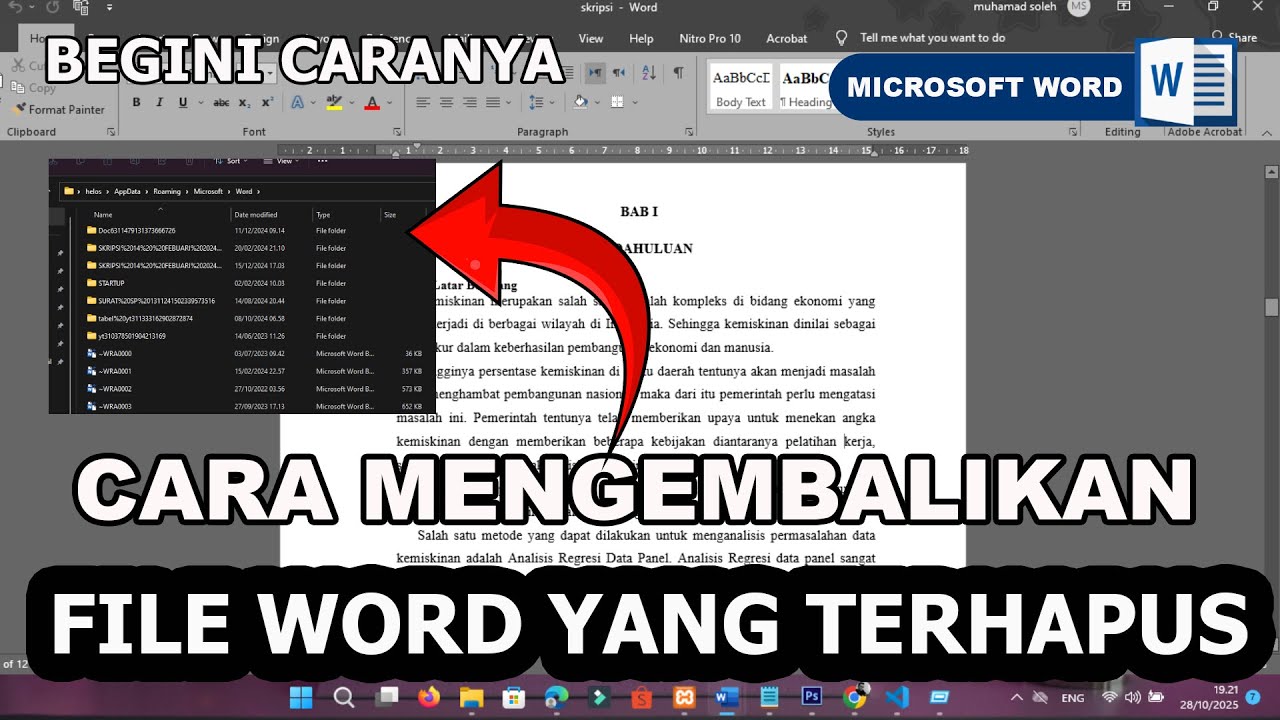
Kehilangan file Word yang penting karena terhapus bisa membuat siapa saja panik. Namun, Anda tidak perlu khawatir karena ada beberapa cara mengembalikan file word yang terhapus yang bisa Anda lakukan sendiri.
Penyebab Umum File Word Hilang
File Word bisa terhapus karena berbagai alasan, seperti kesalahan saat menghapus file di laptop atau karena serangan virus. Selain itu, file juga bisa hilang akibat kerusakan sistem atau partisi harddisk yang bermasalah.
Memahami penyebabnya penting agar Anda bisa mengambil langkah pencegahan yang tepat. Dengan begitu, risiko kehilangan data di masa depan bisa diminimalkan.
Metode Pertama: Gunakan Fitur Bawaan Windows
Periksa recycle bin atau Sampah
Langkah paling sederhana adalah memeriksa Recycle Bin di desktop Anda. Jika file yang terhapus belum dibersihkan secara permanen, Anda bisa mengembalikan file tersebut dengan mudah.
Cukup klik kanan pada file yang ditemukan, lalu pilih opsi ‘Restore’. File akan kembali ke lokasi asalnya tanpa perlu aplikasi tambahan.
Manfaatkan file history atau Backup Windows
Windows memiliki fitur File History yang secara otomatis menyimpan versi lama dari dokumen Anda. Fitur ini sangat berguna untuk memulihkan file yang terhapus tanpa software khusus.
Untuk mengaksesnya, buka menu ‘Settings’, cari ‘Update & Security’, lalu pilih ‘Backup’. Jika fitur ini aktif, Anda bisa mengembalikan file Word ke versi sebelumnya dengan cepat.
Metode Kedua: Gunakan Software Pemulihan Data Profesional
Keunggulan EaseUS Data Recovery Wizard Pro
Salah satu aplikasi mengembalikan video yang terhapus dan dokumen lainnya adalah EaseUS Data Recovery Wizard Pro. Software ini dirancang untuk memulihkan file yang hilang akibat berbagai skenario, termasuk penghapusan permanen.
Proses pemulihan data hanya membutuhkan tiga langkah: scan, preview, dan recovery. Antarmukanya yang intuitif memudahkan pengguna pemula sekalipun untuk menjalankannya.
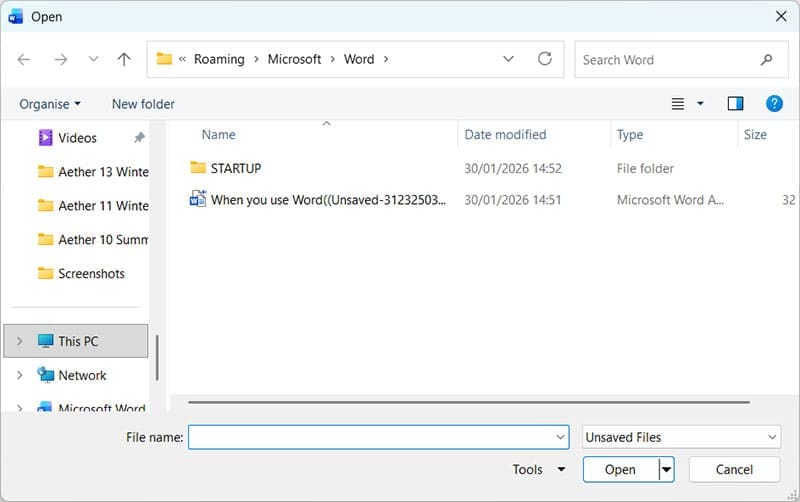
Langkah-Langkah Pemulihan dengan EaseUS
Pertama, unduh dan instal EaseUS Data Recovery Wizard Pro di laptop atau komputer Anda. Jalankan software tersebut dan pilih lokasi penyimpanan tempat file Word Anda sebelumnya berada.
Kedua, klik tombol ‘Scan’ untuk memulai pemindaian. Fitur Deep Scan akan mencari jejak data yang masih tersimpan, bahkan file yang sudah lama terhapus sekalipun.
Ketiga, setelah proses selesai, Anda bisa melihat pratinjau file yang ditemukan. Pilih file Word yang ingin dipulihkan, lalu klik ‘Recovery’ untuk menyimpannya ke lokasi yang aman.
Dukungan untuk Berbagai Perangkat
Software ini tidak hanya mendukung harddisk internal, tetapi juga perangkat eksternal seperti flashdisk dan kartu memori. Jadi, Anda bisa mengatasi masalah cara mengembalikan file telegram terhapus atau file dari media penyimpanan lain.
EaseUS juga kompatibel dengan berbagai versi Windows, mulai dari Windows 7 hingga Windows 11. Ini memastikan Anda bisa menggunakannya di hampir semua komputer modern.
Metode Ketiga: Pulihkan dari Aplikasi Office Online
Jika Anda menggunakan Microsoft 365 atau Office Online, file Word sering kali tersimpan secara otomatis di cloud. Buka akun Office Anda dan cari folder ‘Deleted Items’ untuk memulihkan file yang terhapus.
Fitur ini sangat membantu jika Anda lupa menyimpan salinan lokal. Pastikan koneksi internet stabil agar proses pemulihan berjalan lancar.
Kesimpulan
Kehilangan file Word bukanlah akhir dari segalanya. Dengan mengikuti cara mengembalikan file word yang terhapus di atas, Anda bisa memulihkan data berharga tanpa perlu khawatir.
Mulailah dengan metode termudah seperti memeriksa Recycle Bin, lalu beralih ke software profesional jika diperlukan. Selalu backup data secara rutin untuk menghindari masalah serupa di masa depan.
Tinggalkan Balasan