
Banyak pengguna Microsoft Word yang masih bingung saat ingin mengatur posisi teks secara vertikal. Padahal, kemampuan ini sangat berguna untuk membuat dokumen terlihat lebih rapi dan profesional. Artikel ini akan membahas berbagai cara menaikkan teks di word dengan langkah-langkah yang mudah diikuti.
Menggunakan Fitur Superscript untuk Teks Kecil di Atas
Salah satu metode paling umum untuk menaikkan teks adalah dengan menggunakan fitur Superscript. Fitur ini biasanya digunakan untuk menulis pangkat, seperti meter persegi atau nomor catatan kaki.
Untuk mengaktifkannya, blok teks yang ingin dinaikkan, lalu tekan tombol Ctrl + Shift + + pada keyboard. Teks akan langsung berubah menjadi lebih kecil dan berada di posisi atas.
Cara Alternatif Melalui Menu Font
Anda juga bisa mengakses fitur ini melalui menu Font. Klik kanan pada teks yang dipilih, lalu pilih Font. Setelah itu, centang kotak Superscript dan klik OK.
Metode ini sangat berguna jika Anda lupa dengan pintasan keyboard. Prosesnya memang sedikit lebih panjang, tetapi hasilnya sama persis.
Mengatur Posisi Teks dengan Text Box dan WordArt
Selain Superscript, Anda bisa menggunakan Text Box untuk menaikkan teks secara bebas. Caranya adalah dengan menyisipkan kotak teks, lalu mengetikkan kata atau kalimat yang diinginkan.
Setelah itu, seret kotak teks ke posisi yang lebih tinggi dari baris normal. Anda juga bisa memanfaatkan fitur WordArt untuk membuat teks design yang lebih menarik dan fleksibel.
Teknik ini cocok untuk membuat sampul dokumen atau menyusun elemen grafis. Pastikan Anda mengatur properti teks agar tidak mengganggu tata letak halaman secara keseluruhan.
Menggunakan Fitur Raise/Lower pada Font Advanced
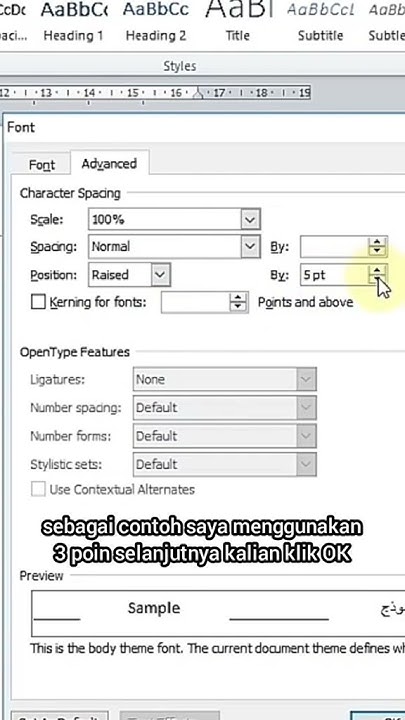
Microsoft Word menyediakan opsi yang lebih presisi untuk menaikkan teks. Masuk ke menu Font, lalu pilih tab Advanced. Di bagian Position, pilih opsi Raised dan tentukan nilai kenaikannya dalam satuan pt.
Fitur ini memungkinkan Anda menaikkan teks tanpa mengubah ukuran font. Ini sangat berguna ketika Anda ingin membuat efek khusus pada teks narasi singkat atau judul tanpa merusak konsistensi tipografi.
Dengan cara ini, Anda bisa mengatur posisi teks secara vertikal dengan sangat akurat. Contoh teks prosedur atau instruksi sering menggunakan teknik ini untuk membedakan langkah-langkah tertentu.
Tips Menggunakan Efek Teks Tanpa Merusak Format Dokumen
Saat menaikkan teks, perhatikan konsistensi spasi dan alignment paragraf. Jangan terlalu sering menggunakan efek ini di dalam satu dokumen agar tidak terlihat berantakan.
Jika Anda membuat template teks untuk laporan, sebaiknya gunakan metode Superscript atau Raised saja. Hindari penggunaan Text Box secara berlebihan karena bisa menyulitkan saat dokumen dicetak atau dikonversi ke PDF.
Untuk keperluan desain yang lebih kompleks, Anda bisa menggabungkan beberapa metode. Misalnya, menggunakan WordArt untuk judul utama dan Superscript untuk catatan kaki.
Kesimpulan
Menaikkan teks di Word bisa dilakukan dengan beberapa cara, mulai dari Superscript, Text Box, hingga pengaturan Font Advanced. Setiap metode memiliki kelebihan tersendiri tergantung pada kebutuhan dokumen Anda.
Pilihlah teknik yang paling sesuai dengan jenis dokumen yang sedang Anda buat. Dengan menguasai cara-cara ini, pekerjaan mengedit teks akan terasa lebih mudah dan hasilnya lebih profesional.
Tinggalkan Balasan