
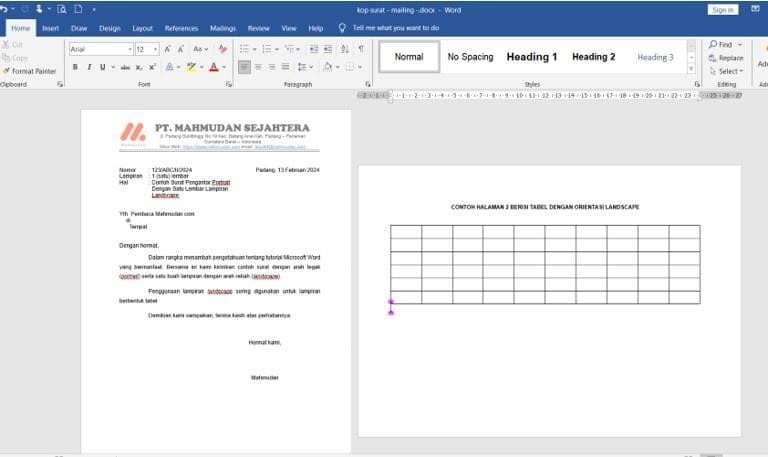
menggabungkan orientasi halaman landscape dan portrait dalam satu dokumen Word adalah keterampilan yang sangat berguna. Banyak pengguna Word 2013 belum menyadari bahwa fitur ini dapat meningkatkan tampilan laporan atau proposal secara signifikan.
Dengan menguasai teknik ini, Anda bisa menyajikan tabel lebar, grafik, atau gambar tanpa mengorbankan format keseluruhan dokumen. Artikel ini akan memandu Anda langkah demi langkah untuk mencapai hasil tersebut.
Mengapa Perlu Menggabungkan Landscape dan Portrait dalam Satu File?
Ada beberapa situasi di mana Anda memerlukan orientasi berbeda dalam satu dokumen. Misalnya, saat menyusun laporan keuangan dengan tabel data yang sangat lebar.
Dengan menggunakan halaman landscape, Anda dapat menampilkan data tersebut secara utuh tanpa memotong kata atau memperkecil ukuran font. Hal ini membuat dokumen lebih mudah dibaca dan profesional.
Kegunaan Lain dari Orientasi Campuran
- Menyisipkan grafik atau diagram horizontal yang panjang.
- Menampilkan foto atau gambar dengan orientasi landscape agar lebih maksimal.
- Membuat brosur atau pamflet dengan desain yang dinamis.
Selain itu, teknik ini juga berguna saat Anda ingin menyisipkan ringkasan eksekutif yang menonjol di antara halaman portrait biasa. Kemampuan ini akan membuat dokumen Anda lebih fleksibel dan menarik.
Langkah-Langkah Membuat Landscape dan Portrait dalam Satu File Word 2013
Proses ini cukup sederhana dan tidak memerlukan keahlian teknis yang rumit. Pastikan Anda mengikuti setiap langkah dengan cermat agar hasilnya sesuai harapan.
Langkah 1: Buka Dokumen dan Tentukan Posisi Kursor
Pertama, buka dokumen Word 2013 yang ingin Anda edit. Tempatkan kursor pada halaman yang akan diubah orientasinya menjadi landscape.
Misalnya, jika Anda ingin halaman kedua menjadi landscape, letakkan kursor di awal halaman kedua tersebut. Langkah ini penting untuk memastikan perubahan hanya berlaku pada halaman yang dipilih.
Langkah 2: Akses Menu Page Layout
Selanjutnya, klik tab “Page Layout” di bagian atas jendela Word. Di dalam grup “Page Setup”, klik ikon kecil di sudut kanan bawah untuk membuka kotak dialog Page Setup.
Anda juga bisa mengaksesnya dengan cepat melalui menu “Orientation” lalu pilih “More Paper Sizes”. Pastikan Anda berada di tab “Margins” setelah kotak dialog terbuka.
Langkah 3: Ubah Orientasi dan Atur Penerapannya
Di dalam kotak dialog Page Setup, pilih opsi “Landscape” pada bagian Orientation. Kemudian, perhatikan bagian bawah yang bertuliskan “Apply to”.
Pilih “This point forward” dari menu dropdown. Ini akan memastikan bahwa perubahan orientasi hanya berlaku mulai dari posisi kursor Anda hingga akhir dokumen.
Setelah itu, klik OK. Halaman di mana kursor berada akan berubah menjadi landscape, sementara halaman sebelumnya tetap portrait. Untuk mengembalikan halaman setelahnya ke portrait, ulangi langkah yang sama tetapi pilih “Portrait” dan “This point forward” lagi.
Tips Mengelola Halaman Campuran dengan Mudah
Agar dokumen tetap rapi, gunakan fitur section break untuk memisahkan bagian yang berbeda orientasi. Caranya, letakkan kursor di akhir halaman portrait sebelum halaman landscape.
Kemudian, dari tab “Page Layout”, pilih “Breaks” lalu “Next Page” di bawah Section Breaks. Dengan cara ini, Anda bisa mengatur orientasi setiap bagian secara independen tanpa memengaruhi halaman lain.
Jika Anda sering bekerja dengan dokumen yang memerlukan tata letak kompleks, teknik ini akan sangat membantu. Anda juga bisa menerapkannya untuk membuat keterangan gambar di Word lebih tertata.
Kesimpulan
Menggabungkan halaman landscape dan portrait dalam satu file Word 2013 adalah trik yang mudah dipelajari namun sangat berdampak pada kualitas dokumen. Dengan mengikuti langkah-langkah di atas, Anda dapat menyajikan informasi secara lebih efektif.
Cobalah praktikkan langsung pada dokumen Anda. Semakin sering Anda berlatih, semakin mahir Anda dalam mengatur layout di Word. Selamat mencoba dan semoga artikel ini bermanfaat.
Tinggalkan Balasan