
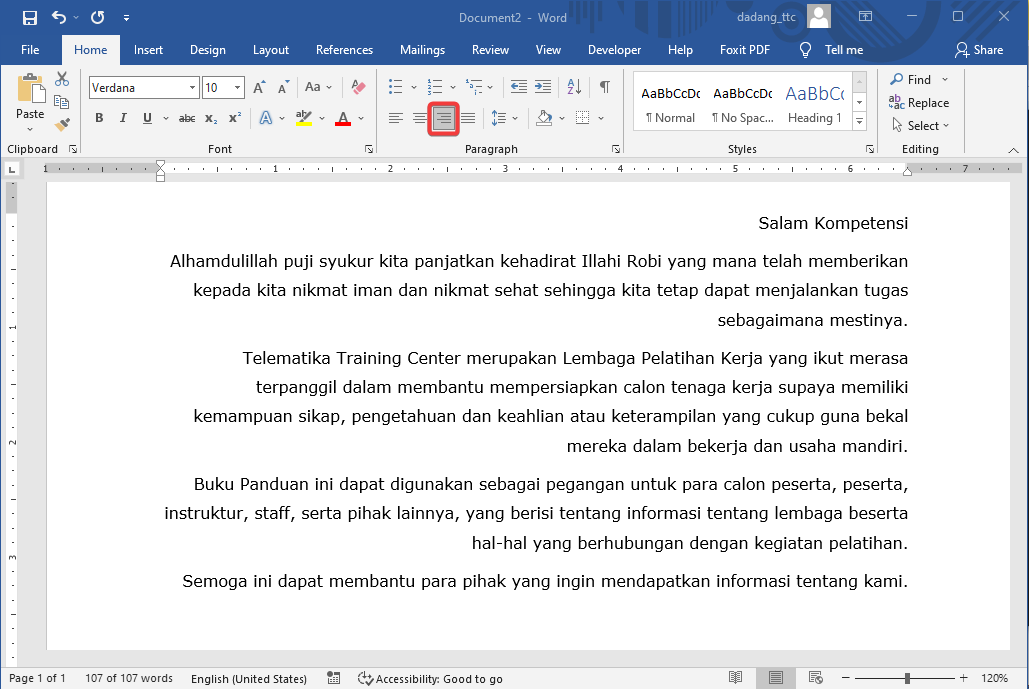
Spasi yang tidak rapi seringkali mengganggu tampilan dokumen Microsoft Word. Banyak pengguna mengalami masalah ketika jarak antar kata atau baris terlihat tidak konsisten. Artikel ini akan membahas cara mengatur spasi kanan kiri di word dengan mudah dan cepat.
Masalah spasi berantakan biasanya muncul saat menyalin teks dari sumber lain. Perbedaan versi Word juga bisa menyebabkan format spasi berubah secara otomatis. Kami akan memberikan solusi praktis untuk mengatasi semua masalah tersebut.
Penyebab Umum Spasi Berantakan di Word
Ada beberapa faktor yang menyebabkan spasi dalam dokumen menjadi tidak rapi. Memahami penyebab ini akan membantu Anda mencegah masalah serupa di masa depan.
Perbedaan Versi Office Word
Setiap versi Word memiliki pengaturan spasi default yang berbeda. Word 2013 misalnya, cenderung menggunakan spasi ganda sedangkan Word 2007 menggunakan spasi tunggal. Perbedaan inilah yang sering memicu spasi berantakan saat membuka dokumen lintas versi.
Format paragraf yang kompleks di versi baru juga tidak selalu kompatibel dengan versi lama. Akibatnya, jarak antar kata menjadi tidak konsisten dan sulit dibaca.
Penggunaan Tab dan Spasi Tambahan
Menekan tombol tab atau spasi secara berlebihan dapat menyebabkan ketidaksesuaian posisi. Posisi tab yang berbeda antara Word 2013 dan Word 2007 membuat spasi terlihat loncat-loncat. Solusinya adalah menggunakan fitur paragraf bawaan Word.
Karakter tersembunyi seperti simbol khusus juga bisa menjadi biang kerok. Karakter ini biasanya terbawa saat menyalin teks dari internet atau dokumen lain.
Cara Mengatur Spasi Antar Baris di Word
Mengatur spasi antar baris adalah langkah pertama untuk merapikan dokumen. Fitur line and paragraph spacing memudahkan Anda melakukan pengaturan spasi di word sesuai kebutuhan.
Untuk mengubah spasi antar baris, blok teks yang ingin diatur. Klik tab Home, lalu pilih ikon Line and Paragraph Spacing. Pilih opsi Single, 1.5, atau Double sesuai kebutuhan.
Anda juga bisa menggunakan shortcut keyboard untuk mempercepat proses. Tekan Ctrl+1 untuk spasi tunggal, Ctrl+2 untuk spasi ganda, dan Ctrl+5 untuk spasi 1,5 baris. Cara menentukan spasi di word ini sangat praktis untuk pemula.
Cara Merapikan spasi kanan kiri dengan Alignment
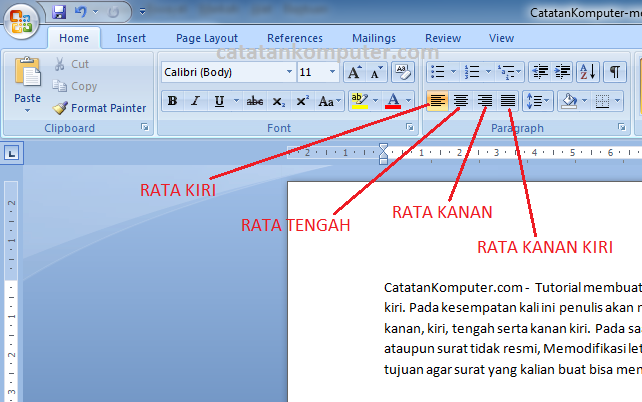
Selain spasi antar baris, kerapian spasi kanan kiri juga penting. Microsoft Word menyediakan fitur Justify untuk meratakan teks di kedua sisi. Pilih teks yang ingin dirapikan, lalu klik ikon Justify di tab Home.
Jika spasi masih terlihat renggang setelah justify, periksa pengaturan hyphenation. Fitur ini memotong kata di akhir baris sehingga spasi antar kata lebih rapat. Buka tab Layout, lalu pilih Hyphenation dan atur sesuai preferensi.
Cara merapikan spasi di word juga bisa dilakukan dengan mengatur karakter spasi. Gunakan fitur Find and Replace untuk mengganti spasi ganda dengan spasi tunggal. Tekan Ctrl+H, ketik dua spasi di kolom Find what, dan satu spasi di Replace with.
Mengatasi Spasi Berantakan Akibat Versi Word Berbeda
Jika Anda sering bertukar dokumen antar versi Word, lakukan pengaturan kompatibilitas. Buka File, lalu pilih Info, kemudian Check for Issues dan pilih Check Compatibility. Centang opsi Check compatibility when saving documents untuk mencegah masalah spasi.
Cara lain adalah menyimpan dokumen dalam format Word 97-2003 Document. Pilih menu File, lalu Save As, dan pilih Word 97-2003 Document pada kolom Save as type. Cara ini memastikan semua pengaturan spasi di word terbaca normal di versi lama.
Untuk pengguna Office 2007, install Service Pack 3 (SP3) dari situs resmi Microsoft. Suite SP3 ini membantu Office 2007 membaca fitur spasi dari versi Word yang lebih baru.
Kesimpulan
Mengatur spasi kanan kiri di Word sebenarnya mudah jika Anda memahami fitur-fiturnya. Mulai dari line spacing, alignment justify, hingga pengaturan kompatibilitas versi, semua bisa dilakukan dengan beberapa klik. Pastikan Anda selalu memeriksa hasil akhir dokumen sebelum mencetak atau mengirimkannya.
Dengan menerapkan cara-cara di atas, dokumen Anda akan terlihat lebih profesional dan nyaman dibaca. Jangan ragu untuk bereksperimen dengan pengaturan spasi di word sesuai kebutuhan. Selamat mencoba!
Tinggalkan Balasan