
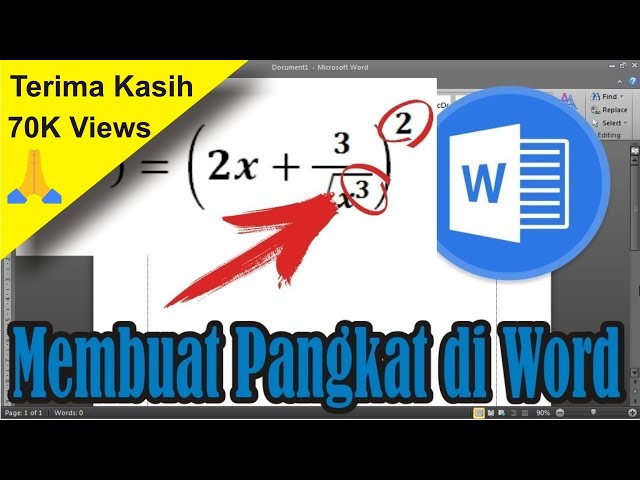
Menulis pangkat dua atau bilangan kuadrat di Microsoft Word sering dibutuhkan saat mengerjakan dokumen matematika atau laporan teknis. Banyak pengguna masih bingung bagaimana cara pangkat 2 di word dengan cepat dan rapi. Artikel ini akan memandu Anda melalui lima metode berbeda yang bisa langsung dipraktikkan.
Setiap metode memiliki keunggulan tersendiri, mulai dari shortcut keyboard hingga fitur Equation. Anda bisa memilih cara yang paling sesuai dengan kebutuhan dan kebiasaan mengetik Anda. Simak langkah-langkahnya berikut ini.
1. Menggunakan Fitur Superscript di Tab Home
Fitur Superscript adalah cara termudah untuk membuat teks kecil di atas garis dasar. Cara membuat pangkat di word dengan metode ini hanya memerlukan beberapa klik.
Pertama, ketik angka atau huruf yang akan dijadikan pangkat, teks yang sudah ada. Kemudian blok teks tersebut, lalu buka tab Home dan klik ikon X² yang ada di grup Font. Angka akan otomatis berubah menjadi pangkat.
Jika Anda lebih suka menggunakan keyboard, tekan tombol Ctrl + Shift + + secara bersamaan setelah memblok teks. Cara ketik pangkat di word dengan shortcut ini sangat mempercepat pekerjaan Anda.
2. Memanfaatkan Tombol Shortcut Keyboard
Shortcut keyboard adalah solusi paling efisien untuk sering menulis pangkat. Cara ngetik pangkat di laptop bisa dilakukan tanpa menyentuh mouse sama sekali.
Caranya: ketik angka pokok, misalnya angka 5. Lalu tekan Ctrl + Shift + = (tanda sama dengan). Kursor akan berubah menjadi mode superscript, lalu ketik angka 2 untuk membuat 5². Tekan sekali lagi Ctrl + Shift + = untuk kembali ke mode normal.
Metode ini sangat berguna ketika Anda harus menulis banyak rumus. Shortcut pangkat bawah di word juga ada, yaitu Ctrl + = untuk subscript atau pangkat di bawah.
3. Menyisipkan Simbol Pangkat 2 dari Menu Symbol
Simbol pangkat 2 di word juga bisa disisipkan langsung sebagai karakter khusus. Cara ini cocok jika Anda hanya membutuhkan satu simbol tanpa perlu mengubah format.
Letakkan kursor di posisi yang diinginkan. Buka tab Insert, lalu klik Symbol dan pilih More Symbols. Pada jendela Symbol, pilih subset Superscripts and Subscripts, lalu cari simbol ² (pangkat dua). Klik Insert untuk menambahkannya ke dokumen.
Anda juga bisa menggunakan kode Unicode 00B2 dan tekan Alt + X setelah mengetik angka tersebut. Cara menulis pangkat 2 di word dengan kode ini sangat praktis bagi yang hafal.
4. Menggunakan Fitur Equation untuk Rumus Kompleks
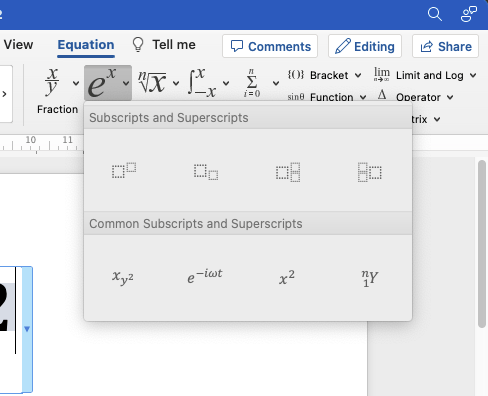
Fitur Equation di Word memungkinkan Anda menulis pangkat bersama rumus matematika lainnya. Cara membuat pangkat di word dengan Equation menghasilkan tampilan yang profesional.
Buka tab Insert, klik Equation (ikon π). Di tab Design yang muncul, pilih struktur Script lalu pilih Superscript. Sebuah kotak dengan dua bagian akan muncul. Ketik angka pokok di kotak besar dan angka pangkat di kotak kecil.
Metode ini sangat direkomendasikan untuk dokumen akademik karena semua elemen terformat rapi. Anda juga bisa menggabungkan dengan akar, pecahan, dan simbol lainnya.
5. Menyalin dari Aplikasi Lain atau Situs Web
Jika Anda sedang bekerja di aplikasi lain seperti Canva, Anda bisa menyalin teks pangkat yang sudah jadi. Cara tulis pangkat di canva cukup dengan menggunakan fitur superscript juga, lalu salin tempel ke Word.
Alternatif lain adalah mencari simbol pangkat dua di situs karakter khusus, lalu copy-paste ke dokumen. Pastikan font yang digunakan mendukung simbol tersebut agar hasilnya tetap rapi.
Metode ini adalah solusi terakhir ketika semua cara di atas tidak bisa diakses. Namun, untuk hasil terbaik, disarankan menggunakan fitur bawaan Word.
Kesimpulan
Menguasai cara pangkat 2 di word akan sangat membantu produktivitas Anda, terutama dalam penulisan dokumen teknis atau pendidikan. Lima metode di atas bisa dipilih sesuai situasi dan preferensi masing-masing.
Praktikkan langkah-langkah tersebut secara berulang agar semakin terbiasa. Jangan ragu untuk mengombinasikan beberapa cara untuk hasil yang lebih efisien. Selamat mencoba dan semoga artikel ini bermanfaat.
Tinggalkan Balasan