
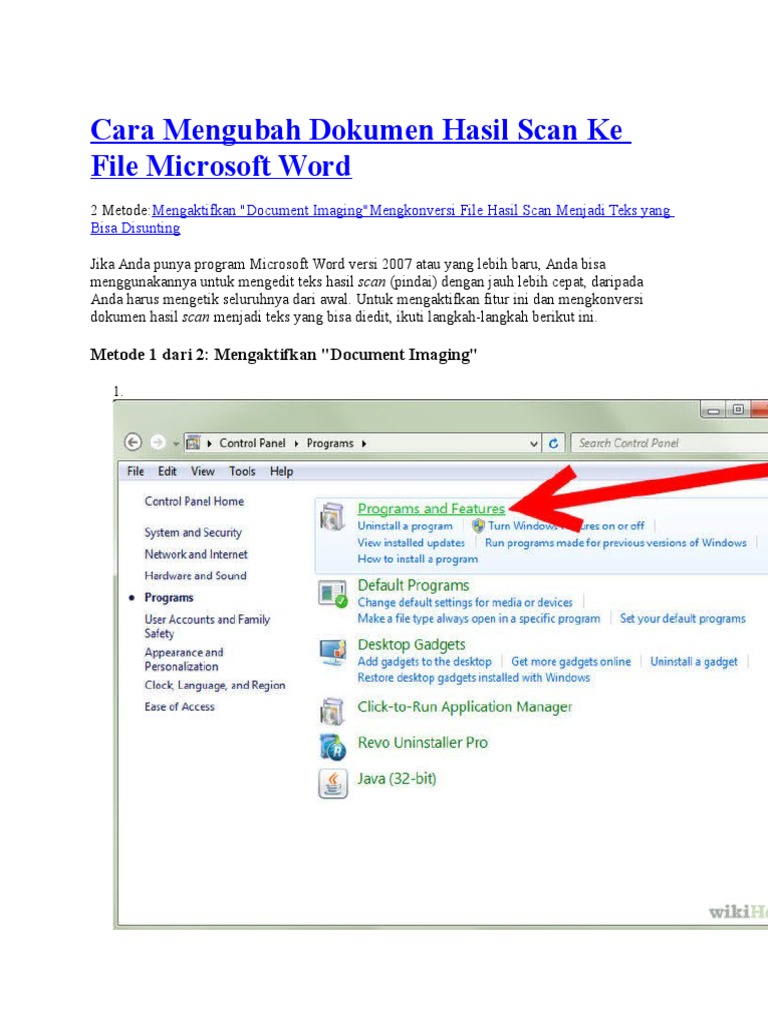
Memiliki dokumen hasil scan dari printer mp287 seringkali membuat kita bingung karena file tersebut berupa gambar, bukan teks yang bisa diedit. Anda tidak perlu khawatir karena ada banyak metode untuk mengubah scan menjadi hasil word yang rapi dan siap diedit. Artikel ini akan memandu Anda melalui tujuh cara terbaik yang bisa langsung dipraktikkan.
1. Menggunakan Microsoft Word Secara Langsung
Microsoft Word versi terbaru memiliki fitur OCR bawaan yang sangat berguna untuk tugas ini. Anda cukup membuka file hasil scan (PDF) langsung melalui menu Open di Word. Word akan secara otomatis mendeteksi teks dan mengonversinya menjadi dokumen yang bisa diedit.
Metode ini sangat cocok untuk dokumen sederhana seperti surat atau laporan satu kolom. Namun, perhatikan bahwa hasil konversi mungkin kehilangan format tabel atau gambar yang kompleks. Lakukan pengecekan ejaan setelah proses selesai untuk memastikan tidak ada kata yang terpotong.
2. Memanfaatkan Google Drive dan Google Docs
Layanan cloud gratis ini menawarkan solusi praktis tanpa perlu menginstal software tambahan. Anda hanya perlu mengunggah file hasil scan printer MP287 ke Google Drive, lalu klik kanan dan pilih Open with Google Docs. Google Docs akan mengekstrak teks dan menampilkannya dalam dokumen baru.
Keunggulan metode ini adalah kemampuannya mengenali berbagai jenis font dan bahasa dengan cukup akurat. Kekurangannya, format asli dokumen seperti tata letak multi-kolom seringkali berantakan. Anda bisa mendownload hasilnya sebagai file Word setelah selesai mengedit.
3. Menggunakan Adobe Acrobat Pro untuk Presisi Tinggi
Bagi Anda yang membutuhkan hasil konversi dengan format yang sangat terjaga, Adobe Acrobat Pro adalah pilihan profesional. Software ini memungkinkan Anda mengedit teks langsung di dalam PDF tanpa mengubah tata letak aslinya. Fitur font matching-nya bisa meniru gaya huruf asli dokumen hasil scan.
Prosesnya dimulai dengan membuka file PDF hasil scan, lalu mengklik tool Edit PDF. Acrobat akan secara otomatis menjalankan OCR dan menampilkan kotak teks yang bisa diedit. Anda juga bisa melakukan deskewing untuk meluruskan scan yang miring sebelum konversi.
4. Aplikasi Pihak Ketiga Khusus OCR
Software seperti SwifDoo PDF atau ABBYY FineReader dirancang khusus untuk menangani dokumen scan dengan hasil optimal. Alat-alat ini unggul dalam memproses tabel, angka, dan layout rumit yang seringkali gagal dikenali oleh Word atau Google Docs. Anda bisa mengatur zone tertentu agar software tahu area mana yang berupa teks dan mana yang gambar.
Untuk pengguna printer MP287, aplikasi ini sangat membantu jika Anda sering memindai dokumen berisi data keuangan atau formulir. Beberapa di antaranya mendukung batch processing, sehingga Anda bisa mengonversi banyak file sekaligus. Pastikan Anda memilih software yang kompatibel dengan sistem operasi Windows atau Mac Anda.
5. Memindai Ulang dengan Pengaturan Optimal
Kualitas hasil konversi sangat bergantung pada kualitas scan awal. Atur resolusi pemindaian pada printer MP287 Anda ke 300 DPI untuk hasil teks yang jelas. Pilih mode grayscale atau hitam-putih daripada warna untuk mengurangi noise yang bisa mengganggu pembacaan OCR.
Pastikan dokumen asli diletakkan rata di atas kaca scanner untuk menghindari bayangan atau lipatan. Jika memungkinkan, bersihkan kaca scanner dari debu agar tidak ada titik hitam yang terbaca sebagai karakter. Dengan scan yang bersih, proses scan dokumen online atau offline akan memberikan hasil word yang lebih akurat.
6. Menggunakan Aplikasi di Ponsel untuk Kemudahan
Anda juga bisa memanfaatkan kamera ponsel sebagai scanner portabel untuk hasil scan yang cepat. Aplikasi seperti Google Drive di Android atau Notes di iPhone memiliki fitur OCR bawaan yang bisa mengekstrak teks dari foto. Setelah teks berhasil disalin, Anda bisa memindahkannya ke aplikasi Word di ponsel atau komputer.
Metode ini sangat praktis untuk dokumen darurat seperti nota atau catatan rapat. Namun, hasilnya mungkin kurang presisi dibandingkan scan dari printer MP287 karena faktor pencahayaan dan sudut kamera. Untuk hasil maksimal, pastikan dokumen difoto dalam kondisi cahaya yang cukup dan rata.
7. Mengatasi Masalah Umum dalam Konversi
Salah satu masalah paling sering adalah hasil teks yang kacau atau berantakan. Ini biasanya disebabkan oleh resolusi scan yang terlalu rendah atau kontras yang buruk. Solusinya adalah memindai ulang dengan pengaturan 300 DPI dan mode hitam-putih agar teks lebih jelas terbaca.
Masalah lain adalah file hasil scan yang berukuran terlalu besar sehingga sulit diunggah. Anda bisa mengurangi ukuran dengan menyimpan file dalam format JPG atau PDF terkompresi. Selalu lakukan proofreading setelah konversi untuk memperbaiki karakter yang salah terbaca, terutama pada angka dan nama orang.
Kesimpulan
Mengubah scan menjadi hasil word dari printer MP287 kini bisa dilakukan dengan berbagai cara, mulai dari yang gratis hingga berbayar. Pilihlah metode yang paling sesuai dengan kebutuhan Anda, apakah itu kecepatan, akurasi, atau kemudahan akses. Dengan mengikuti panduan di atas, Anda tidak perlu lagi mengetik ulang dokumen secara manual.
Intinya, kunci sukses konversi terletak pada kualitas scan awal dan pemilihan alat OCR yang tepat. Jangan ragu untuk mencoba beberapa metode untuk menemukan yang paling nyaman bagi Anda. Selamat mencoba dan semoga dokumen Anda siap diedit dalam waktu singkat.
Tinggalkan Balasan