
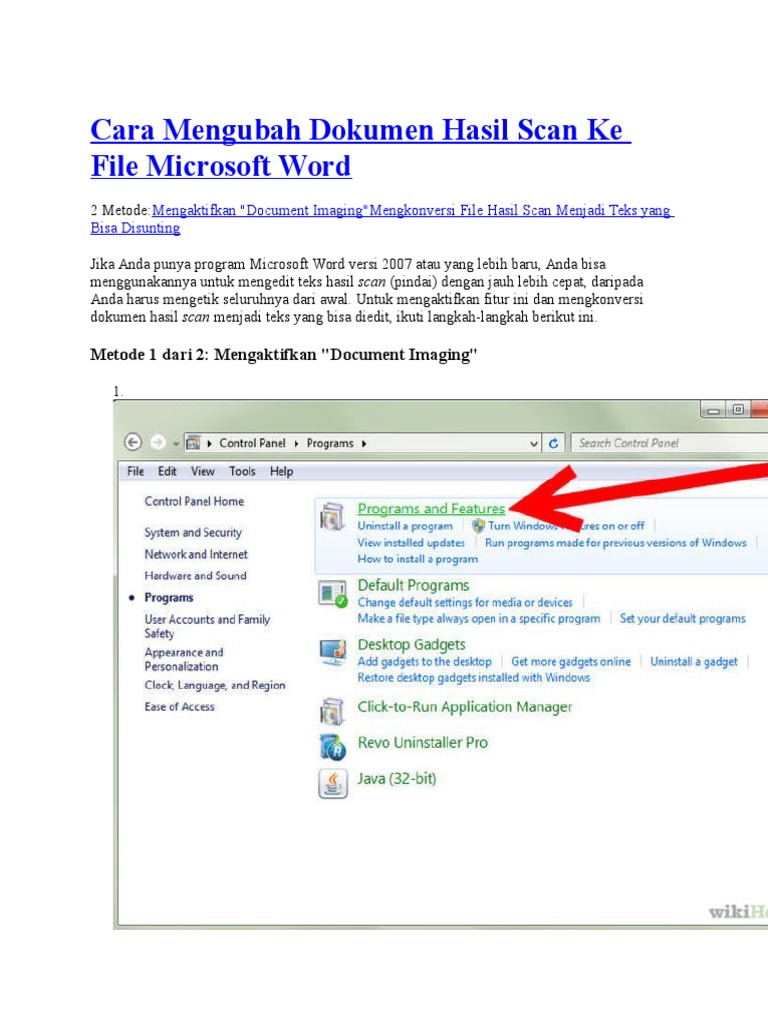
Scan kertas coklat seringkali menjadi masalah karena hasilnya berupa gambar, bukan teks yang bisa diedit. File seperti PDF, JPG, atau TIFF dari scanner hanya berisi kumpulan piksel, bukan karakter digital. Untungnya, ada beberapa cara efektif untuk mengubah scan kertas coklat menjadi Word yang bisa diedit.
Mengapa File Scan Tidak Bisa Langsung Diedit?
File scan pada dasarnya adalah foto digital dari halaman asli. Komputer melihatnya sebagai pola piksel, bukan huruf yang bisa di-highlight atau diketik ulang.
Teknologi yang bisa mengatasinya adalah OCR atau Optical Character Recognition. OCR menganalisis bentuk piksel gelap dan mengubahnya menjadi kode karakter yang bisa diedit.
Hasil konversi tergantung pada kontras antara teks dan latar belakang, serta kejelasan font asli. Semakin bersih scan, semakin akurat hasil OCR yang didapat.
Menggunakan Microsoft Word untuk Konversi Instan
Microsoft Word versi modern sudah memiliki mesin OCR bawaan yang bisa mengubah PDF hasil scan menjadi dokumen Word. Caranya sangat mudah dan tidak perlu instalasi tambahan.
Langkah-langkah di Microsoft Word
Buka Microsoft Word, lalu klik menu File dan pilih Open. Cari file PDF hasil scan kertas coklat yang ingin diubah.
Word akan menampilkan notifikasi bahwa file akan dikonversi menjadi dokumen Word yang bisa diedit. Klik OK untuk memulai proses konversi.
Setelah selesai, periksa hasilnya karena kadang ada kata yang terpotong atau salah baca. Lakukan spell-check untuk memastikan tidak ada kesalahan karakter.
Menggunakan Google Docs Secara Gratis
Google Docs menawarkan fitur OCR gratis yang terintegrasi dengan Google Drive. Metode ini sangat cocok untuk proyek kolaboratif karena bisa diakses dari mana saja.
Cara Konversi dengan Google Drive
Upload file scan kertas coklat ke Google Drive, baik berupa PDF maupun gambar JPG. Klik kanan file tersebut, pilih Open With, lalu pilih Google Docs.
Google Docs akan membuat dokumen baru yang berisi teks hasil OCR di bawah gambar asli. Kelemahannya, format asli seringkali berantakan dan perlu dirapikan ulang.
Mesin OCR Google cukup akurat untuk berbagai jenis font dan bahasa. Jika Word gagal mengenali teks tertentu, Google Docs seringkali berhasil melakukannya.
Menggunakan Adobe Acrobat Pro untuk Profesional
Adobe Acrobat Pro adalah standar industri untuk manajemen dokumen. Keunggulannya adalah bisa mengedit PDF langsung tanpa mengubah tata letak asli.
Fitur Edit PDF di Acrobat
Buka PDF hasil scan di Adobe Acrobat Pro, lalu klik tool Edit PDF. Acrobat akan secara otomatis menjalankan OCR dan menampilkan kotak pembatas di sekitar teks.
Klik di dalam kotak tersebut untuk menambah, menghapus, atau mengubah teks. Acrobat bahkan bisa meniru font asli agar hasil edit terlihat mulus.
Fitur Deskewing di Acrobat bisa meluruskan scan yang miring secara digital. Ini sangat meningkatkan akurasi pengenalan teks.
Menggunakan Aplikasi Pihak Ketiga Khusus OCR
Untuk scan yang rumit seperti tabel atau dokumen bersejarah, aplikasi khusus seperti ABBYY FineReader atau SwifDoo PDF lebih unggul. Mereka dirancang untuk menangani tata letak kompleks.
Menangani Tabel dan Data
OCR standar seringkali mengacaukan tabel karena garis vertikal dibaca sebagai huruf. Aplikasi khusus memungkinkan pengguna mendefinisikan zona mana yang merupakan tabel, gambar, atau teks.
Untuk analis keuangan, alat ini bisa mengekspor tabel langsung ke Microsoft Excel. Struktur sel dan nilai numerik tetap terjaga dengan presisi tinggi.
Tips Meningkatkan Akurasi Konversi
Kualitas hasil edit sangat bergantung pada kualitas scan. Beberapa optimasi sederhana bisa menghemat waktu koreksi nantinya.
Setel resolusi scanner ke 300 DPI untuk hasil terbaik. Resolusi lebih rendah membuat teks terlihat pecah, sementara di atas 600 DPI hanya membesarkan ukuran file tanpa manfaat signifikan.
Scan dalam mode Grayscale atau Black and White untuk mengurangi noise latar belakang. Warna kuning pada kertas coklat bisa mengganggu mesin OCR.
Pastikan dokumen benar-benar rata saat discan. Lipatan atau lengkungan pada buku menciptakan bayangan yang bisa disalahartikan sebagai teks.
Kesimpulan
Mengubah scan kertas coklat menjadi Word kini bisa dilakukan dengan berbagai alat, dari yang gratis hingga berbayar. Pilih metode yang sesuai dengan kebutuhan dan tingkat kerumitan dokumen.
Microsoft Word dan Google Docs cocok untuk dokumen sederhana, sementara Adobe Acrobat atau aplikasi khusus lebih baik untuk tata letak kompleks. Pastikan selalu memeriksa hasil konversi untuk meminimalkan kesalahan.
Tinggalkan Balasan