
memisahkan kolom di Word adalah keterampilan penting untuk menyusun dokumen yang rapi dan profesional. Banyak pengguna merasa bingung saat harus membagi teks menjadi beberapa bagian dalam satu halaman.
Artikel ini akan membahas langkah-langkah mudah untuk memisahkan kolom di Microsoft Word. Dengan panduan ini, Anda dapat mengatur tata letak dokumen dengan lebih efisien tanpa harus menginstal aplikasi tambahan.
Mengapa Perlu Memisahkan Kolom di Word?
Fitur pemisahan kolom sangat berguna untuk membuat buletin, brosur, atau laporan yang terstruktur. Dengan memisahkan kolom, teks dapat dibaca lebih mudah dan terlihat lebih menarik.
Proses ini mirip dengan pemisahan sampah organik dan anorganik yang membutuhkan langkah sistematis agar hasilnya optimal. Anda perlu memahami tata letak halaman sebelum memulai pengaturan kolom.
Langkah-Langkah Memisahkan Kolom di Word
1. Menggunakan Fitur Columns Bawaan
Buka dokumen Word yang ingin diedit, lalu pilih teks yang akan dipisahkan menjadi beberapa kolom. Pastikan kursor berada di bagian awal teks yang ingin diatur.
Klik tab Layout di menu ribbon, lalu pilih Columns dan tentukan jumlah kolom yang diinginkan, misalnya dua atau tiga kolom. Word akan secara otomatis membagi teks sesuai pilihan Anda.
2. Menambahkan Pemisah Kolom Manual
Untuk mengontrol di mana kolom baru dimulai, Anda bisa menyisipkan pemisah kolom secara manual. Letakkan kursor di titik yang diinginkan, lalu buka tab Layout dan klik Breaks.
Pilih Column dari daftar opsi yang muncul. Langkah ini memastikan teks berpindah ke kolom berikutnya tanpa mengganggu alur halaman.
3. Menyesuaikan Lebar dan Jarak Kolom
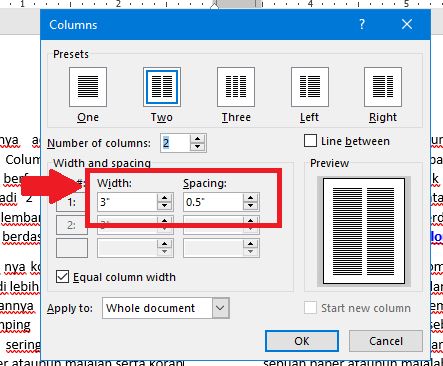
Setelah kolom terbentuk, Anda dapat menyesuaikan lebar dan jarak antar kolom. Klik kanan pada area kolom, pilih Columns, lalu klik More Columns.
Di jendela yang muncul, atur lebar dan spasi sesuai kebutuhan. Anda bisa membuat semua kolom sama lebar atau menetapkan ukuran berbeda untuk setiap bagian.
Tips Mengoptimalkan Pemisahan Kolom
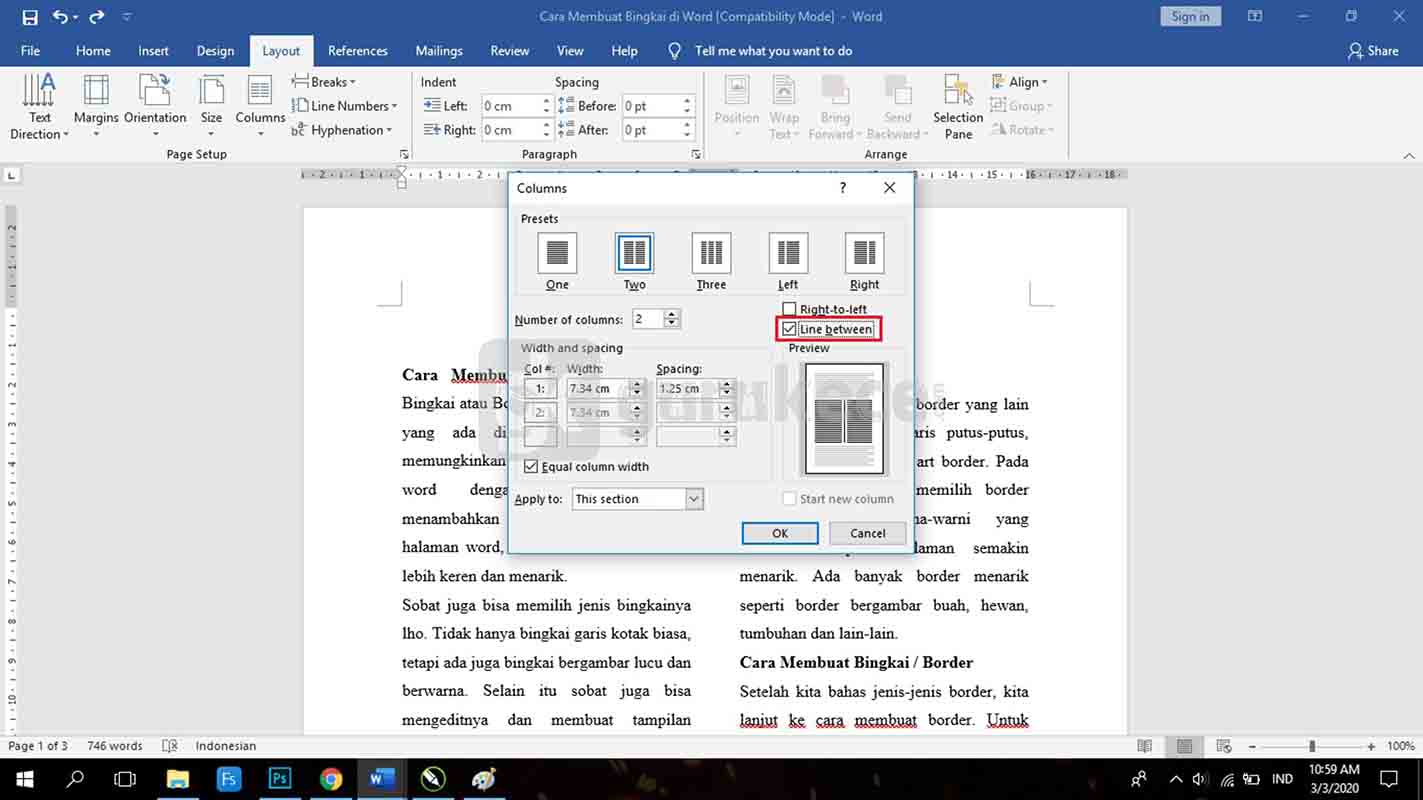
Gunakan garis pemisah antar kolom untuk memperjelas batas teks. Anda dapat mengaktifkan opsi Line between di menu More Columns agar tampilan lebih profesional.
Jika dokumen mengandung tabel atau gambar, pastikan elemen tersebut tidak terpotong saat kolom dipisahkan. Proses ini mirip dengan klasifikasi kingdom dalam biologi yang memerlukan pengelompokan yang tepat.
Untuk pemula, sebaiknya mulai dengan dua kolom agar tidak membingungkan. Latihan teratur akan membantu Anda menguasai teknik ini dengan cepat.
Mengatasi Masalah Umum Saat Memisahkan Kolom
Salah satu masalah sering muncul adalah teks yang tidak rata antar kolom. Solusinya adalah dengan menambahkan pemisah kolom di titik yang tepat untuk menyelaraskan konten.
Jika kolom terlihat tidak seimbang, periksa apakah ada paragraf kosong atau jeda halaman yang tidak perlu. Hapus elemen tersebut untuk memastikan aliran teks berjalan lancar.
Kesimpulan
Memisahkan kolom di Word adalah proses sederhana yang dapat meningkatkan kualitas dokumen Anda. Dengan mengikuti langkah-langkah di atas, Anda bisa membuat tata letak yang rapi dan profesional.
Praktikkan secara berkala agar semakin terampil dalam mengatur kolom. Ingatlah untuk selalu menyimpan dokumen sebelum melakukan perubahan besar untuk menghindari kehilangan data.
Tinggalkan Balasan