
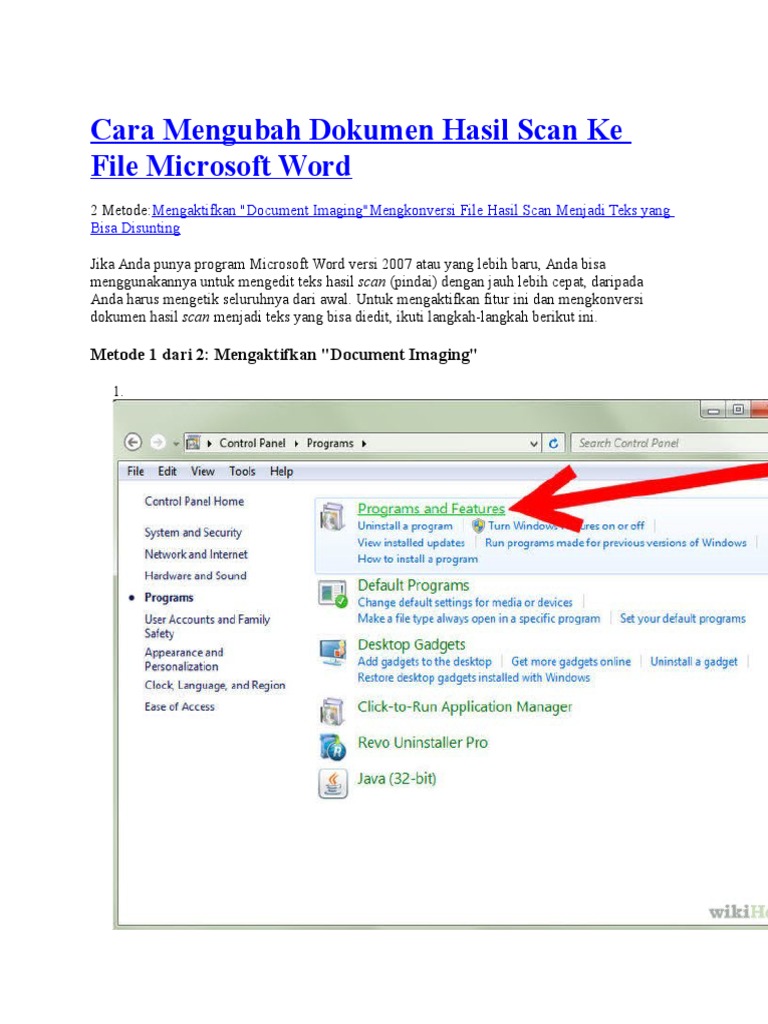
Apakah Anda sering kesulitan mengedit file hasil scan di komputer windows 8? File scan biasanya berbentuk gambar sehingga tidak bisa langsung diedit di Microsoft Word.
Untungnya, ada beberapa cara praktis untuk mengubah scan jadi format Word di Windows 8. Artikel ini akan membahas lima metode terbaik yang bisa Anda coba dengan mudah.
Mengapa Perlu Mengubah Scan ke Word?
File scan umumnya disimpan sebagai PDF gambar atau JPEG. Format ini tidak memungkinkan Anda untuk menyalin, mencari, atau mengedit teks secara langsung.
Dengan mengonversinya ke format Word, Anda bisa memodifikasi konten, menambahkan catatan, dan menggunakan ulang teks untuk keperluan lain. Proses ini menghemat waktu dan tenaga dibandingkan mengetik ulang dokumen.
Metode 1: Menggunakan Tenorshare PDNob
Tenorshare PDNob adalah software PDF editor yang memiliki fitur OCR (Optical Character Recognition) canggih. Alat ini dapat mengenali teks dari scan dan mengubahnya menjadi dokumen yang bisa diedit.
Langkah-langkah Menggunakan PDNob
Pertama, unduh dan instal Tenorshare PDNob di komputer Windows 8 Anda. Buka aplikasi dan pilih opsi untuk membuka file PDF hasil scan.
Kedua, klik fitur OCR dan pilih bahasa yang sesuai dengan dokumen Anda. PDNob akan memproses scan dan mengubahnya menjadi teks yang bisa diedit.
Ketiga, setelah selesai, simpan file dalam format Word (.docx). Anda kini bisa membuka dan mengedit dokumen tersebut di Microsoft Word seperti biasa.
Metode 2: Menggunakan Adobe Acrobat Reader DC
Adobe Acrobat Reader DC adalah aplikasi profesional yang mendukung konversi scan ke Word. Fitur OCR-nya sangat akurat untuk mempertahankan tata letak asli dokumen.
Namun, perlu diingat bahwa fitur OCR hanya tersedia di versi berbayar. Jika Anda membutuhkan solusi gratis, metode lain mungkin lebih cocok.
Metode 3: Menggunakan OnlineOCR
OnlineOCR adalah layanan web gratis yang bisa Anda akses langsung dari browser Windows 8. Anda tidak perlu menginstal software tambahan untuk menggunakannya.
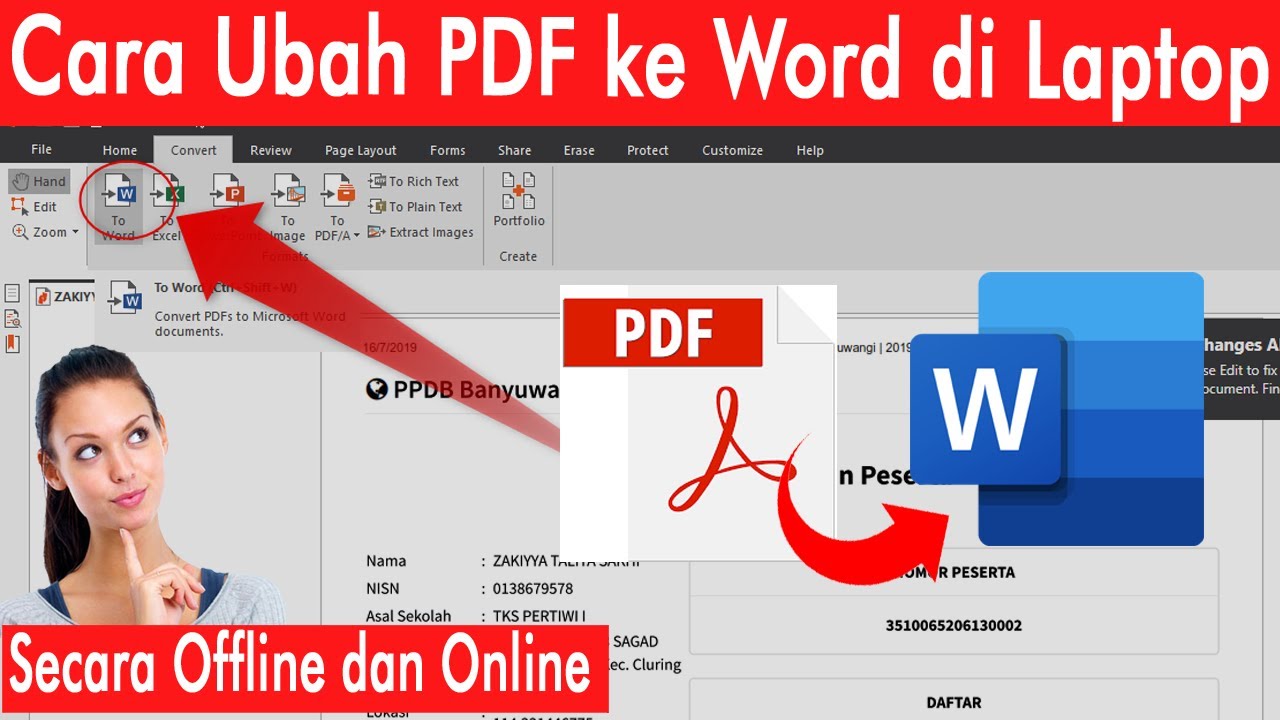
Cukup unggah file scan Anda ke situs OnlineOCR, pilih format output Word, lalu unduh hasilnya. Layanan ini mendukung berbagai bahasa dan cocok untuk dokumen kecil.
Metode 4: Menggunakan ABBYY FineReader
ABBYY FineReader adalah software manajemen dokumen dengan kemampuan OCR tingkat tinggi. Alat ini dapat mengenali teks dari scan berkualitas rendah sekalipun.
Software ini mendukung banyak bahasa dan menawarkan fitur kolaborasi. ABBYY FineReader sangat ideal untuk penggunaan profesional yang membutuhkan akurasi tinggi.
Metode 5: Menggunakan Microsoft Office (OneNote)
Microsoft OneNote yang tersedia di Windows 8 juga memiliki fitur OCR bawaan. Anda bisa menyisipkan gambar scan ke OneNote, lalu klik kanan untuk menyalin teks dari gambar.
Setelah teks tersalin, tempelkan ke Microsoft Word untuk diedit lebih lanjut. Metode ini gratis dan mudah dilakukan tanpa software tambahan.
Tips Agar Konversi Berhasil Optimal
Pastikan hasil scan Anda memiliki resolusi tinggi, minimal 300 DPI, agar OCR dapat mengenali teks dengan baik. Gunakan font standar seperti Arial atau Times New Roman untuk hasil terbaik.
Hilangkan noise latar belakang yang mengganggu dan pastikan orientasi dokumen sudah benar. Pilih bahasa yang tepat saat menjalankan OCR untuk menghindari kesalahan pengenalan karakter.
Setelah konversi, periksa kembali dokumen untuk memperbaiki kemungkinan kesalahan. OCR terkadang salah membaca karakter rumit, jadi editing manual tetap diperlukan.
Kesimpulan
Mengubah scan jadi format Word di Windows 8 kini bisa dilakukan dengan berbagai metode, dari software khusus hingga layanan online. Setiap metode memiliki kelebihan tergantung kebutuhan Anda.
Pilihlah alat yang paling sesuai dengan anggaran dan tingkat kemudahan yang Anda inginkan. Dengan langkah-langkah di atas, dokumen scan Anda bisa segera diedit dan digunakan secara maksimal.
Tinggalkan Balasan