
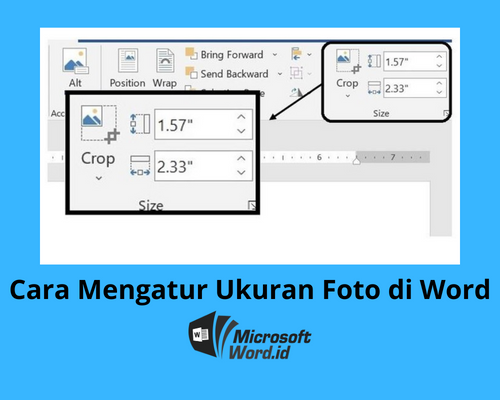
Mengatur skala atau scale di Microsoft Word 10 merupakan keterampilan penting untuk menghasilkan dokumen yang rapi dan profesional. Banyak pengguna yang masih bingung bagaimana cara mengubah scale pada word 10 agar tampilan teks sesuai dengan kebutuhan. Artikel ini akan memandu Anda langkah demi langkah melalui berbagai metode yang mudah diikuti.
Mengenal Fitur Scale di Microsoft Word 10
Scale di Word merujuk pada pengaturan jarak dan ukuran elemen dalam dokumen, seperti spasi antar baris dan paragraf. Fitur ini berbeda dengan zoom yang hanya mengubah tampilan di layar. Dengan menguasai scale, Anda bisa memastikan dokumen terlihat konsisten saat dicetak atau dibagikan.
Penting untuk memahami bahwa pengaturan scale mempengaruhi keterbacaan dan estetika tulisan. Dokumen dengan scale yang tepat akan lebih mudah dibaca oleh audiens. Berikut adalah beberapa cara praktis untuk mengubah scale di Word 10.
Cara Mengubah Scale Antar Baris dan Paragraf
Metode pertama adalah mengatur spasi antar baris dalam satu paragraf. Langkah ini sangat berguna ketika Anda menulis makalah atau laporan yang membutuhkan format tertentu. Jika Anda ingin cara mengubah bahasa di laptop untuk menyesuaikan menu Word, pastikan pengaturan bahasa sudah benar terlebih dahulu.
Menggunakan Menu Line and Paragraph Spacing
Buka dokumen Word 10 Anda dan pilih tab Home di bagian atas. Cari ikon Line and Paragraph Spacing yang berbentuk garis horizontal dengan panah. Klik ikon tersebut untuk melihat opsi spasi yang tersedia seperti Single, 1.5, atau Double.
Jika Anda membutuhkan skala yang lebih spesifik, pilih opsi Line Spacing Options di bagian bawah menu. Sebuah kotak dialog akan muncul dengan tab Indents and Spacing. Di sini Anda bisa memasukkan nilai skala pada kolom At sesuai keinginan, misalnya untuk mengubah pecahan dari spasi default.
Menggunakan Shortcut Keyboard
Untuk cara yang lebih cepat, Anda bisa menggunakan shortcut keyboard. Blok teks yang ingin diubah, lalu tekan Ctrl + 1 untuk spasi tunggal, Ctrl + 2 untuk spasi ganda, atau Ctrl + 5 untuk spasi 1,5 baris. Metode ini sangat efisien untuk mengedit dokumen panjang.
Shortcut ini bekerja di semua versi Word termasuk Word 10. Dengan mengingat kombinasi tombol ini, Anda bisa mengubah scale tanpa harus mencari menu. Ini adalah trik yang sering digunakan oleh para profesional untuk meningkatkan produktivitas.
Cara Mengubah Scale Antar Paragraf
Selain spasi antar baris, mengatur jarak antar paragraf juga penting untuk struktur dokumen. Spasi antar paragraf yang terlalu rapat atau renggang dapat mengganggu kenyamanan membaca. Berikut langkah-langkahnya untuk Word 10.
Blok seluruh teks dengan menekan Ctrl + A, lalu kembali ke menu Line and Paragraph Spacing. Pilih opsi Add Space Before Paragraph untuk menambah jarak di atas paragraf, atau Remove Space After Paragraph untuk menghilangkan jarak di bawah paragraf. Perubahan akan langsung terlihat pada dokumen Anda.
Jika Anda sering bekerja dengan dokumen multi-bahasa, penting untuk mengetahui cara mengubah bahasa zoom di laptop agar menu Word sesuai. Pengaturan bahasa yang tepat akan memudahkan Anda menemukan fitur scale dengan cepat.
Cara Mengubah Scale Antar Huruf (Character Spacing)
Fitur scale juga bisa diterapkan pada jarak antar huruf dalam sebuah kata. Ini berguna untuk judul atau teks dekoratif agar lebih menarik. Untuk mengaksesnya, blok teks yang diinginkan, lalu klik ikon panah kecil di pojok kanan bawah grup Font pada tab Home.
Di kotak dialog Font, pilih tab Advanced. Pada bagian Character Spacing, Anda bisa memilih opsi Expanded untuk merenggangkan huruf atau Condensed untuk merapatkannya. Atur nilai skala di sampingnya, lalu klik OK untuk menerapkan perubahan.
Teknik ini sering digunakan untuk menyesuaikan tampilan teks pada sampul atau header. Jika Anda mengalami kesulitan karena bahasa sistem berbeda, pelajari cara mengubah komputer bahasa cina ke indonesia agar menu Word lebih mudah dipahami.
Kesimpulan
Mengubah scale di Word 10 sebenarnya mudah dilakukan dengan beberapa metode yang telah dijelaskan. Mulai dari spasi antar baris, paragraf, hingga karakter, semua bisa diatur melalui menu atau shortcut. Dengan memahami cara mengubah scale pada word 10, dokumen Anda akan terlihat lebih rapi dan profesional.
Terapkan tips di atas sesuai kebutuhan dokumen Anda. Jika ada kendala bahasa, jangan ragu untuk mengubah pengaturan sistem operasi. Semoga panduan ini bermanfaat dan membantu Anda dalam mengelola dokumen Word dengan lebih baik.
Tinggalkan Balasan