
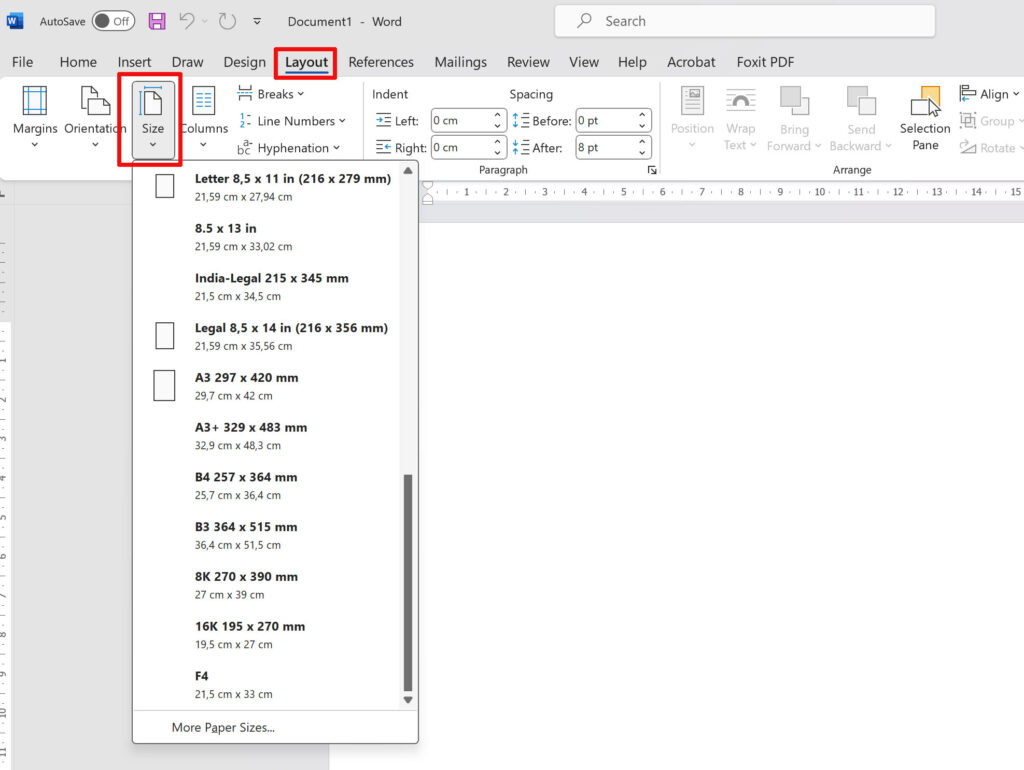
Mengatur ukuran kertas di Microsoft Word 2013 adalah keterampilan dasar yang sangat penting. Banyak pengguna masih bingung saat harus mengganti satuan ukuran dari inci ke sentimeter atau milimeter. Artikel ini akan membantu Anda menguasai cara mengubah satuan ukuran kertas pada word 2013 dengan langkah-langkah yang mudah diikuti.
Mengapa Satuan Ukuran Kertas Penting?
Satuan ukuran yang tepat memastikan dokumen Anda sesuai dengan standar yang berlaku. Misalnya, ukuran kertas A4 yang umum digunakan di Indonesia menggunakan satuan sentimeter.
Jika satuan ukuran di Word masih dalam inci, Anda akan kesulitan saat mengatur margin atau ukuran kertas. Oleh karena itu, memahami cara mengubah satuan ukuran kertas di Word adalah langkah awal yang krusial.
Langkah-Langkah Mengubah Satuan Ukuran Kertas pada Word 2013
Mengakses Menu Pengaturan
Langkah pertama adalah membuka dokumen Word 2013 Anda. Kemudian, klik tab “File” yang terletak di pojok kiri atas layar.
Setelah itu, pilih menu “Options” yang berada di bagian bawah daftar menu. Sebuah jendela baru akan muncul dengan berbagai pilihan pengaturan.
Menyesuaikan Satuan Ukuran
Di jendela Word Options, klik pada kategori “Advanced”. Gulir ke bawah hingga Anda menemukan bagian “Display”.
Pada bagian “Show measurements in units of”, Anda bisa memilih satuan ukuran yang diinginkan. Pilihan yang tersedia antara lain inci, sentimeter, milimeter, points, dan picas.
Pilih “Centimeters” atau “Millimeters” sesuai kebutuhan Anda. Setelah itu, klik tombol “OK” untuk menyimpan perubahan.
Menerapkan pada Dokumen Aktif
Perubahan ini akan berlaku untuk semua dokumen baru yang Anda buka. Namun, untuk dokumen yang sudah ada, Anda perlu mengatur ulang ukuran kertasnya secara manual.
Caranya, buka tab “Layout” atau “Page Layout” di ribbon. Klik “Size” lalu pilih ukuran kertas yang diinginkan, misalnya A4 atau Letter.
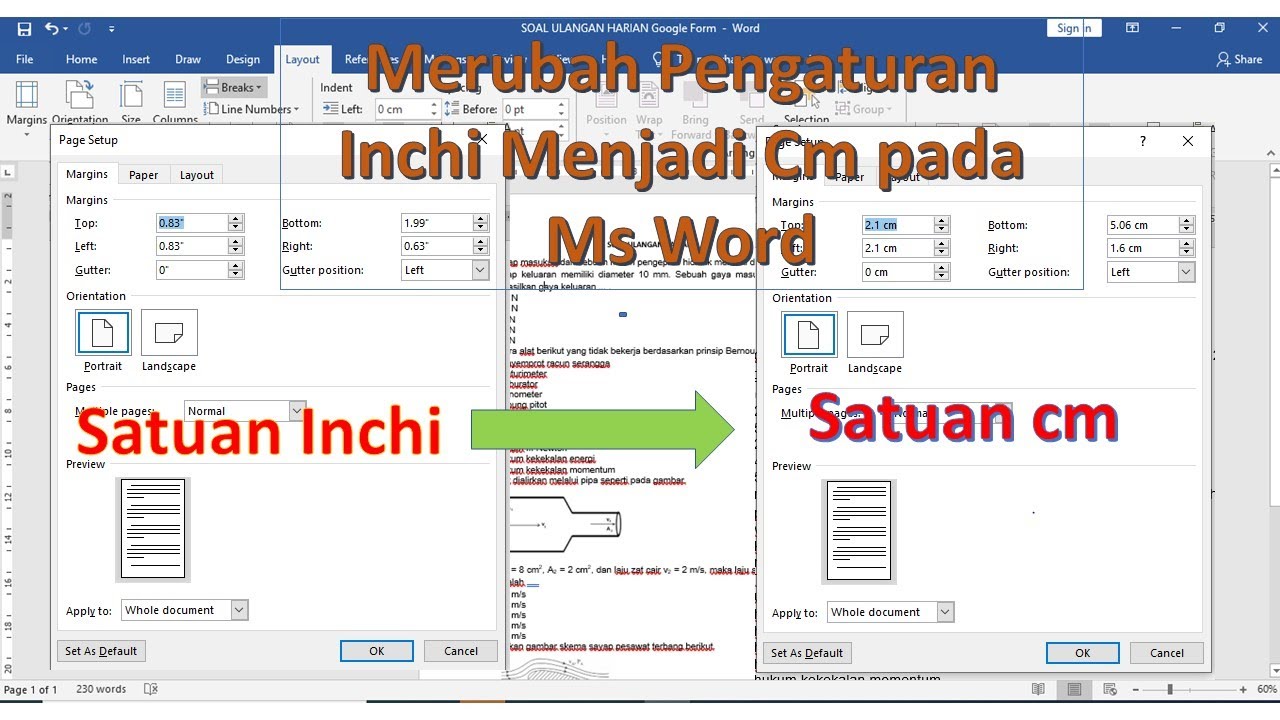
Jika ukuran yang Anda butuhkan tidak ada dalam daftar, pilih “More Paper Sizes”. Di sini Anda bisa memasukkan lebar dan tinggi kertas secara manual sesuai satuan yang sudah diubah.
Tips Mengatur Ukuran Kertas untuk Berbagai Kebutuhan
Mengubah Ukuran Kertas Kuarto di Word
Ukuran kertas kuarto sering digunakan untuk dokumen resmi di Indonesia. Untuk mengaturnya, pilih “More Paper Sizes” lalu masukkan lebar 21,59 cm dan tinggi 27,94 cm.
Pastikan satuan ukuran sudah dalam sentimeter agar hasilnya akurat. Dengan begitu, dokumen Anda akan tercetak dengan ukuran yang tepat.
Mengatur Ukuran Kertas Legal di Word
Ukuran legal biasanya dipakai untuk kontrak atau dokumen hukum. Ukurannya adalah 21,59 cm x 35,56 cm.
Anda bisa memasukkan angka ini langsung di menu “Paper Size” setelah memilih “More Paper Sizes”. Jangan lupa untuk menyimpan pengaturan ini sebagai default jika diperlukan.
Mengatasi Masalah Umum Saat Mengubah Ukuran Kertas
Beberapa pengguna mengalami masalah saat ukuran kertas tidak berubah meskipun sudah diatur. Hal ini bisa disebabkan oleh pengaturan printer yang berbeda.
Pastikan Anda juga mengatur ukuran kertas di pengaturan printer sebelum mencetak. Buka menu “Print” lalu pilih “Printer Properties” untuk menyesuaikan ukuran kertas.
Jika masih bermasalah, coba restart aplikasi Word setelah mengubah satuan ukuran. Kadang-kadang perubahan baru berlaku setelah aplikasi dimulai ulang.
Kesimpulan
Mengubah satuan ukuran kertas pada Word 2013 sebenarnya sangat sederhana. Anda hanya perlu mengakses menu Options dan memilih satuan yang diinginkan.
Dengan mengikuti panduan ini, Anda tidak perlu lagi bingung saat harus membuat dokumen dengan ukuran kertas tertentu. Selamat mencoba dan semoga artikel ini bermanfaat untuk pekerjaan Anda sehari-hari.
Tinggalkan Balasan