
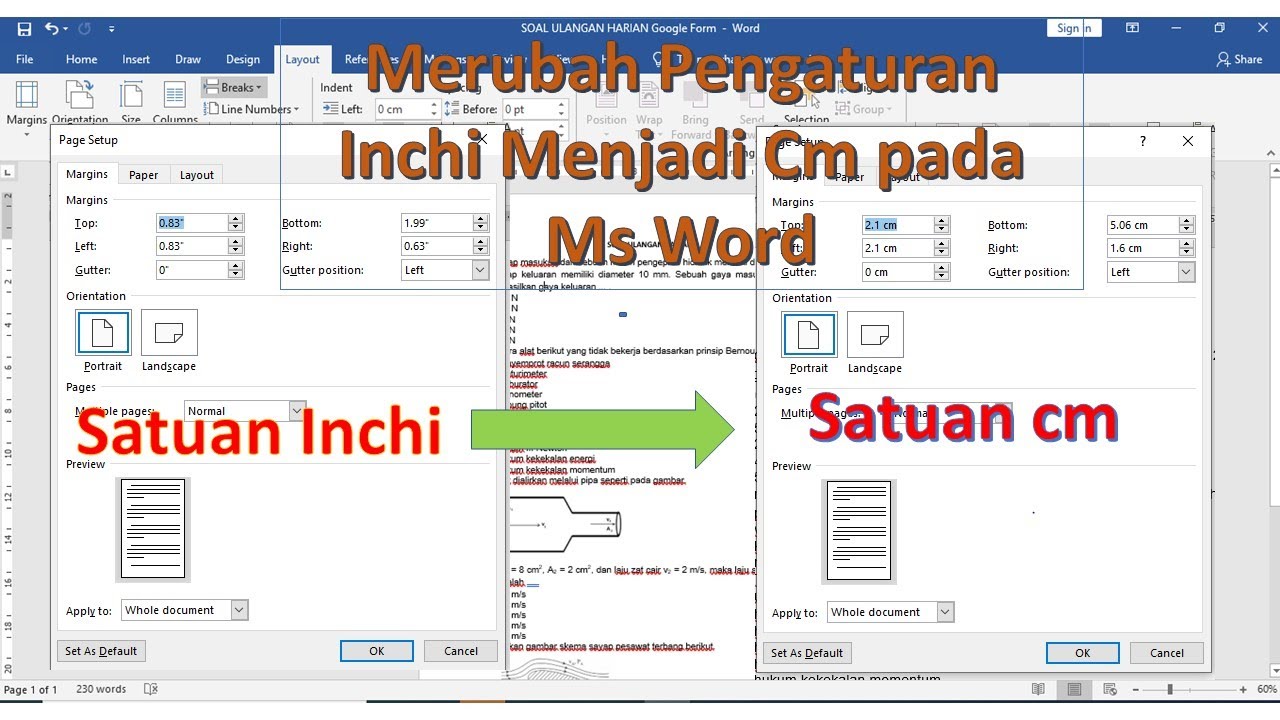
Banyak pengguna Microsoft Word yang bingung ketika pengaturan ukuran kertas atau margin masih menggunakan satuan inchi, padahal mereka lebih terbiasa dengan sentimeter. Jika Anda mengalami hal ini, Anda berada di tempat yang tepat. Artikel ini akan memandu Anda cara mengubah satuan ukuran inchi ke cm di Word secara lengkap dan praktis.
Mengapa Satuan Ukuran di Word Perlu Diubah?
Secara default, Microsoft Word di beberapa perangkat menggunakan satuan inchi untuk menampilkan ukuran kertas, margin, dan penggaris. Namun, di Indonesia, standar yang umum digunakan adalah sentimeter, terutama untuk keperluan dokumen resmi seperti surat, laporan, atau karya tulis.
Dengan mengubah satuan menjadi cm, Anda akan lebih mudah mengatur ukuran kertas, margin, atau membuat ukuran 2×3 di Word dalam cm tanpa perlu konversi manual. Ini juga membantu Anda dalam cara mengatur ukuran di Word agar sesuai dengan ketentuan yang diminta.
Cara Mengubah Satuan Ukuran Inchi ke Cm di Word (Semua Versi)
1. Melalui Menu File dan Options
Langkah pertama yang bisa Anda lakukan adalah membuka dokumen Word, lalu klik menu File yang terletak di pojok kiri atas. Setelah itu, pilih Options atau Opsi di bagian bawah menu.
Pada jendela Word Options yang muncul, klik tab Advanced atau Lanjutan. Gulir ke bawah hingga Anda menemukan bagian Display atau Tampilan, lalu cari opsi yang bertuliskan Show measurements in units of.
Di kolom drop-down tersebut, pilih Centimeters atau Sentimeter. Terakhir, klik OK untuk menyimpan perubahan dan satuan ukuran di Word akan langsung berubah menjadi cm.
2. Cara Cepat Mengubah Ukuran Kertas di Word
Setelah satuan berhasil diubah, Anda bisa langsung menerapkannya untuk mengatur ukuran kertas. Caranya adalah dengan membuka tab Layout atau Page Layout, lalu klik Size atau Ukuran.
Pilih ukuran kertas yang diinginkan, seperti A4, Legal, atau F4. Jika Anda ingin membuat ukuran khusus, pilih More Paper Sizes untuk memasukkan nilai dalam cm secara manual.
Selain itu, Anda juga bisa menggunakan cara mengganti ukuran kertas di Word melalui menu File, lalu Print, dan pilih ukuran kertas pada pengaturan printer. Pastikan Anda memilih ukuran yang sesuai agar hasil cetak tidak terpotong.
3. Mengatur Margin dengan Satuan Cm
Setelah satuan diubah, Anda juga dapat mengatur margin halaman dengan lebih presisi. Klik tab Layout, lalu pilih Margins dan pilih Custom Margins untuk memasukkan nilai margin sesuai keinginan dalam cm.
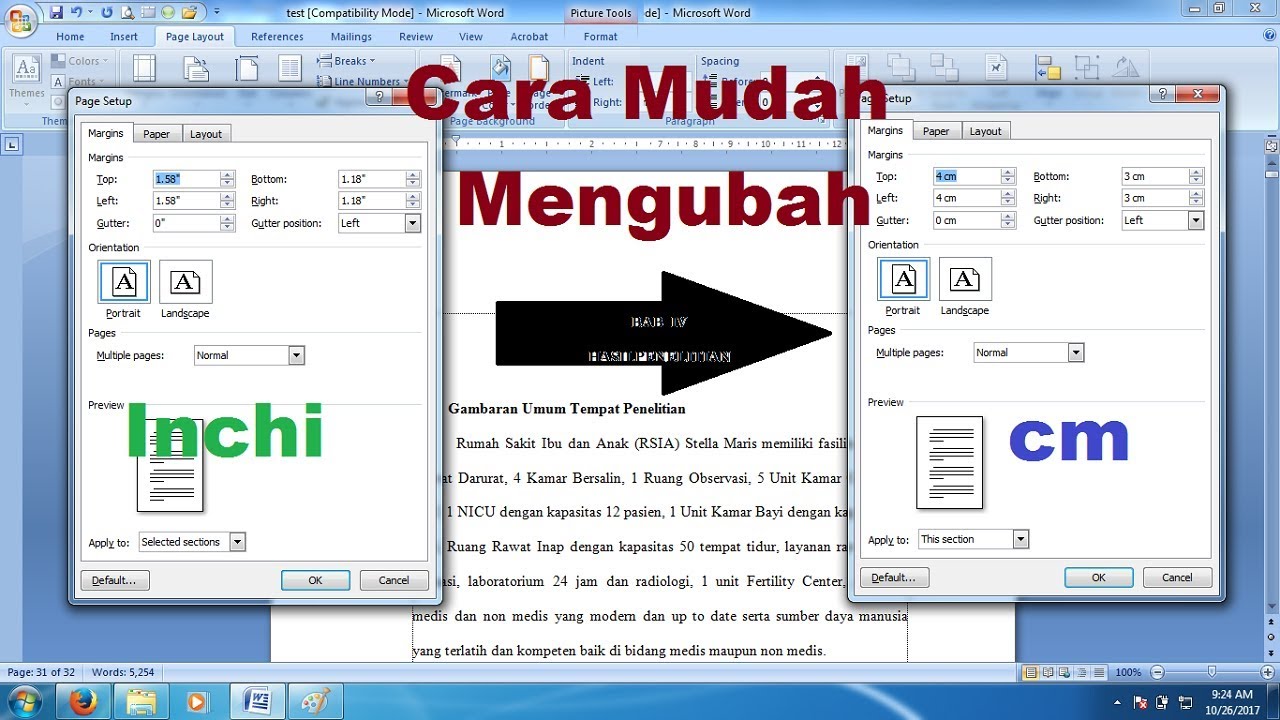
Misalnya, untuk dokumen skripsi yang membutuhkan margin 4-4-3-3, Anda tinggal mengetik angka tersebut langsung pada kolom yang tersedia. Ini akan sangat membantu untuk cara membuat menjadi lebar seukuran kertas di Word agar terlihat rapi dan profesional.
Memahami konversi inchi ke cm
Satu inchi setara dengan 2,54 sentimeter. Jadi, jika Anda ingin mengonversi ukuran 4×6 di Word dalam inchi, Anda hanya perlu mengalikan angka tersebut dengan 2,54.
Sebagai contoh, ukuran foto 2×3 dalam inchi adalah sekitar 0,79 x 1,18 inchi. Dengan menggunakan rumus inchi berapa cm, Anda bisa dengan mudah menghitungnya secara manual jika diperlukan.
Namun, dengan mengubah pengaturan satuan di Word, Anda tidak perlu lagi melakukan perhitungan manual karena semua ukuran akan tampil dalam cm secara otomatis.
Tips Mengatasi Satuan Ukuran yang Tidak Berubah
Jika setelah mengikuti langkah di atas satuan ukuran di Word masih tetap dalam inchi, coba tutup dan buka kembali aplikasi Word. Terkadang perubahan pengaturan baru diterapkan setelah aplikasi di-restart.
Pastikan juga Anda memilih opsi Centimeters pada bagian Display, bukan pada bagian lainnya. Jika masih gagal, coba periksa apakah ada kebijakan grup atau pengaturan default yang mengunci satuan tersebut.
Untuk pengguna Word versi Mac, langkahnya sedikit berbeda. Anda bisa membuka menu Preferences, lalu pilih General dan ubah satuan pada bagian Measurement units.
Kesimpulan
Mengubah satuan ukuran inchi ke cm di Word sebenarnya sangat mudah dan hanya membutuhkan beberapa klik saja. Dengan mengikuti panduan di atas, Anda bisa bekerja lebih nyaman karena semua ukuran kertas, margin, dan penggaris sudah dalam satuan sentimeter.
Jangan lupa untuk selalu memeriksa pengaturan satuan sebelum mencetak dokumen agar hasilnya sesuai dengan harapan. Semoga artikel ini bermanfaat dan membantu Anda dalam mengatasi masalah ukuran di Word.
Tinggalkan Balasan