
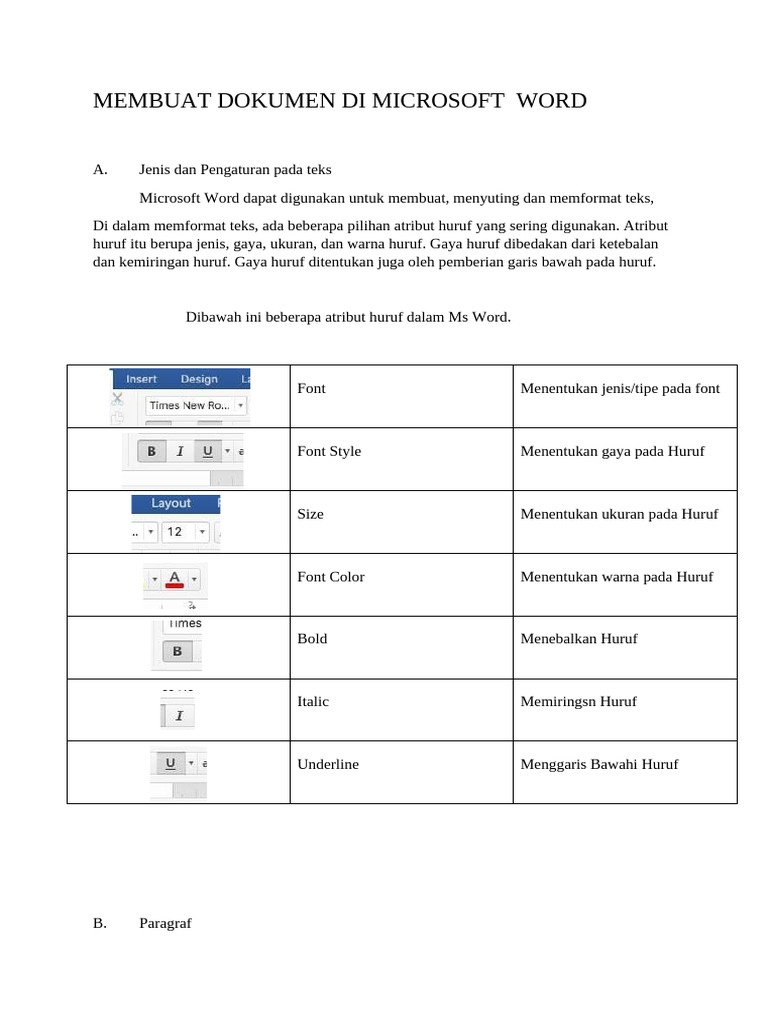
Menguasai cara membuat dokumen baru pada Microsoft Word 2007 adalah keterampilan dasar yang sangat berguna bagi pelajar, pekerja kantoran, atau siapa pun yang perlu menulis laporan, surat, atau catatan. Langkah-langkahnya cukup sederhana dan dapat dilakukan dalam hitungan detik. Artikel ini akan memandu Anda dari awal hingga mampu membuat dokumen baru dengan cepat dan efisien.
Langkah Awal membuka Microsoft Word 2007
Sebelum membuat dokumen, pastikan Anda telah menginstal microsoft word 2007 di komputer. Cari ikon Word di desktop atau menu Start, lalu klik dua kali untuk membukanya.
Setelah program terbuka, Anda akan melihat tampilan Microsoft Word 2010 atau versi 2007 yang memiliki antarmuka khas dengan pita (ribbon) di bagian atas. Jangan bingung dengan tampilan awal yang mungkin menampilkan dokumen kosong secara otomatis.
Mengenal Tampilan Word 2007
Tampilan Word 2010 dan 2007 sebenarnya mirip, dengan menu File di pojok kiri atas dan berbagai tab seperti Home, Insert, dan Page Layout. Memahami tata letak ini akan memudahkan navigasi saat membuat dokumen baru.
Jika Anda sudah terbiasa dengan tampilan Ms Word 2010, maka beradaptasi dengan Word 2007 tidak akan sulit karena keduanya memiliki struktur yang hampir sama. Perbedaan utama hanya pada beberapa fitur tambahan di versi yang lebih baru.
Cara Membuat Dokumen Baru pada Microsoft Word 2007
Ada dua metode utama untuk membuat dokumen baru. Metode pertama adalah dengan memanfaatkan pintasan keyboard, sementara metode kedua menggunakan menu antarmuka.
Metode 1: Menggunakan Pintasan Keyboard
Cara paling cepat adalah dengan menekan tombol Ctrl + N secara bersamaan. Pintasan ini akan langsung membuka dokumen kosong baru tanpa perlu mengakses menu apa pun.
Metode ini sangat efisien jika Anda sering bekerja dengan banyak dokumen sekaligus. Anda dapat membuka dokumen baru dalam hitungan detik tanpa mengganggu alur kerja.
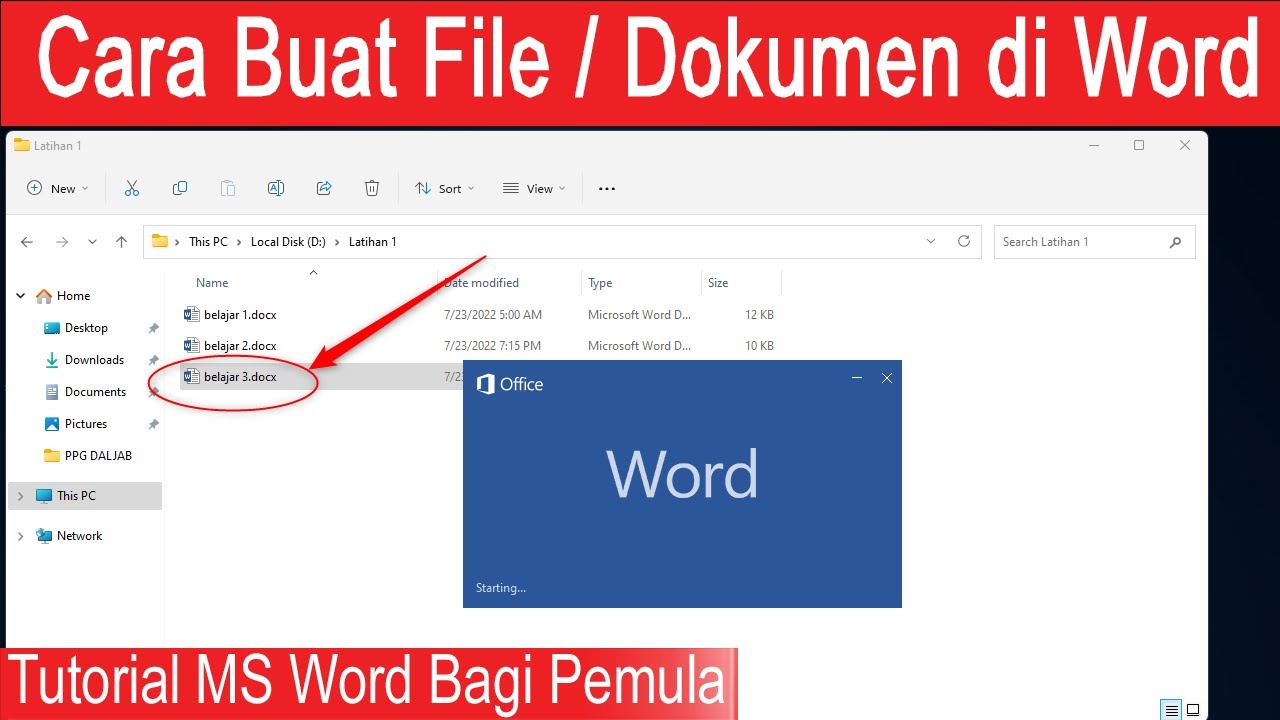
Metode 2: Melalui Menu File
Alternatif lainnya adalah dengan mengklik tombol Office (logo lingkaran berwarna di pojok kiri atas). Pilih opsi New dari menu yang muncul.
Setelah itu, akan terbuka jendela New Document. Di sini Anda dapat memilih Blank Document untuk memulai dari nol, atau memilih template yang tersedia jika Anda ingin dokumen dengan format tertentu.
Setelah memilih Blank Document, klik tombol Create. Dokumen baru akan segera muncul di layar, siap untuk diisi dengan konten Anda.
Tips Memulai Mengetik dan Menyimpan Dokumen
Setelah dokumen baru terbuka, segera simpan pekerjaan Anda untuk menghindari kehilangan data. Klik tombol Office, lalu pilih Save As, dan beri nama file sesuai keinginan.
Pilih lokasi penyimpanan yang mudah diingat, seperti folder Documents atau Desktop. Jangan lupa untuk menyimpan secara berkala selama proses penulisan dengan menekan Ctrl + S.
Untuk memulai mengetik, cukup klik di area dokumen yang masih kosong. Anda dapat langsung menulis teks dan memformatnya menggunakan toolbar yang tersedia di tab Home.
Kesimpulan
Membuat dokumen baru di Microsoft Word 2007 sangatlah mudah, baik melalui pintasan keyboard Ctrl + N maupun menu File. Dengan memahami langkah-langkah ini, Anda dapat memulai proyek penulisan apa pun dengan cepat.
Pastikan selalu menyimpan dokumen sejak awal dan memanfaatkan fitur-fitur dasar Word untuk meningkatkan produktivitas. Selamat mencoba dan semoga artikel ini bermanfaat bagi Anda.
Tinggalkan Balasan