
Komentar di Microsoft Word sering digunakan untuk memberikan catatan atau revisi pada dokumen. Namun, setelah selesai diedit, kamu mungkin ingin membersihkan tampilan dengan cara hapus komen di Word.
Proses ini sebenarnya sangat sederhana dan bisa dilakukan dalam beberapa langkah. Artikel ini akan memandu kamu melalui lima cara berbeda untuk menghapus komentar di Word.
Cara Menghilangkan Komen di Word Satu per Satu
Metode paling dasar adalah menghapus komentar secara individual. Cara ini cocok jika kamu hanya ingin menghapus beberapa komentar tertentu.
Pertama, buka dokumen Word yang berisi komentar. Klik kanan pada komentar yang ingin dihapus, lalu pilih opsi Hapus Komentar.
Kamu juga bisa menggunakan menu Review di bagian atas. Pilih komentar yang dituju, lalu klik tombol Delete di grup Comments.
Cara Hapus Semua Komen di Word Sekaligus
Jika dokumenmu penuh dengan komentar, menghapus satu per satu tentu tidak efisien. Kamu bisa menghapus semua komentar dalam satu klik.
Buka tab Review, lalu cari tombol panah bawah di bawah tombol Delete. Pilih opsi Delete All Comments in Document.
Semua komentar akan langsung hilang dari dokumenmu. Pastikan kamu sudah tidak membutuhkan komentar tersebut sebelum menghapusnya.
Menggunakan Fitur Find and Replace
Fitur Find and Replace juga bisa digunakan untuk menghapus komentar di Word. Caranya, tekan Ctrl+H untuk membuka kotak dialog Find and Replace.
Klik tombol More, lalu pilih Special dan pilih Comment. Biarkan kotak Replace with kosong, lalu klik Replace All.
Cara ini akan menghapus semua komentar tanpa harus memilihnya satu per satu. Sangat berguna jika kamu ingin membersihkan dokumen dengan cepat.
Cara Hapus Halaman Kosong Di Word yang Sering Muncul
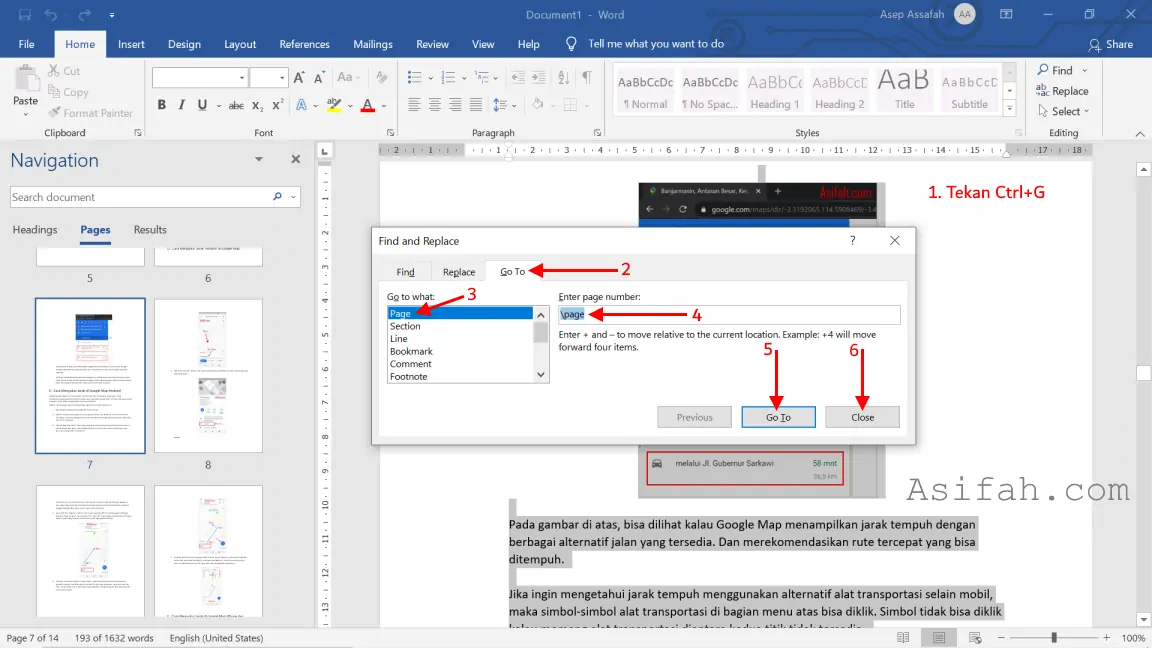
Setelah menghapus komentar, terkadang muncul halaman kosong yang mengganggu. Kamu juga perlu mempelajari cara hapus halaman kosong di Word agar dokumen rapi.
Halaman kosong sering disebabkan oleh paragraf kosong atau pemisah halaman. Kamu bisa menghapusnya dengan menekan tombol Delete atau Backspace pada keyboard.
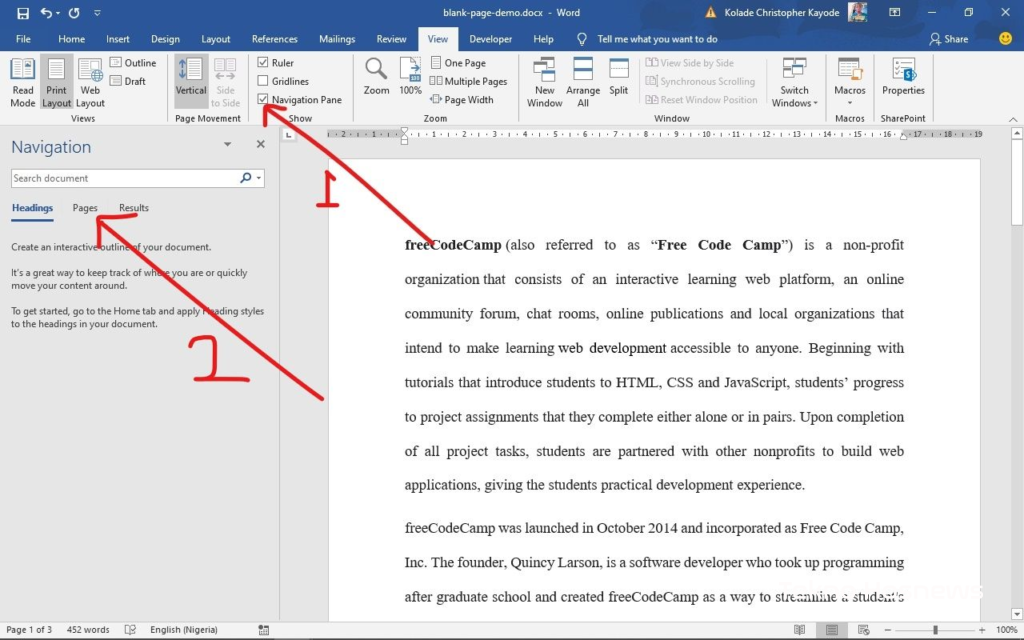
Alternatif lain, gunakan panel navigasi dengan menekan Ctrl+F. Pilih tab Pages, lalu klik halaman kosong yang ingin dihapus dan tekan Delete.
Cara Hapus Background Di Word untuk Tampilan Bersih
Selain komentar, background atau latar belakang dokumen juga bisa mengganggu fokus. Pelajari cara hapus background di Word untuk mengembalikan tampilan putih bersih.
Buka tab Design, lalu klik Page Color. Pilih opsi No Color untuk menghilangkan background halaman.
Untuk menghapus background gambar, klik kanan gambar tersebut. Pilih Format Picture, lalu atur pengaturan Fill menjadi No fill.
Cara Hapus File Word yang Tidak Terpakai
Setelah selesai mengedit, kamu mungkin ingin membersihkan file-file Word yang tidak terpakai. Cara hapus file Word bisa dilakukan langsung dari File Explorer.
Cari file yang ingin dihapus, klik kanan, lalu pilih Delete. Kamu juga bisa menekan tombol Shift+Delete untuk menghapus permanen tanpa masuk Recycle Bin.
Pastikan file tersebut sudah tidak diperlukan agar tidak mengganggu penyimpanan komputer. Selalu backup dokumen penting sebelum menghapusnya.
Kesimpulan
Menghapus komentar di Word adalah keterampilan dasar yang sangat berguna. Dengan mengikuti cara-cara di atas, kamu bisa membersihkan dokumen dengan cepat dan efisien.
Ingatlah untuk selalu menyimpan salinan dokumen asli sebelum melakukan perubahan besar. Selamat mencoba dan semoga artikel ini membantu pekerjaanmu.
Tinggalkan Balasan