
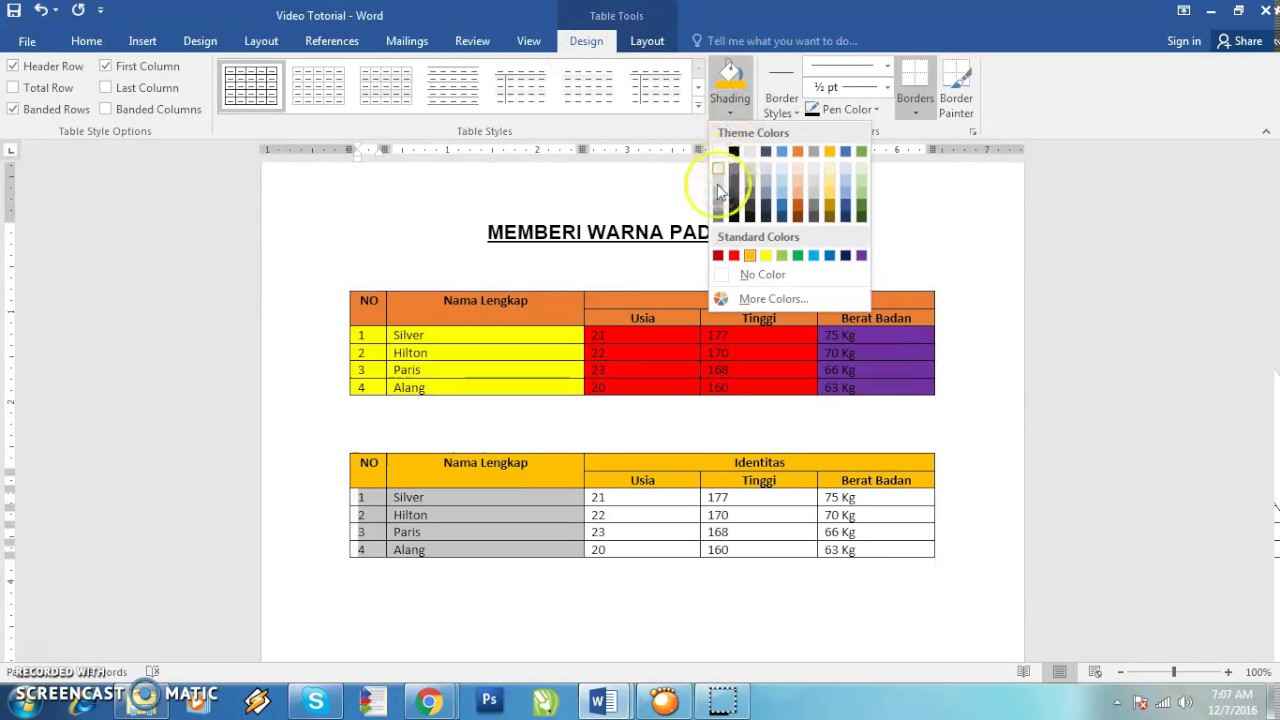
mengubah warna tabel di Word dapat membuat dokumen Anda lebih menarik dan mudah dibaca. Banyak pengguna yang mencari cara mewarnai tabel di Word untuk keperluan laporan, proposal, atau tugas sekolah.
Dengan menguasai teknik ini, Anda bisa menyajikan data secara lebih profesional dan informatif. Artikel ini akan memandu Anda langkah demi langkah untuk mengubah warna tabel di Word dengan mudah.
Langkah Dasar Mengubah Warna Tabel di Word
Pertama, buka dokumen Word yang berisi tabel yang ingin Anda warnai. Klik pada tabel tersebut untuk mengaktifkan menu Table Tools di bagian atas layar.
Setelah itu, pilih tab Design yang muncul di bawah Table Tools. Di sini, Anda akan melihat berbagai opsi untuk mengubah tampilan tabel, termasuk warna latar belakang dan garis tepi.
Mengubah Warna Latar Belakang Sel
Untuk memberi warna pada sel tertentu, blok sel yang diinginkan. Kemudian, klik ikon Shading di grup Table Styles pada tab Design.
Pilih warna yang Anda sukai dari palet yang tersedia. Anda juga bisa memilih More Colors untuk opsi warna yang lebih beragam sesuai kebutuhan.
Mengubah Warna Seluruh Tabel
Jika ingin mewarnai seluruh tabel sekaligus, klik ikon panah kecil di pojok kiri atas tabel untuk memilih semua sel. Selanjutnya, gunakan menu Shading seperti langkah sebelumnya untuk menerapkan warna.
Pendekatan ini sangat efisien jika Anda ingin mengubah warna dasar tabel secara seragam. Pastikan warna yang dipilih kontras dengan teks agar tetap terbaca.
Menggunakan Gaya Tabel Bawaan Word
Word menyediakan berbagai gaya tabel bawaan yang sudah termasuk kombinasi warna. Anda bisa mengaksesnya melalui galeri Table Styles di tab Design.
Cukup klik salah satu gaya untuk menerapkannya secara instan. Gaya ini biasanya sudah diatur dengan warna baris bergantian untuk meningkatkan keterbacaan data.

Jika perlu menyesuaikan, Anda bisa memodifikasi gaya tersebut dengan mengklik kanan dan memilih Modify Table Style. Ini memungkinkan Anda mengubah warna header, baris genap, atau baris ganjil secara terpisah.
Tips dan Trik Mewarnai Tabel Profesional
Gunakan palet warna yang konsisten dengan tema dokumen Anda. Hindari menggunakan terlalu banyak warna mencolok karena dapat mengalihkan perhatian dari isi tabel.
Untuk tabel yang kompleks, pertimbangkan menggunakan warna lembut pada baris bergantian. Teknik ini membantu pembaca melacak data secara horizontal tanpa kehilangan baris.
Jangan lupa untuk selalu memeriksa kontras warna. Teks gelap pada latar belakang terang atau sebaliknya adalah kombinasi yang paling aman dan mudah dibaca.
Mengatasi Masalah Umum Saat Mewarnai Tabel
Kadang warna yang diterapkan tidak muncul sesuai keinginan karena adanya pemformatan bersyarat atau gaya yang tumpang tindih. Pastikan Anda telah memilih sel atau tabel yang benar sebelum menerapkan warna.
Jika warna tidak berubah, coba hapus semua pemformatan tabel terlebih dahulu lalu terapkan warna baru. Anda bisa melakukannya dengan memilih tabel dan mengklik Clear All Formatting di tab Home.
Untuk tabel yang disalin dari sumber lain, seperti Excel, mungkin ada pemformatan bawaan yang perlu dihapus. Gunakan opsi Paste Special atau paste sebagai teks biasa untuk menghindari masalah ini.
Kesimpulan
Mengubah warna tabel di Word adalah keterampilan sederhana namun sangat berguna untuk meningkatkan kualitas dokumen. Dengan mengikuti langkah-langkah di atas, Anda bisa membuat tabel lebih informatif dan estetis.
Praktikkan secara rutin agar Anda semakin mahir dalam mengatur tampilan tabel. Semoga panduan ini bermanfaat dan membantu Anda menyelesaikan tugas dengan lebih percaya diri.
Tinggalkan Balasan