
File Portable Document Format (PDF) telah menjadi standar de facto untuk berbagi dokumen yang mempertahankan formatnya di berbagai perangkat dan sistem operasi. Namun, ada kalanya kita perlu mengedit konten dalam file PDF, dan untuk itu, format Microsoft Word (.doc/.docx) adalah pilihan yang paling umum. Sayangnya, konversi dari PDF ke Word seringkali menjadi mimpi buruk. Tata letak yang berantakan, gambar yang tergeser, dan teks yang tidak terbaca adalah masalah umum yang dihadapi banyak pengguna.
Artikel ini akan mengupas tuntas bagaimana cara mengubah PDF ke Word terbaik yang tetap menjaga keaslian dokumen Anda. Kita akan membahas berbagai metode, mulai dari fitur bawaan hingga alat online dan desktop yang canggih, serta tips dan trik untuk memaksimalkan hasil konversi.
Mengapa Konversi PDF ke Word Menjadi Tantangan?
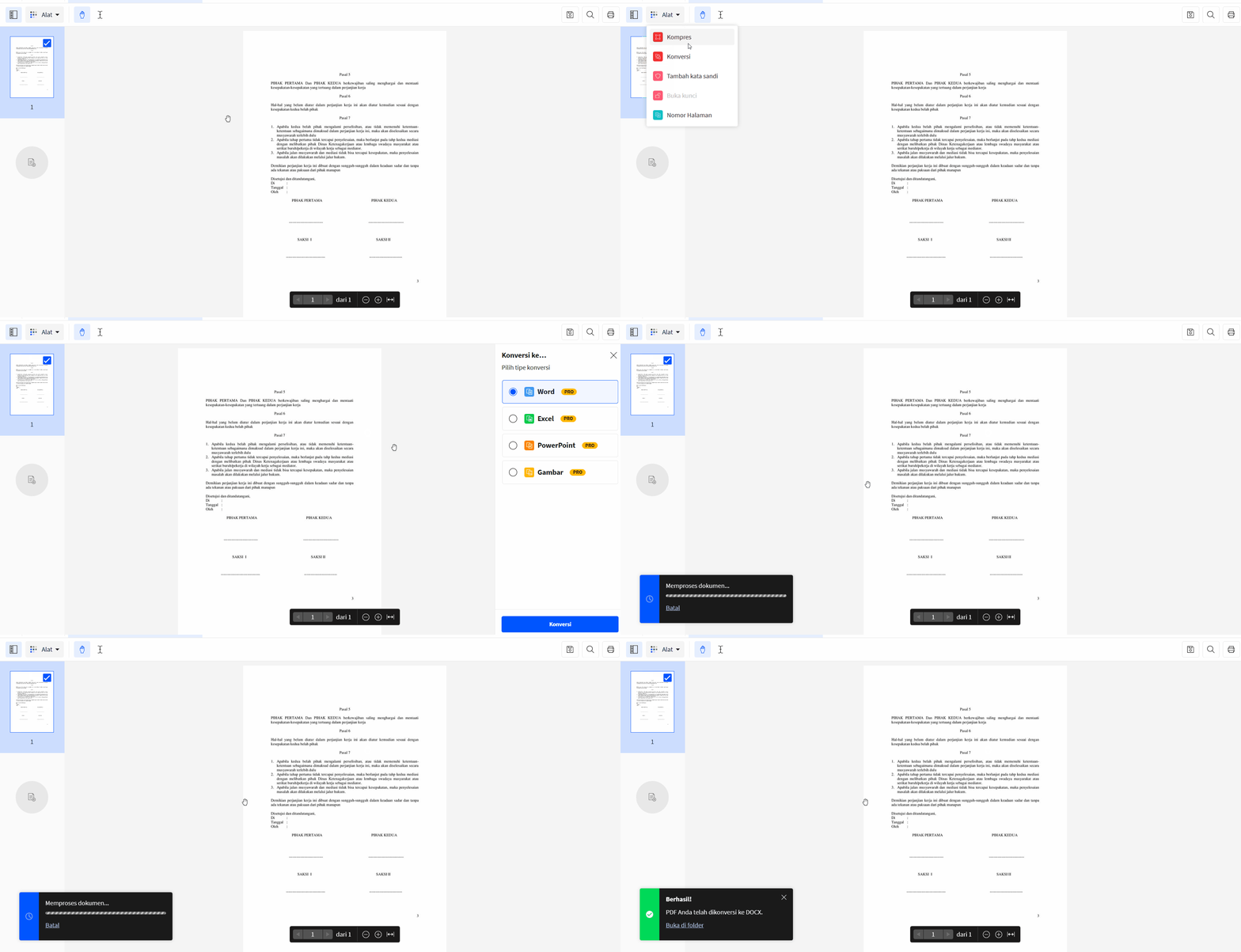
Sebelum kita menyelami solusi, penting untuk memahami mengapa konversi PDF ke Word seringkali tidak sempurna.
- Struktur Internal PDF vs. Word: PDF dirancang untuk menampilkan dokumen secara konsisten di mana pun. Ini berarti PDF menyimpan informasi tentang tata letak visual, bukan struktur logis yang dapat diedit seperti dokumen Word. Teks dalam PDF mungkin tidak diidentifikasi sebagai paragraf atau kolom yang terpisah, melainkan sebagai objek gambar yang berurutan.
- Font dan Pemformatan: Jika font yang digunakan dalam PDF tidak tersedia di sistem Anda atau di perangkat lunak konverter, font tersebut akan diganti dengan font default, yang dapat mengubah tampilan keseluruhan dokumen secara drastis. Pemformatan kompleks seperti tabel, kolom, dan inden juga bisa menjadi sumber masalah.
- Gambar dan Objek: Gambar, grafik, dan elemen visual lainnya dalam PDF bisa jadi disematkan dengan cara yang berbeda dari yang dipahami oleh Word. Hal ini dapat menyebabkan gambar tumpang tindih, ukuran yang salah, atau bahkan hilang sama sekali.
- Dokumen yang Dipindai (Image-based PDF): Ini adalah tantangan terbesar. PDF yang dibuat dari hasil pemindaian dokumen fisik pada dasarnya adalah gambar. Untuk mengedit teksnya, diperlukan teknologi Optical Character Recognition (OCR) untuk mengenali karakter dalam gambar dan mengubahnya menjadi teks yang dapat diedit. Kualitas OCR sangat bervariasi antar alat.
Metode Terbaik Mengubah PDF ke Word Sesuai Aslinya
Ada beberapa pendekatan yang bisa Anda ambil, masing-masing dengan kelebihan dan kekurangannya. Memilih yang terbaik tergantung pada kompleksitas dokumen PDF Anda dan preferensi pribadi.
1. Menggunakan Fitur Bawaan Microsoft Word
Microsoft Word versi terbaru (Office 2013 ke atas) memiliki kemampuan bawaan untuk membuka dan mengonversi file PDF langsung ke format Word. Ini adalah metode yang paling mudah diakses jika Anda sudah memiliki Microsoft Word.
Cara Menggunakannya:
- Buka Microsoft Word.
- Pilih File > Buka.
- Telusuri dan pilih file PDF yang ingin Anda konversi.
- Word akan menampilkan pesan peringatan bahwa ia akan mengonversi PDF ke dokumen Word yang dapat diedit, dan mungkin memakan waktu. Klik OK.
- Tunggu proses konversi selesai. Dokumen Anda akan terbuka dalam format Word.
Kelebihan:
- Gratis: Jika Anda sudah memiliki lisensi Word, ini adalah solusi tanpa biaya tambahan.
- Mudah Digunakan: Sangat intuitif dan tidak memerlukan software tambahan.
- Baik untuk Dokumen Sederhana: Berkinerja cukup baik untuk dokumen PDF yang sebagian besar berisi teks biasa, tanpa banyak tata letak yang kompleks atau tabel.
Kekurangan:
- Kualitas Bervariasi: Untuk dokumen yang kompleks dengan tabel, kolom, atau gambar yang banyak, hasilnya seringkali kurang memuaskan. Tata letak bisa berantakan.
- Tidak Ada OCR untuk Dokumen yang Dipindai: Fitur ini tidak akan berfungsi dengan baik pada PDF yang merupakan hasil pemindaian gambar. Anda tidak akan bisa mengedit teksnya.
2. Menggunakan Layanan Konversi PDF Online
Internet dipenuhi dengan berbagai situs web yang menawarkan layanan konversi PDF ke Word gratis. Beberapa di antaranya sangat efektif, terutama untuk dokumen yang tidak terlalu kompleks.
Contoh Layanan Populer:
- Adobe Acrobat Online: Adobe adalah pencipta format PDF, sehingga alat online mereka seringkali menawarkan hasil konversi yang sangat baik.
- Smallpdf: Salah satu platform PDF online paling populer, menawarkan berbagai alat termasuk konverter PDF ke Word.
- iLovePDF: Pesaing kuat lainnya dengan banyak fitur PDF, termasuk konversi berkualitas tinggi.
- PDF2DOC: Situs yang didedikasikan khusus untuk konversi PDF ke DOC/DOCX.
Cara Menggunakannya (Umum):
- Buka situs web layanan konversi pilihan Anda.
- Cari opsi "PDF ke Word" atau "Convert PDF to Word".
- Unggah file PDF Anda (biasanya dengan menarik dan melepaskannya ke area yang ditentukan atau dengan mengklik tombol "Pilih File").
- Klik tombol "Konversi" atau "Mulai".
- Tunggu proses selesai, lalu unduh file Word yang dikonversi.
Kelebihan:
- Aksesibilitas: Dapat diakses dari perangkat apa pun dengan koneksi internet.
- Gratis (dengan Batasan): Sebagian besar menawarkan penggunaan gratis untuk jumlah file atau ukuran file tertentu per hari.
- Cepat: Proses konversi biasanya sangat cepat.
- Beberapa Mendukung OCR: Beberapa layanan online terkemuka menawarkan fitur OCR untuk dokumen yang dipindai (seringkali ini adalah fitur premium).
Kekurangan:
- Privasi dan Keamanan: Mengunggah dokumen sensitif ke layanan online pihak ketiga selalu menimbulkan risiko keamanan dan privasi. Pastikan Anda menggunakan situs yang memiliki reputasi baik dan kebijakan privasi yang jelas.
- Keterbatasan Gratis: Batasan penggunaan gratis bisa mengganggu jika Anda perlu mengonversi banyak file.
- Kualitas Bervariasi: Meskipun banyak yang baik, kualitas konversi dapat bervariasi antar layanan.
3. Menggunakan Software Desktop Khusus Konversi PDF
Untuk kebutuhan konversi yang lebih serius, sering, atau untuk dokumen yang sangat kompleks, berinvestasi pada software desktop khusus adalah pilihan terbaik. Software ini biasanya memiliki teknologi konversi yang lebih canggih, termasuk OCR yang lebih akurat.
Contoh Software Populer:
- Adobe Acrobat Pro DC: Ini adalah standar industri untuk bekerja dengan PDF. Adobe Acrobat Pro menawarkan konversi PDF ke Word yang sangat akurat, mempertahankan tata letak, font, dan gambar dengan sangat baik. Ia juga memiliki kemampuan OCR yang sangat kuat.
- Wondershare PDFelement: Alternatif yang sangat baik dan lebih terjangkau dibandingkan Adobe Acrobat Pro. PDFelement menawarkan fitur pengeditan PDF yang komprehensif, konversi berkualitas tinggi, dan OCR yang andal.
- Foxit PhantomPDF (sekarang Foxit PDF Editor): Pesaing kuat lainnya dengan fitur lengkap, termasuk konversi PDF ke Word yang sangat baik.
Cara Menggunakannya (Umum):
- Instal dan buka software konversi PDF pilihan Anda.
- Buka file PDF Anda di dalam software.
- Cari opsi "Ekspor ke Word" atau "Konversi ke Word".
- Pilih format output (misalnya, DOCX).
- Jika dokumen Anda adalah hasil pemindaian, aktifkan opsi OCR dan pilih bahasa yang sesuai.
- Klik "Konversi" atau "Simpan".
Kelebihan:
- Kualitas Konversi Terbaik: Menawarkan hasil yang paling akurat, terutama untuk dokumen yang kompleks.
- OCR Unggul: Kemampuan OCR yang sangat baik untuk mengonversi dokumen yang dipindai menjadi teks yang dapat diedit dengan akurasi tinggi.
- Fitur Lengkap: Software ini biasanya juga dilengkapi dengan alat pengeditan PDF, pembuatan PDF, dan fungsi lainnya.
- Keamanan dan Privasi: Anda bekerja secara offline, sehingga dokumen Anda tetap aman di komputer Anda.
- Tidak Ada Batasan Penggunaan: Setelah dibeli, Anda dapat menggunakannya tanpa batasan.
Kekurangan:
- Biaya: Software ini biasanya berbayar, bisa berupa pembelian satu kali atau langganan.
- Membutuhkan Instalasi: Perlu diunduh dan diinstal di komputer Anda.
Tips untuk Mendapatkan Hasil Konversi PDF ke Word Terbaik
Terlepas dari metode yang Anda pilih, ada beberapa tips yang dapat membantu Anda mendapatkan hasil konversi yang lebih baik:
- Mulai dengan PDF Berkualitas Tinggi: Kualitas PDF sumber sangat mempengaruhi hasil konversi. Jika PDF asli buram, terpotong, atau memiliki masalah pemformatan, hasil konversi juga akan terpengaruh.
- Gunakan OCR untuk Dokumen yang Dipindai: Jika PDF Anda adalah hasil pemindaian, wajib gunakan alat yang memiliki fitur OCR. Pastikan Anda memilih alat dengan OCR yang baik dan menentukan bahasa yang benar untuk akurasi maksimal.
- Periksa Tata Letak Kompleks: Dokumen dengan banyak kolom, tabel, grafik, atau gambar yang tersebar rumit seringkali menjadi tantangan. Bersiaplah untuk melakukan sedikit penyesuaian manual setelah konversi.
- Perhatikan Font: Jika dokumen Anda menggunakan font yang jarang atau kustom, pastikan font tersebut terinstal di sistem Anda sebelum mengonversi, atau gunakan alat konversi yang dapat menyematkan font. Jika tidak, font akan diganti dan tampilan bisa berubah.
- Uji Coba Berbagai Alat: Jika Anda tidak puas dengan hasil dari satu alat, jangan ragu untuk mencoba yang lain. Terkadang, alat yang berbeda memiliki kekuatan yang berbeda untuk jenis dokumen tertentu.
- Periksa dan Koreksi Manual: Ini adalah langkah paling penting. Setelah konversi, selalu buka file Word yang dihasilkan dan bandingkan dengan PDF aslinya. Periksa:
- Tata letak (kolom, inden, spasi).
- Posisi gambar dan tabel.
- Kesalahan pengetikan atau karakter aneh (terutama setelah OCR).
- Pemformatan teks (bold, italic, ukuran font).
- Nomor halaman dan header/footer.
Lakukan penyesuaian manual yang diperlukan di Word.
Kapan Harus Memilih Metode Mana?
- Dokumen Sederhana (Teks Biasa, Sedikit Gambar): Fitur bawaan Microsoft Word atau layanan online gratis seperti Smallpdf atau iLovePDF sudah lebih dari cukup.
- Dokumen dengan Tabel dan Tata Letak Sedang: Coba Adobe Acrobat Online atau layanan premium dari iLovePDF/Smallpdf. Jika masih kurang, coba software desktop seperti PDFelement.
- Dokumen yang Dipindai (Berbasis Gambar): Hanya gunakan software desktop khusus seperti Adobe Acrobat Pro DC, PDFelement, atau layanan online yang secara eksplisit menawarkan OCR berkualitas tinggi.
- Dokumen Sangat Penting dan Kompleks (Rahasia/Bisnis): Selalu prioritaskan keamanan dan kualitas. Gunakan software desktop berbayar seperti Adobe Acrobat Pro DC atau PDFelement.
Kesimpulan
Mengubah PDF ke Word dengan tetap mempertahankan kualitas aslinya memang bukan tugas yang selalu mudah. Namun, dengan memahami tantangan yang ada dan memilih alat yang tepat, Anda dapat meminimalkan masalah. Mulailah dengan metode termudah seperti fitur bawaan Word atau layanan online untuk dokumen sederhana. Untuk hasil yang paling akurat dan andal, terutama untuk dokumen yang dipindai atau kompleks, investasi pada software desktop khusus seperti Adobe Acrobat Pro DC atau Wondershare PDFelement adalah pilihan terbaik.
Ingatlah bahwa sedikit sentuhan manual setelah konversi seringkali diperlukan untuk menyempurnakan hasil akhir. Dengan kesabaran dan alat yang tepat, Anda dapat mengubah PDF Anda menjadi dokumen Word yang dapat diedit tanpa mengorbankan integritas visualnya.
Tinggalkan Balasan