
Format dokumen yang presisi adalah kunci dalam dunia profesional dan akademis. Bayangkan Anda memiliki dokumen PDF penting dengan tata letak yang kompleks, tabel yang rapi, dan format teks yang spesifik. Anda perlu mengedit dokumen tersebut di Word, namun khawatir konversi akan merusak semua format yang sudah ada. Kabar baiknya, mengubah PDF ke Word tanpa mengubah format bukan lagi mimpi di era digital ini.
Artikel ini akan membahas secara mendalam berbagai metode dan strategi untuk mengubah PDF ke Word sambil menjaga format aslinya. Kami akan membahas alat online gratis, perangkat lunak desktop berbayar, serta tips dan trik untuk mengatasi masalah umum yang mungkin timbul selama proses konversi. Mari kita mulai!
Mengapa Penting Mempertahankan Format Asli saat Mengubah PDF ke Word?
Sebelum kita membahas cara-caranya, penting untuk memahami mengapa mempertahankan format asli begitu krusial:
- Profesionalisme: Dokumen dengan format yang rapi dan konsisten mencerminkan profesionalisme. Jika formatnya berantakan setelah konversi, Anda perlu menghabiskan waktu untuk memperbaikinya, yang tentu saja tidak efisien.
- Keakuratan Data: Terutama untuk dokumen yang berisi tabel, grafik, atau diagram, menjaga format asli sangat penting untuk memastikan data tetap akurat dan mudah dibaca. Perubahan format dapat mengacaukan data dan membuat interpretasi menjadi sulit.
- Efisiensi Waktu: Mengubah PDF ke Word untuk mengedit konten seharusnya mempercepat pekerjaan Anda, bukan malah menambah beban. Jika formatnya berantakan, Anda justru akan menghabiskan lebih banyak waktu untuk memperbaikinya daripada mengedit konten itu sendiri.
- Citra Merek: Jika Anda bekerja dengan dokumen bermerek, menjaga format asli (termasuk font, warna, dan logo) sangat penting untuk menjaga konsistensi citra merek.
Metode Konversi PDF ke Word Tanpa Mengubah Format
Berikut adalah beberapa metode yang dapat Anda gunakan untuk mengubah PDF ke Word sambil meminimalkan perubahan format:
1. Menggunakan Alat Konversi PDF Online (Gratis dan Berbayar):
-
Kelebihan:
- Kemudahan Akses: Alat online dapat diakses dari mana saja dengan koneksi internet.
- Gratis (untuk opsi dasar): Banyak alat online menawarkan opsi konversi gratis untuk dokumen dengan ukuran dan kompleksitas terbatas.
- Tidak Perlu Instalasi: Anda tidak perlu mengunduh atau menginstal perangkat lunak apa pun.
-
Kekurangan:
- Keterbatasan Ukuran File: Versi gratis sering kali memiliki batasan ukuran file.
- Ketergantungan Internet: Anda memerlukan koneksi internet yang stabil.
- Privasi Data: Berhati-hatilah saat mengunggah dokumen sensitif ke alat online, terutama yang gratis.
- Kualitas Konversi: Kualitas konversi mungkin bervariasi tergantung pada alat yang digunakan.
-
Contoh Alat Konversi PDF Online:
- iLovePDF: Menawarkan berbagai fitur PDF, termasuk konversi ke Word. Mereka memiliki opsi gratis dan berbayar.
- Smallpdf: Sama seperti iLovePDF, Smallpdf menawarkan berbagai alat PDF, termasuk konversi ke Word dengan opsi gratis dan berbayar.
- Online2PDF: Alat online gratis yang memungkinkan Anda mengubah PDF ke Word dan format lainnya.
- Zamzar: Mendukung berbagai format file, termasuk PDF ke Word.
-
Cara Menggunakan Alat Konversi PDF Online:
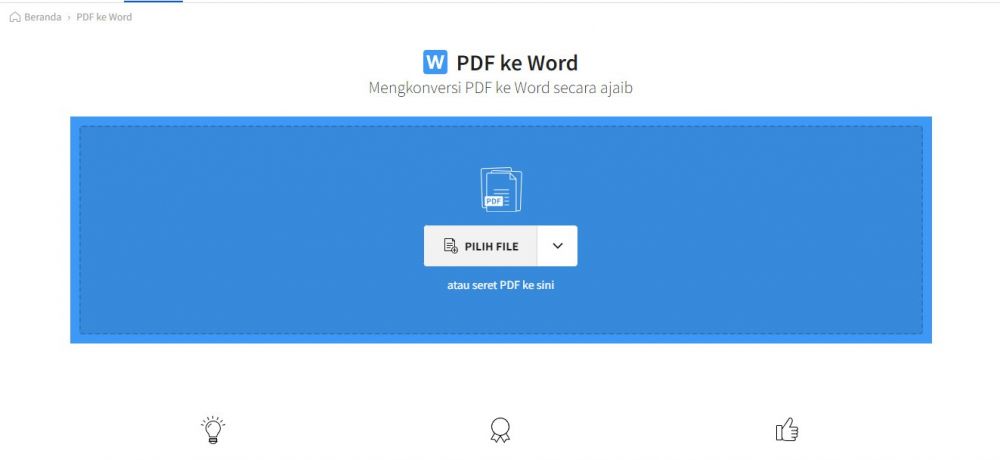
- Buka situs web alat konversi PDF online pilihan Anda.
- Unggah file PDF yang ingin Anda konversi.
- Pilih "Word" atau "DOCX" sebagai format output.
- Klik tombol "Convert" atau "Start".
- Tunggu hingga proses konversi selesai.
- Unduh file Word yang telah dikonversi.
Tips Menggunakan Alat Konversi PDF Online:
- Pilih alat yang terpercaya: Baca ulasan dan pastikan alat tersebut memiliki reputasi baik.
- Periksa batasan ukuran file: Pastikan file PDF Anda memenuhi batasan ukuran file yang ditetapkan oleh alat tersebut.
- Gunakan koneksi internet yang stabil: Koneksi internet yang lambat dapat memperlambat proses konversi atau bahkan menyebabkan kegagalan.
- Periksa hasil konversi dengan cermat: Setelah mengunduh file Word, periksa dengan cermat untuk memastikan formatnya sesuai dengan yang Anda harapkan.
2. Menggunakan Perangkat Lunak Desktop (Berbayar):
-
Kelebihan:
- Kualitas Konversi Lebih Baik: Perangkat lunak desktop sering kali menawarkan kualitas konversi yang lebih baik daripada alat online, terutama untuk dokumen yang kompleks.
- Tidak Memerlukan Koneksi Internet: Anda dapat menggunakan perangkat lunak desktop tanpa koneksi internet.
- Fitur Lanjutan: Perangkat lunak desktop sering kali dilengkapi dengan fitur lanjutan, seperti OCR (Optical Character Recognition) untuk mengenali teks dalam gambar.
- Keamanan Data: Anda tidak perlu mengunggah dokumen sensitif ke server eksternal.
-
Kekurangan:
- Biaya: Perangkat lunak desktop biasanya berbayar.
- Membutuhkan Instalasi: Anda perlu mengunduh dan menginstal perangkat lunak tersebut.
-
Contoh Perangkat Lunak Desktop:
- Adobe Acrobat Pro DC: Ini adalah standar industri untuk mengelola dan mengedit PDF, termasuk konversi ke Word dengan hasil yang sangat baik.
- Nitro PDF Pro: Alternatif yang kuat untuk Adobe Acrobat dengan fitur serupa, termasuk konversi PDF ke Word.
- PDFelement: Perangkat lunak yang lebih terjangkau dengan fitur yang memadai untuk konversi dan pengeditan PDF.
- Readiris: Fokus pada OCR dan konversi dokumen dengan penekanan pada akurasi.
-
Cara Menggunakan Perangkat Lunak Desktop:
- Buka perangkat lunak desktop pilihan Anda.
- Buka file PDF yang ingin Anda konversi.
- Cari opsi "Convert to Word" atau "Export to Word".
- Pilih opsi yang memungkinkan Anda mempertahankan format asli (misalnya, "Retain Layout" atau "Preserve Formatting").
- Simpan file Word yang telah dikonversi.
Tips Menggunakan Perangkat Lunak Desktop:
- Manfaatkan uji coba gratis: Banyak perangkat lunak menawarkan uji coba gratis sehingga Anda dapat mencoba sebelum membeli.
- Perhatikan opsi konversi: Pastikan Anda memilih opsi yang tepat untuk mempertahankan format asli.
- Eksperimen dengan pengaturan: Beberapa perangkat lunak memungkinkan Anda menyesuaikan pengaturan konversi untuk hasil yang lebih baik.
3. Menggunakan Google Docs:
Meskipun bukan solusi yang sempurna, Google Docs dapat menjadi alternatif gratis untuk mengubah PDF ke Word.
-
Kelebihan:
- Gratis: Google Docs sepenuhnya gratis untuk digunakan.
- Mudah Diakses: Anda dapat mengakses Google Docs dari mana saja dengan koneksi internet.
- Kolaborasi: Google Docs memungkinkan Anda berkolaborasi dengan orang lain secara real-time.
-
Kekurangan:
- Kualitas Konversi: Kualitas konversi Google Docs mungkin tidak sebaik alat online atau perangkat lunak desktop khusus, terutama untuk dokumen yang kompleks.
- Ketergantungan Internet: Anda memerlukan koneksi internet yang stabil.
- Format Hilang: Beberapa format mungkin hilang atau berubah selama proses konversi.
-
Cara Menggunakan Google Docs:
- Buka Google Drive Anda.
- Unggah file PDF yang ingin Anda konversi.
- Klik kanan pada file PDF dan pilih "Open with > Google Docs".
- Google Docs akan mencoba mengonversi PDF ke format yang dapat diedit.
- Setelah selesai, Anda dapat mengedit dokumen di Google Docs.
- Untuk menyimpan sebagai file Word, klik "File > Download > Microsoft Word (.docx)".
Tips Menggunakan Google Docs:
- Gunakan untuk dokumen sederhana: Google Docs paling efektif untuk dokumen PDF yang sederhana dengan sedikit format.
- Periksa dan perbaiki format: Setelah mengunduh file Word, periksa dengan cermat dan perbaiki format yang mungkin berubah atau hilang.
Mengatasi Masalah Umum dalam Konversi PDF ke Word
Berikut adalah beberapa masalah umum yang mungkin Anda temui saat mengubah PDF ke Word dan cara mengatasinya:
- Font yang Hilang atau Berubah: Pastikan Anda memiliki font yang digunakan dalam dokumen PDF terinstal di komputer Anda. Jika tidak, Anda mungkin perlu mencari dan menginstal font tersebut.
- Tata Letak yang Berantakan: Beberapa elemen tata letak (seperti tabel, gambar, dan header/footer) mungkin tidak dikonversi dengan benar. Anda mungkin perlu menyesuaikan tata letak secara manual di Word.
- Teks yang Tidak Dapat Diedit: Jika PDF berisi gambar dengan teks, teks tersebut mungkin tidak dikenali sebagai teks yang dapat diedit. Gunakan perangkat lunak dengan fitur OCR untuk mengenali teks dalam gambar.
- Simbol dan Karakter Khusus yang Tidak Tepat: Beberapa simbol dan karakter khusus mungkin tidak dikonversi dengan benar. Anda mungkin perlu mencari dan menyisipkan simbol dan karakter tersebut secara manual.
Kesimpulan
Mengubah PDF ke Word tanpa mengubah format memang membutuhkan ketelitian dan pemilihan alat yang tepat. Tidak ada solusi tunggal yang sempurna, dan hasil konversi mungkin bervariasi tergantung pada kompleksitas dokumen PDF dan alat yang Anda gunakan.
Dengan mengikuti panduan ini dan mencoba berbagai metode, Anda dapat menemukan solusi terbaik untuk kebutuhan Anda dan meminimalkan perubahan format selama proses konversi. Ingatlah untuk selalu memeriksa hasil konversi dengan cermat dan melakukan penyesuaian manual jika diperlukan. Dengan demikian, Anda dapat menghemat waktu dan tenaga, serta memastikan dokumen Word Anda tetap profesional dan akurat. Selamat mencoba!
Tinggalkan Balasan