
File PDF (Portable Document Format) telah menjadi standar de facto untuk berbagi dokumen secara online. Fleksibilitasnya dalam mempertahankan format, tata letak, dan tampilan yang konsisten di berbagai perangkat dan sistem operasi menjadikannya pilihan yang tak tergantikan. Namun, kenyamanan ini terkadang datang dengan batasan, terutama ketika dokumen PDF tersebut dikunci dengan kata sandi atau pembatasan pengeditan. Anda mungkin menemukan diri Anda dalam situasi di mana Anda perlu mengekstrak informasi dari PDF yang terkunci, mengeditnya, atau mengintegrasikannya ke dalam dokumen Word Anda, tetapi terkendala oleh kunci yang menghalangi.
Artikel ini akan menjadi panduan komprehensif Anda untuk mengatasi tantangan mengubah PDF yang terkunci menjadi dokumen Word yang dapat diedit. Kita akan menjelajahi berbagai metode, mulai dari solusi yang paling sederhana hingga teknik yang lebih canggih, serta membahas potensi risiko dan pertimbangan etis yang perlu Anda ketahui.
Memahami Kunci pada PDF: Mengapa Dokumen Anda Terkunci?
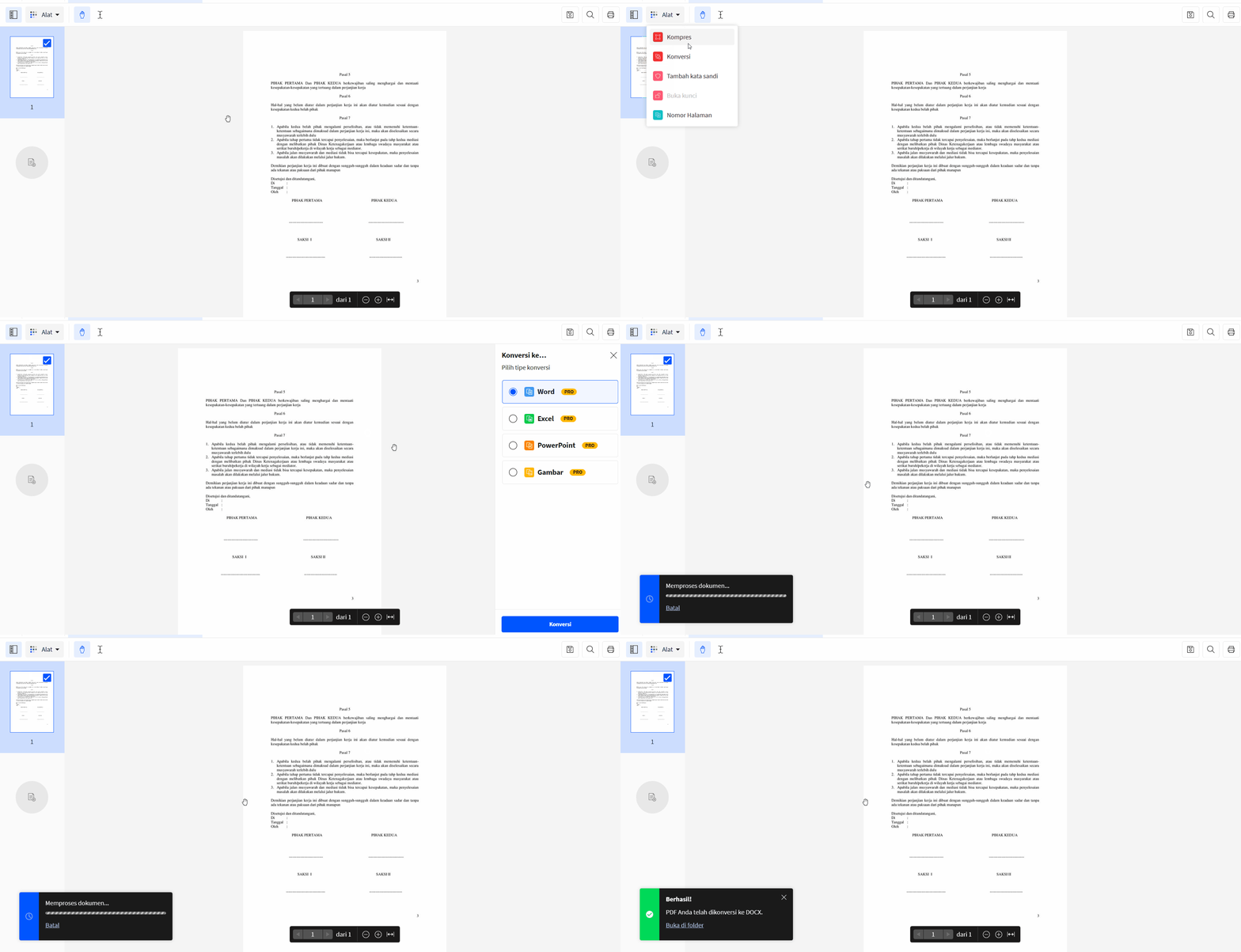
Sebelum kita menyelami cara membuka kunci, penting untuk memahami mengapa PDF bisa terkunci. Ada dua jenis utama pembatasan yang sering ditemui pada PDF:
- Kata Sandi Pembukaan (User Password/Open Password): Ini adalah kata sandi yang diminta setiap kali Anda mencoba membuka dan melihat isi dokumen PDF. Tanpa kata sandi ini, Anda bahkan tidak bisa melihat kontennya.
- Kata Sandi Izin (Owner Password/Permissions Password): Jenis kata sandi ini tidak mencegah Anda membuka dokumen, tetapi membatasi tindakan yang dapat Anda lakukan terhadapnya. Pembatasan umum meliputi:
- Mencetak dokumen.
- Menyalin teks dan gambar.
- Mengedit konten.
- Mengisi formulir.
- Menambahkan anotasi.
Tujuan dari penguncian ini biasanya untuk melindungi kekayaan intelektual, menjaga kerahasiaan informasi, atau mencegah perubahan yang tidak diinginkan pada dokumen.
Langkah Awal: Periksa Kembali Kredensial Anda
Sebelum Anda mulai mencari solusi teknis, langkah paling penting dan seringkali terlupakan adalah: periksa kembali apakah Anda memiliki kata sandi yang benar. Jika dokumen tersebut adalah milik Anda atau Anda memiliki izin dari pemiliknya, kemungkinan besar Anda diberikan kata sandi.
- Cari Email atau Pesan: Tinjau kembali email, pesan instan, atau catatan di mana dokumen tersebut dibagikan. Kata sandi mungkin disertakan di sana.
- Hubungi Pengirim: Jika Anda tidak dapat menemukan kata sandi, hubungi orang atau organisasi yang mengirimkan dokumen tersebut. Jelaskan mengapa Anda memerlukannya dan mereka mungkin akan memberikan kata sandi atau versi dokumen yang tidak terkunci.
Jika Anda yakin tidak memiliki kata sandi yang sah dan tidak dapat memperolehnya, barulah kita beralih ke metode teknis.
Metode 1: Menggunakan Fitur Bawaan Microsoft Word (Jika Anda Memiliki Kata Sandi Izin)
Jika PDF Anda dikunci hanya dengan kata sandi izin (artinya Anda bisa membukanya tetapi tidak bisa menyalin atau mengedit), Microsoft Word versi terbaru memiliki fitur yang sangat berguna untuk mengonversinya.
Langkah-langkah:
- Buka Microsoft Word: Jalankan aplikasi Microsoft Word di komputer Anda.
- Buka File: Klik File > Buka (atau File > Open).
- Telusuri dan Pilih PDF: Arahkan ke lokasi file PDF yang ingin Anda konversi, pilih file tersebut, lalu klik Buka (atau Open).
- Konfirmasi Konversi: Word akan menampilkan pesan yang memberitahukan bahwa ia akan mengubah PDF menjadi dokumen Word yang dapat diedit. Pesan ini mungkin terlihat seperti: "Word akan mengonversi PDF Anda menjadi dokumen Word yang dapat diedit. Proses ini mungkin memerlukan waktu. Dokumen Word yang dihasilkan akan dioptimalkan untuk memungkinkan pengeditan, jadi tampilannya mungkin berbeda dari PDF aslinya, terutama jika PDF asli berisi banyak grafik."
- Klik "OK": Klik OK pada pesan tersebut.
- Tunggu Proses Konversi: Word akan mulai memproses file PDF. Waktu yang dibutuhkan bervariasi tergantung ukuran dan kerumitan dokumen.
- Edit dan Simpan: Setelah konversi selesai, Anda akan mendapatkan dokumen Word yang dapat diedit. Periksa kembali tata letak dan formatnya. Lakukan pengeditan yang diperlukan, lalu simpan dokumen tersebut dalam format
.docx.
Keuntungan:
- Mudah digunakan, tidak memerlukan perangkat lunak tambahan.
- Gratis jika Anda sudah memiliki Microsoft Word.
- Hasil konversi seringkali cukup baik untuk dokumen teks sederhana.
Keterbatasan:
- Hanya berfungsi jika PDF tidak memiliki kata sandi pembukaan.
- Tata letak yang kompleks, tabel, atau elemen grafis mungkin tidak terkonversi dengan sempurna.
- Membutuhkan versi Microsoft Word yang relatif baru (misalnya, Office 2013 atau yang lebih baru).
Metode 2: Menggunakan Alat Konverter Online (Untuk PDF Tanpa Kata Sandi Pembukaan)
Banyak situs web menawarkan layanan konversi PDF ke Word secara gratis. Metode ini sangat efektif jika PDF Anda hanya dibatasi oleh kata sandi izin, atau jika Anda tidak memiliki kata sandi pembukaan tetapi memiliki izin untuk menggunakan alat ini.
Langkah-langkah Umum (dapat sedikit berbeda antar situs):
- Pilih Situs Konverter: Cari di mesin pencari dengan kata kunci seperti "PDF ke Word online gratis" atau "convert PDF to Word online". Beberapa situs populer antara lain:
- Smallpdf
- iLovePDF
- Adobe Acrobat online tools
- PDF2DOC
- Unggah File PDF: Buka situs web tersebut, cari tombol "Unggah File" (Upload File) atau seret dan lepas file PDF Anda ke area yang ditentukan.
- Pilih Opsi Konversi: Biasanya, Anda akan memilih opsi untuk mengonversi PDF ke Word (
.docx). - Mulai Konversi: Klik tombol "Konversi" (Convert) atau sejenisnya.
- Unduh Dokumen Word: Setelah proses selesai, Anda akan mendapatkan tautan untuk mengunduh file Word yang telah dikonversi.
Pertimbangan Penting Saat Menggunakan Alat Online:
- Keamanan dan Privasi: Berhati-hatilah saat mengunggah dokumen sensitif ke situs web pihak ketiga. Pastikan Anda membaca kebijakan privasi mereka. Situs terkemuka biasanya menghapus file yang diunggah setelah beberapa jam.
- Batasan Ukuran dan Jumlah File: Banyak alat gratis memiliki batasan pada ukuran file atau jumlah file yang dapat Anda konversi per hari.
- Kualitas Konversi: Kualitas dapat bervariasi. Beberapa situs mungkin lebih baik dalam mempertahankan format daripada yang lain.
- Iklan dan Pop-up: Beberapa situs gratis mungkin menampilkan banyak iklan.
Keuntungan:
- Cepat dan mudah diakses dari mana saja.
- Tidak memerlukan instalasi perangkat lunak.
- Banyak pilihan gratis.
Keterbatasan:
- Potensi masalah privasi dan keamanan data.
- Ketergantungan pada koneksi internet.
- Kualitas konversi bisa tidak konsisten.
- Tidak dapat mengatasi PDF yang dilindungi kata sandi pembukaan.
Metode 3: Menggunakan Perangkat Lunak Konverter PDF Khusus (Untuk PDF yang Terkunci Penuh)
Jika PDF Anda dilindungi oleh kata sandi pembukaan dan Anda tidak memiliki kata sandi tersebut, atau jika Anda memerlukan kualitas konversi yang lebih tinggi untuk dokumen yang kompleks, perangkat lunak konverter PDF khusus adalah pilihan terbaik. Perangkat lunak ini seringkali dirancang untuk mengatasi berbagai jenis pembatasan PDF.
Cara Kerja:
Perangkat lunak ini biasanya akan meminta Anda untuk memasukkan kata sandi yang benar untuk membuka kunci PDF sebelum melakukan konversi. Jika Anda tidak tahu kata sandinya, beberapa alat mungkin menawarkan fungsi pemulihan kata sandi (meskipun ini seringkali memerlukan waktu dan tidak selalu berhasil, terutama untuk kata sandi yang kuat).
Contoh Perangkat Lunak Populer:
- Adobe Acrobat Pro DC: Ini adalah standar industri untuk bekerja dengan PDF. Adobe Acrobat Pro memiliki fitur konversi yang kuat dan kemampuan untuk membuka kunci PDF jika Anda mengetahui kata sandinya. Jika Anda lupa kata sandi Anda, Adobe Acrobat Pro juga memiliki fitur pemulihan kata sandi, meskipun keberhasilannya bervariasi.
- Wondershare PDFelement: Software ini menawarkan berbagai alat untuk mengedit, mengonversi, dan mengelola PDF. Ia juga dapat menangani PDF yang dilindungi kata sandi.
- Nitro Pro: Mirip dengan Adobe Acrobat Pro, Nitro Pro adalah solusi komprehensif untuk PDF yang menyertakan fitur konversi dan pengeditan.
- Foxit PhantomPDF (sekarang Foxit PDF Editor): Pilihan lain yang kuat dengan kemampuan konversi yang baik.
Langkah-langkah Umum Menggunakan Perangkat Lunak Khusus:
- Instal Perangkat Lunak: Unduh dan instal perangkat lunak konverter PDF pilihan Anda.
- Buka PDF di Perangkat Lunak: Jalankan aplikasi dan buka file PDF yang terkunci.
- Masukkan Kata Sandi (Jika Diminta): Jika PDF dilindungi kata sandi pembukaan, perangkat lunak akan meminta Anda untuk memasukkannya.
- Cari Opsi Konversi: Temukan fitur "Konversi" (Convert) atau "Ekspor" (Export).
- Pilih Format Output: Pilih "Microsoft Word" atau
.docxsebagai format output. - Konfigurasi Pengaturan (Opsional): Beberapa perangkat lunak memungkinkan Anda menyesuaikan pengaturan konversi untuk mempertahankan tata letak atau elemen tertentu.
- Mulai Konversi: Klik tombol untuk memulai proses konversi.
- Simpan Dokumen Word: Simpan dokumen Word yang dihasilkan di lokasi yang Anda inginkan.
Keuntungan:
- Dapat menangani PDF yang dilindungi kata sandi pembukaan (jika Anda memiliki kata sandi).
- Biasanya menawarkan kualitas konversi yang lebih tinggi dan lebih akurat, terutama untuk dokumen kompleks.
- Menyediakan lebih banyak kontrol atas proses konversi.
- Fitur offline, tidak bergantung pada koneksi internet.
Keterbatasan:
- Sebagian besar perangkat lunak ini berbayar (meskipun seringkali ada uji coba gratis).
- Membutuhkan instalasi perangkat lunak.
- Fungsi pemulihan kata sandi tidak selalu berhasil.
Metode 4: Menggunakan Fitur "Cetak ke PDF" (Solusi Rumit untuk PDF Terkunci)
Ini adalah metode yang lebih memutar dan seringkali kurang ideal, tetapi bisa menjadi pilihan terakhir jika semua metode lain gagal dan Anda hanya perlu mengekstrak teks dari PDF yang terkunci (dan Anda bisa melihat isinya). Metode ini pada dasarnya membuat "snapshot" dari PDF dan menyimpannya sebagai dokumen baru.
Langkah-langkah:
- Buka PDF: Buka dokumen PDF yang terkunci dengan kata sandi pembukaan yang Anda miliki (atau jika Anda bisa melihat isinya meski dibatasi izin).
- Cetak Dokumen: Pergi ke File > Cetak (File > Print).
- Pilih Printer "Microsoft Print to PDF" (atau serupa): Di daftar printer, pilih opsi yang disebut "Microsoft Print to PDF" atau "Simpan sebagai PDF" (Save as PDF) atau printer PDF virtual lainnya yang mungkin terinstal di sistem Anda.
- Cetak: Klik tombol "Cetak" (Print).
- Simpan File PDF Baru: Anda akan diminta untuk menyimpan file PDF baru ini. Simpan dengan nama yang berbeda.
- Konversi PDF Baru: Sekarang, Anda memiliki file PDF baru yang pada dasarnya adalah gambar dari PDF asli. Anda kemudian dapat menggunakan metode 1 (Word) atau metode 2 (online converter) untuk mengonversi PDF baru ini ke Word.
Keterbatasan Metode Ini:
- Kehilangan Kemampuan Edit Teks: Dokumen Word yang dihasilkan dari metode ini seringkali akan berisi gambar teks daripada teks yang dapat diedit. Anda mungkin perlu menggunakan perangkat lunak OCR (Optical Character Recognition) untuk mengubah gambar teks ini kembali menjadi teks yang dapat diedit.
- Kualitas Buruk: Format, tata letak, dan kualitas gambar teks bisa sangat buruk.
- Banyak Langkah Tambahan: Membutuhkan langkah tambahan untuk konversi OCR.
Pertimbangan Etis dan Hukum
Penting untuk diingat bahwa mengonversi PDF yang terkunci tanpa izin dari pemiliknya dapat melanggar hak cipta dan ketentuan penggunaan.
- Hak Cipta: Banyak dokumen dilindungi oleh hak cipta. Mengonversi dan mendistribusikan ulang materi yang dilindungi hak cipta tanpa izin adalah ilegal.
- Kerahasiaan: Jika PDF berisi informasi rahasia, mencoba mengaksesnya tanpa otorisasi dapat memiliki konsekuensi hukum.
- Ketentuan Layanan: Banyak platform yang menyediakan PDF memiliki ketentuan layanan yang melarang upaya untuk melewati pembatasan keamanan.
Selalu pastikan Anda memiliki hak dan izin yang sah untuk mengakses dan mengedit konten PDF yang terkunci. Jika Anda tidak yakin, sebaiknya hubungi pemilik dokumen untuk meminta versi yang tidak terkunci atau izin untuk mengonversinya.
Kesimpulan
Mengubah PDF yang terkunci menjadi dokumen Word yang dapat diedit bisa menjadi tugas yang menantang, tetapi dengan pengetahuan yang tepat dan alat yang sesuai, Anda dapat mengatasinya. Mulailah dengan memeriksa kata sandi yang valid. Jika itu tidak berhasil, pertimbangkan fitur bawaan Microsoft Word, alat konverter online, atau perangkat lunak konverter PDF khusus, tergantung pada jenis kunci dan kompleksitas dokumen Anda.
Ingatlah selalu untuk bertindak secara etis dan hukum. Jika Anda memiliki izin, prosesnya akan menjadi jauh lebih lancar dan aman. Dengan mengikuti panduan ini, Anda akan lebih siap untuk membebaskan teks Anda dari belenggu PDF yang terkunci dan mengubahnya menjadi dokumen Word yang dapat Anda gunakan sepenuhnya.
Tinggalkan Balasan