
File PDF (Portable Document Format) telah menjadi standar de facto untuk berbagi dokumen secara universal, memastikan tampilan yang konsisten di berbagai perangkat dan sistem operasi. Namun, sifatnya yang terkunci seringkali menjadi tantangan ketika kita perlu mengedit kontennya. Salah satu skenario yang umum terjadi adalah ketika kita memiliki file PDF berukuran besar yang perlu diubah ke format Microsoft Word (DOCX). Proses ini, terutama untuk dokumen yang kompleks atau memiliki banyak elemen visual, bisa menjadi rumit dan seringkali menghasilkan konversi yang kurang memuaskan.
Artikel ini akan mengupas tuntas seluk-beluk mengubah PDF berukuran besar ke format Word. Kita akan membahas mengapa proses ini penting, tantangan yang mungkin dihadapi, berbagai metode konversi yang tersedia, serta tips dan trik untuk mendapatkan hasil terbaik.
Mengapa Mengubah PDF Berukuran Besar ke Word Menjadi Penting?
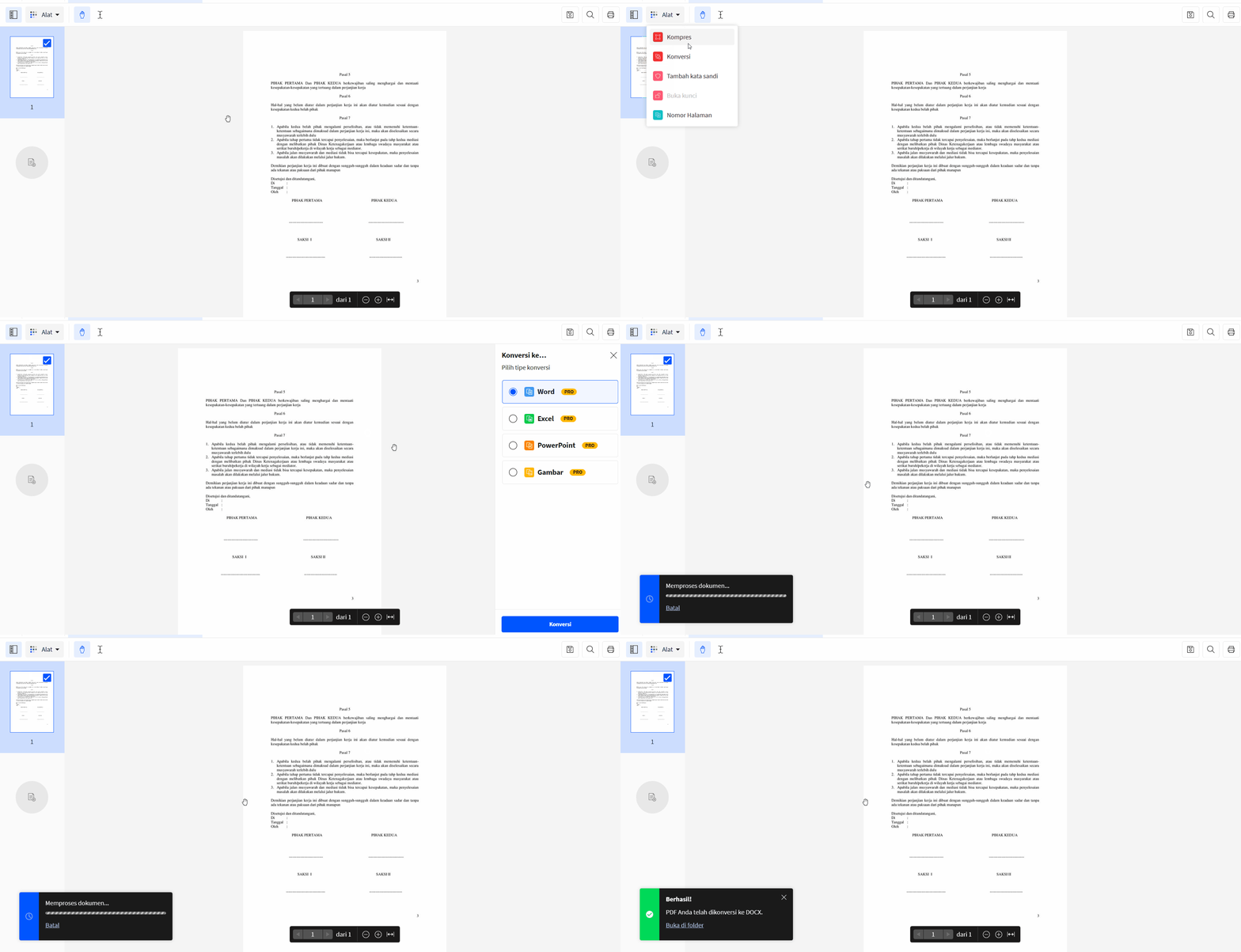
Meskipun PDF menawarkan keunggulan dalam hal tampilan dan keamanan, ada kalanya kita membutuhkan fleksibilitas lebih yang ditawarkan oleh format Word. Beberapa alasan umum meliputi:
- Pengeditan Konten: Ini adalah alasan paling mendasar. Jika Anda perlu memperbaiki kesalahan ketik, memperbarui informasi, menambahkan atau menghapus bagian teks, mengedit tabel, atau memformat ulang dokumen, Word adalah platform yang jauh lebih ramah pengguna daripada PDF.
- Kolaborasi: Berbagi dokumen Word untuk diedit bersama oleh tim jauh lebih efisien. Anggota tim dapat langsung melakukan revisi, menambahkan komentar, dan melacak perubahan, sesuatu yang sulit atau tidak mungkin dilakukan secara langsung pada file PDF.
- Ekstraksi Data: Terkadang, Anda mungkin perlu mengekstrak data dari PDF, terutama dari tabel atau formulir, untuk dianalisis lebih lanjut di spreadsheet atau database. Mengonversinya ke Word dapat memudahkan proses ini.
- Integrasi dengan Dokumen Lain: Jika Anda ingin menggabungkan konten dari PDF ke dalam dokumen Word baru, atau sebaliknya, konversi menjadi langkah awal yang krusial.
- Penghematan Ruang (Kadang-kadang): Meskipun file PDF seringkali dioptimalkan untuk ukuran, dalam beberapa kasus, konversi ke Word yang kemudian disimpan dengan kompresi yang tepat bisa menghasilkan ukuran file yang lebih kecil, terutama jika PDF tersebut mengandung banyak gambar yang tidak terkompresi dengan baik.
Tantangan dalam Mengubah PDF Berukuran Besar ke Word
Proses konversi dari PDF ke Word bukanlah sihir. Terutama ketika berhadapan dengan file PDF berukuran besar yang mungkin memiliki struktur kompleks, tantangan berikut seringkali muncul:
- Kehilangan Format: Ini adalah masalah paling umum. Teks bisa bergeser, spasi berubah, font tidak dikenali, dan tata letak keseluruhan menjadi berantakan. Hal ini diperparah oleh kompleksitas tata letak PDF, seperti kolom ganda, tabel yang rumit, atau posisi teks yang presisi.
- Gambar dan Elemen Grafis: Gambar yang tertanam dalam PDF mungkin tidak dikonversi dengan benar. Resolusinya bisa menurun, posisinya bergeser, atau bahkan hilang sama sekali. Elemen grafis seperti grafik, diagram, atau bentuk juga bisa menjadi masalah.
- Tabel yang Rumit: Tabel adalah salah satu elemen yang paling sulit dikonversi. Tabel dengan sel yang digabung, format yang tidak standar, atau banyak kolom dan baris seringkali berakhir sebagai teks yang tidak terstruktur atau tabel yang rusak di Word.
- Font Khusus atau Embedded Fonts: Jika PDF menggunakan font yang tidak umum atau font yang disematkan (embedded fonts) yang tidak tersedia di sistem Anda atau di perangkat lunak konversi, karakter mungkin akan diganti dengan font default yang berbeda, merusak tampilan asli.
- OCR (Optical Character Recognition) untuk PDF Berbasis Gambar: Jika PDF Anda sebenarnya adalah hasil scan gambar tanpa lapisan teks yang dapat dipilih (misalnya, dokumen yang dipindai), Anda memerlukan teknologi OCR untuk mengenali teks dari gambar. Kualitas OCR sangat bergantung pada kualitas gambar asli. Hasil OCR yang buruk akan menghasilkan teks yang tidak akurat atau bahkan tidak terbaca.
- Ukuran File yang Besar: File PDF berukuran besar seringkali mengandung banyak halaman, gambar beresolusi tinggi, atau elemen kompleks lainnya. Proses konversi yang melibatkan pemrosesan data dalam jumlah besar ini bisa memakan waktu lama dan membutuhkan sumber daya komputasi yang signifikan. Beberapa alat konversi online mungkin memiliki batasan ukuran file atau jumlah halaman.
- Perlindungan Hak Cipta atau Kata Sandi: Beberapa file PDF dilindungi kata sandi atau memiliki batasan hak cipta yang mencegah pengeditan atau penyalinan konten. Anda perlu memiliki akses yang sah untuk mengonversi dokumen semacam itu.
Metode Konversi PDF ke Word Ukuran Besar yang Efektif
Untungnya, ada berbagai metode yang bisa Anda gunakan untuk mengonversi PDF berukuran besar ke Word. Pilihan terbaik seringkali bergantung pada kompleksitas PDF Anda, anggaran Anda, dan frekuensi Anda melakukan konversi.
1. Menggunakan Microsoft Word Sendiri (Versi Terbaru)
Microsoft Word versi terbaru (Microsoft 365, Word 2019, 2016) memiliki kemampuan bawaan untuk membuka dan mengonversi file PDF. Ini adalah metode yang paling mudah jika Anda sudah memiliki perangkat lunak ini.
-
Cara:
- Buka Microsoft Word.
- Klik
File>Open. - Navigasi ke lokasi file PDF Anda dan pilih file tersebut.
- Word akan menampilkan pesan yang memberi tahu bahwa ia akan mengonversi PDF ke dokumen Word yang dapat diedit. Klik
OK. - Tunggu proses konversi selesai.
-
Kelebihan:
- Gratis jika Anda sudah memiliki Microsoft Word.
- Sangat mudah digunakan.
- Bekerja dengan baik untuk dokumen PDF yang sederhana dan berbasis teks.
-
Kekurangan:
- Kinerja konversi untuk PDF berukuran besar atau kompleks bisa bervariasi.
- Terkadang masih menghasilkan masalah format, terutama dengan tabel dan gambar.
- Tidak ideal untuk PDF yang merupakan hasil scan gambar (tidak memiliki lapisan teks).
2. Menggunakan Konverter PDF Online
Banyak situs web menawarkan layanan konversi PDF ke Word gratis. Ini adalah solusi yang cepat dan nyaman untuk konversi sesekali atau jika Anda tidak memiliki perangkat lunak khusus.
-
Contoh Layanan Populer:
- Adobe Acrobat online tools (terutama untuk pengguna yang sudah berlangganan Adobe Acrobat Pro)
- Smallpdf
- iLovePDF
- PDF2DOC
- Zamzar
-
Cara (Umum):
- Buka situs web konverter pilihan Anda.
- Unggah file PDF Anda (seringkali ada tombol "Upload" atau "Choose File").
- Pilih format keluaran (misalnya, DOCX).
- Klik tombol "Convert" atau sejenisnya.
- Setelah konversi selesai, unduh file Word yang dihasilkan.
-
Kelebihan:
- Akses mudah melalui browser web, tidak perlu instalasi.
- Banyak yang menawarkan layanan gratis untuk ukuran file tertentu.
- Beberapa menawarkan opsi lanjutan seperti OCR.
-
Kekurangan:
- Privasi Data: Unggah file Anda ke server pihak ketiga. Pastikan Anda mempercayai penyedia layanan, terutama untuk dokumen sensitif.
- Batasan Ukuran File/Halaman: Layanan gratis seringkali memiliki batasan jumlah halaman atau ukuran file yang bisa diunggah. Untuk PDF berukuran besar, Anda mungkin perlu menggunakan versi berbayar atau memecah dokumen.
- Kualitas Konversi Bervariasi: Kualitas bisa sangat berbeda antar penyedia layanan.
- Membutuhkan Koneksi Internet: Tentu saja, ini memerlukan koneksi internet yang stabil.
3. Menggunakan Perangkat Lunak Konverter PDF Khusus (Desktop)
Untuk konversi yang lebih sering, dokumen yang sangat kompleks, atau kebutuhan privasi yang lebih tinggi, menggunakan perangkat lunak konverter PDF khusus yang diinstal di komputer Anda adalah pilihan terbaik. Perangkat lunak ini seringkali menawarkan fitur yang lebih canggih dan hasil yang lebih akurat.
-
Contoh Perangkat Lunak Populer:
- Adobe Acrobat Pro DC: Ini adalah standar industri. Menawarkan konversi yang sangat akurat, kemampuan OCR yang kuat, dan kontrol penuh atas proses konversi.
- Wondershare PDFelement: Alternatif yang kuat dan lebih terjangkau dari Adobe Acrobat Pro, dengan fitur konversi dan OCR yang sangat baik.
- Nitro Pro: Pilihan lain yang kaya fitur untuk mengedit dan mengonversi PDF.
- Foxit PhantomPDF (sekarang PDF Editor Suite Pro): Perangkat lunak lain yang komprehensif.
-
Cara (Umum – Menggunakan Adobe Acrobat Pro DC sebagai contoh):
- Buka file PDF di Adobe Acrobat Pro DC.
- Pilih
File>Export To>Microsoft Word>Word Document. - Anda dapat mengklik tombol
Settingsuntuk menyesuaikan opsi konversi, seperti mengaktifkan OCR jika PDF berbasis gambar, atau memilih cara menangani tata letak. - Pilih lokasi penyimpanan dan klik
Save.
-
Kelebihan:
- Kualitas Konversi Terbaik: Umumnya menghasilkan konversi paling akurat, mempertahankan tata letak, font, dan gambar dengan baik.
- Fitur OCR yang Kuat: Sangat efektif untuk mengubah PDF hasil scan menjadi teks yang dapat diedit.
- Kontrol Penuh: Memberikan kontrol granular atas pengaturan konversi.
- Privasi Data: File tetap berada di komputer Anda.
- Bekerja Offline: Tidak memerlukan koneksi internet setelah diinstal.
- Dapat Menangani PDF Berukuran Besar: Dirancang untuk memproses dokumen yang kompleks dan besar.
-
Kekurangan:
- Biaya: Perangkat lunak ini biasanya berbayar (seringkali dengan model langganan atau pembelian lisensi tunggal).
- Membutuhkan Instalasi: Perlu diinstal di komputer Anda.
4. Menggunakan Fitur "Save As" di Aplikasi Lain (Jika Memungkinkan)
Beberapa aplikasi, seperti Google Docs, juga memiliki kemampuan untuk membuka file PDF dan kemudian mengekspornya ke format lain.
-
Cara (Menggunakan Google Docs):
- Unggah file PDF Anda ke Google Drive.
- Klik kanan pada file PDF di Google Drive.
- Pilih
Open with>Google Docs. - Google Docs akan mencoba mengonversi PDF ke dokumen Google Docs yang dapat diedit.
- Setelah terbuka, Anda dapat mengunduhnya sebagai file Word dengan memilih
File>Download>Microsoft Word (.docx).
-
Kelebihan:
- Gratis jika Anda menggunakan akun Google.
- Integrasi dengan ekosistem Google.
-
Kekurangan:
- Kualitas konversi bisa sangat bervariasi, seringkali kurang akurat dibandingkan solusi khusus.
- Tidak ideal untuk PDF yang sangat kompleks atau memiliki banyak gambar.
Tips untuk Mendapatkan Hasil Konversi PDF ke Word yang Optimal untuk File Besar:
Mengubah PDF berukuran besar ke Word seringkali membutuhkan lebih dari sekadar menekan tombol "konversi". Berikut adalah beberapa tips untuk memaksimalkan peluang keberhasilan:
-
Periksa Kualitas PDF Asli:
- PDF Berbasis Teks vs. Berbasis Gambar: Pastikan Anda tahu apakah PDF Anda mengandung teks yang dapat dipilih atau hanya gambar teks. Jika berbasis gambar, Anda pasti memerlukan alat dengan kemampuan OCR yang baik.
- Kompleksitas Tata Letak: Semakin sederhana tata letak PDF, semakin baik hasil konversinya. PDF dengan banyak kolom, tabel bersarang, atau elemen grafis yang tumpang tindih akan lebih menantang.
-
Pilih Alat Konversi yang Tepat:
- Untuk Dokumen Sederhana: Microsoft Word atau konverter online gratis mungkin sudah cukup.
- Untuk Dokumen Kompleks atau Sering Konversi: Investasikan pada perangkat lunak konverter PDF khusus seperti Adobe Acrobat Pro DC atau PDFelement.
- Untuk PDF Hasil Scan: Prioritaskan alat dengan kemampuan OCR yang canggih.
-
Manfaatkan Opsi Konfigurasi (Jika Tersedia):
- Aktifkan OCR: Jika PDF Anda adalah hasil scan, pastikan Anda mengaktifkan fitur OCR. Periksa pengaturan bahasa OCR untuk memastikan akurasi terbaik.
- Atur Penanganan Tabel dan Kolom: Beberapa perangkat lunak memungkinkan Anda menentukan cara menangani tabel dan kolom.
- Pilih Pengaturan Tata Letak: Opsi seperti "Retain Flowing Text" atau "Retain Page Layout" dapat memengaruhi seberapa dekat hasil Word dengan PDF asli.
-
Proses Secara Bertahap (Jika Perlu):
- Pecah PDF: Jika Anda menggunakan konverter online yang memiliki batasan ukuran atau halaman, pertimbangkan untuk memecah PDF berukuran besar menjadi beberapa bagian yang lebih kecil menggunakan alat pemecah PDF online atau desktop, lalu konversi masing-masing bagian.
- Konversi Bagian per Bagian: Jika Anda menggunakan perangkat lunak desktop, mengonversi bagian-bagian yang berbeda dari dokumen yang sangat kompleks secara terpisah terkadang bisa memberikan kontrol lebih.
-
Periksa dan Perbaiki Hasil Konversi:
- Ini adalah langkah yang paling penting. Jarang sekali konversi PDF ke Word sempurna 100%, terutama untuk dokumen besar dan kompleks.
- Periksa Seluruh Dokumen: Baca dari awal hingga akhir.
- Fokus pada Elemen Kritis: Periksa tata letak, tabel, gambar, spasi, penomoran halaman, header/footer, dan font.
- Gunakan Fitur Pelacakan Perubahan (Track Changes) di Word: Jika Anda berkolaborasi, gunakan fitur ini untuk menandai semua perbaikan yang Anda buat.
-
Optimalkan Gambar setelah Konversi:
- Jika gambar dalam PDF dikonversi dengan resolusi terlalu tinggi (membuat file Word sangat besar) atau terlalu rendah, Anda mungkin perlu mengoptimalkannya kembali di Word.
- Klik kanan pada gambar, pilih
Format Picture, dan jelajahi opsi kompresi gambar.
-
Pertimbangkan Format Keluaran Lainnya (Jika Relevan):
- Terkadang, mengonversi PDF ke format seperti RTF (Rich Text Format) atau HTML terlebih dahulu, kemudian membukanya di Word, bisa memberikan hasil yang berbeda (meskipun seringkali kurang ideal untuk tata letak).
Kesimpulan
Mengubah PDF berukuran besar ke format Word bisa menjadi tugas yang menantang, tetapi dengan pemahaman yang tepat tentang metode yang tersedia dan tantangan yang mungkin dihadapi, Anda dapat mencapai hasil yang memuaskan. Mulai dari solusi bawaan Microsoft Word, konverter online yang praktis, hingga perangkat lunak konverter khusus yang canggih, setiap opsi memiliki kelebihan dan kekurangannya.
Kunci utamanya adalah memilih alat yang sesuai dengan kebutuhan Anda, memahami keterbatasannya, dan yang terpenting, bersiap untuk melakukan pemeriksaan dan perbaikan pasca-konversi. Dengan pendekatan yang cermat dan alat yang tepat, Anda dapat mengubah dokumen PDF Anda yang besar menjadi format Word yang dapat diedit dan dikelola dengan mudah, membuka peluang baru untuk pengeditan, kolaborasi, dan pemanfaatan data.
Tinggalkan Balasan